وبلاگ
شناسایی آزاردهندهترین مشکلات ویندوز ۱۱ با ابزار Windows Reliability Monitor

اگر خاموشیهای غیرمنتظره در ویندوز یا خرابی مکرر بازیهای مورد علاقه دیده میشود، زمان آن رسیده است که به بررسی دقیقتر بپردازید. در اینجا ابزار Windows Reliability Monitor میتواند مفید واقع شود. این ابزار داخلی، رابط کاربری سادهای ارائه میدهد که به شناسایی و رفع خرابیهای سیستم، مشکلات بهروزرسانی ویندوز، سختافزار و درایورها کمک میکند.
ابزار Windows Reliability Monitor از زمان انتشار اولیه در سال ۲۰۰۸، همزمان با ویندوز سرور ۲۰۰۸ و ویندوز ویستا، در دسترس بوده است. با این حال، بسیاری از کاربران ویندوز از وجود این ابزار کوچک پنهان و نحوه استفاده از آن بیاطلاع هستند. به همین دلیل، هدف این است که این ابزار مفید بهدرستی معرفی شود و مسیر دستیابی به تجربهای پایدارتر از ویندوز هموار گردد.
Windows Reliability Monitor چیست؟
در اصل، ابزار Reliability Monitor بهعنوان ابزاری تشخیصی عمل میکند که در شناسایی مشکلات سیستم و حفظ عملکرد پایدار و قابل اعتماد ویندوز مؤثر است. این ابزار از طریق نمودار گرافیکی زمانی، نمای کاملی از عملکرد سیستم ارائه میدهد که شامل نمودار پایداری سیستم و شاخص قابلیت اطمینان (Reliability Index) است که در ادامه بیشتر بررسی میشود.
در درون این ابزار، اطلاعاتی شامل خطاهای بحرانی، هشدارها و رویدادهای اطلاعاتی ثبت میشود. این دادهها میتوانند به یافتن علت اصلی ناپایداری سیستم، خرابیهای برنامهها، ناسازگاری درایورها و مشکلات سختافزاری کمک کنند.
نحوه باز کردن Reliability Monitor ویندوز ۱۱
مایکروسافت این ابزار مفید را در چند کلیک پنهان کرده، اما دسترسی به آن آسان است اگر مسیر آن دانسته شود. سادهترین راه برای باز کردن ابزار Reliability Monitor استفاده از جستجوی منوی استارت است.
جستجو از منوی استارت
شروع به تایپ کردن عبارت “reliability” کنید تا گزینه “View reliability history” ظاهر شود.

از طریق کنترل پنل
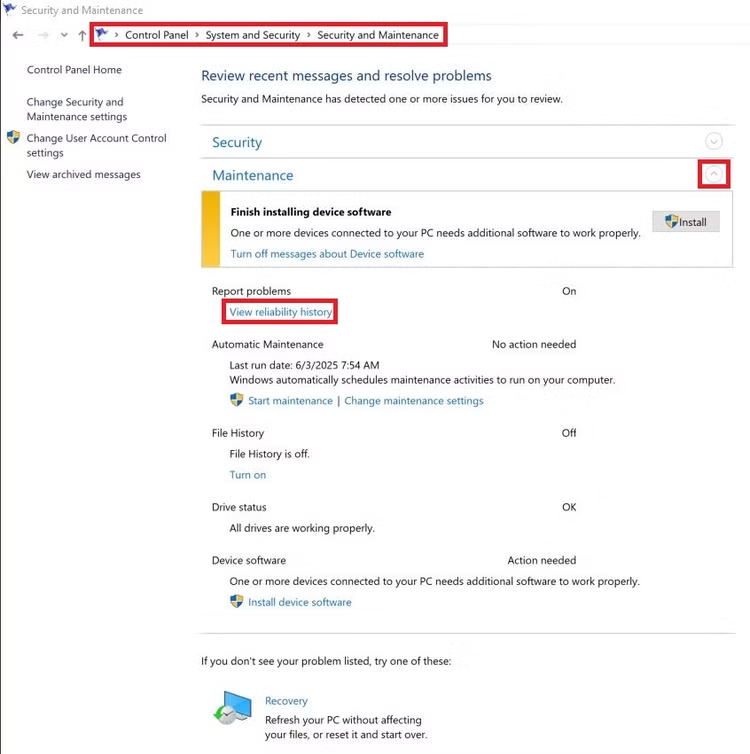
برای دسترسی از کنترل پنل ویندوز، ابتدا روی “System and Security” کلیک کرده، سپس وارد بخش “Security and Maintenance” شوید. گزینه “View reliability history” را در بخش Maintenance مشاهده خواهید کرد.
از طریق خط فرمان
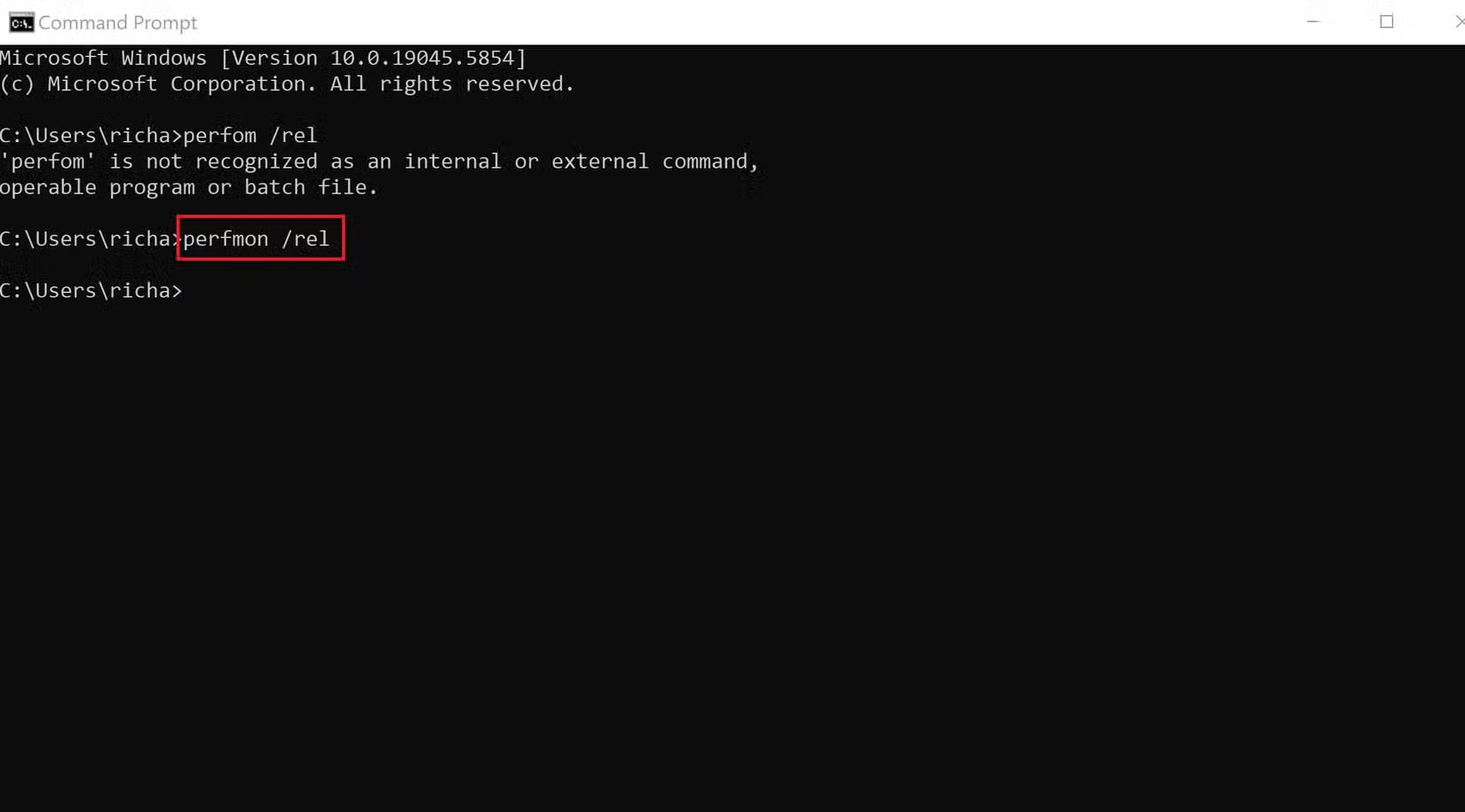
کاربرانی که ترجیح میدهند از Command Prompt استفاده کنند، میتوانند با تایپ دستور perfmon /rel به ابزار دسترسی پیدا کنند. پس از فشردن Enter، ابزار باز خواهد شد.
افزودن میانبر به دسکتاپ
برای سهولت بیشتر، میتوان یک میانبر از این ابزار بر روی دسکتاپ ایجاد کرد. برای این کار، روی فضای خالی دسکتاپ راستکلیک کرده و گزینه New > Shortcut را انتخاب کنید.
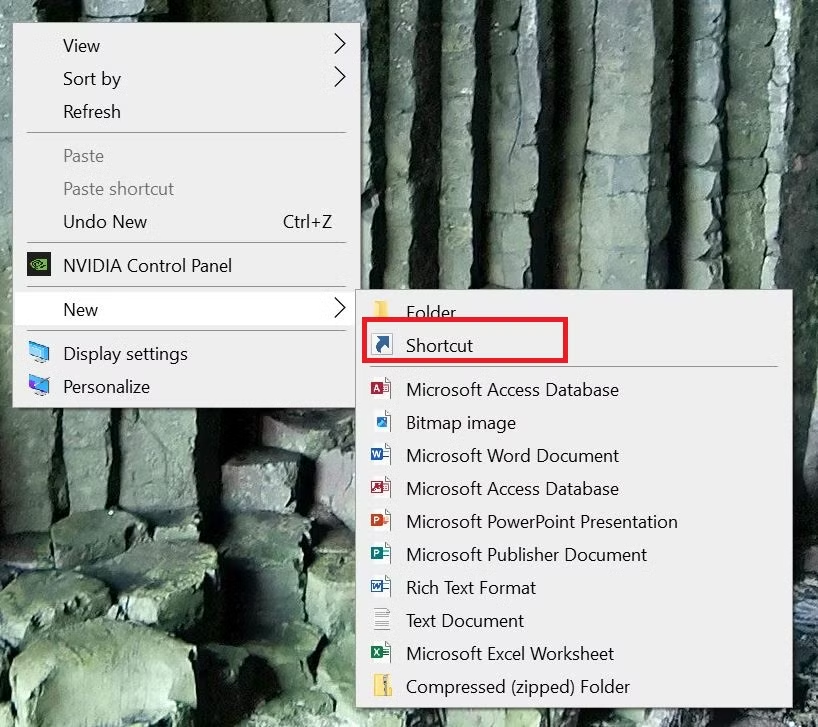
سپس مسیر ابزار را وارد کنید.
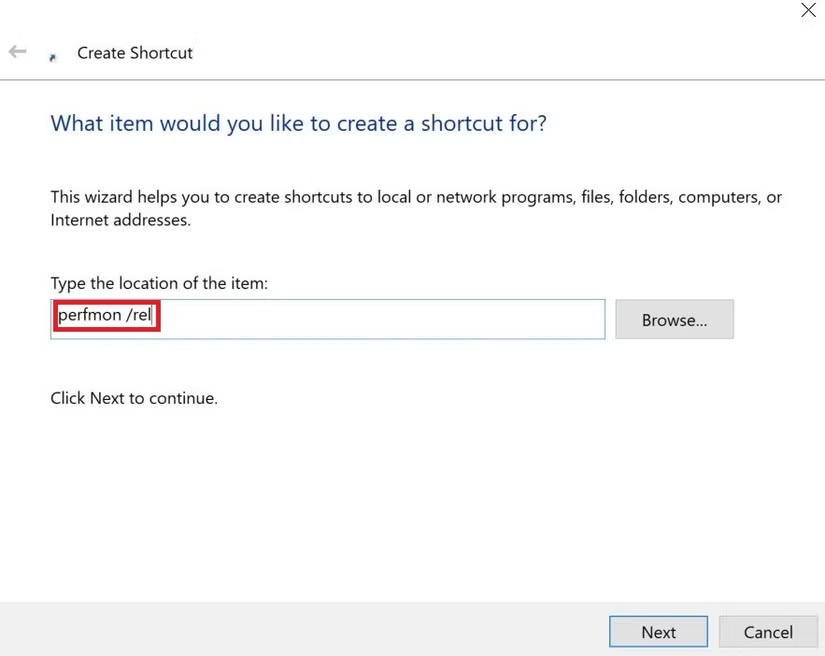
برای میانبر نام مناسبی انتخاب کرده و بر روی Finish کلیک کنید.
صرفنظر از اینکه از کدام مسیر به ابزار وارد میشوید، دادههای درون آن میتوانند سرنخهای ارزشمندی درباره عملکرد سیستم ارائه دهند.
بررسی رابط کاربری Windows Reliability Monitor
با ورود به رابط کاربری، امکان انتخاب بازه زمانی روزانه یا هفتگی در گوشه بالا سمت چپ نمودار وجود دارد. اطلاعات مربوط به یک ماه گذشته در نمودار قابل مشاهده است و با کلیک بر روی “View all problem reports” در پایین سمت چپ، اطلاعات بیشتری قابل دسترسی خواهد بود.
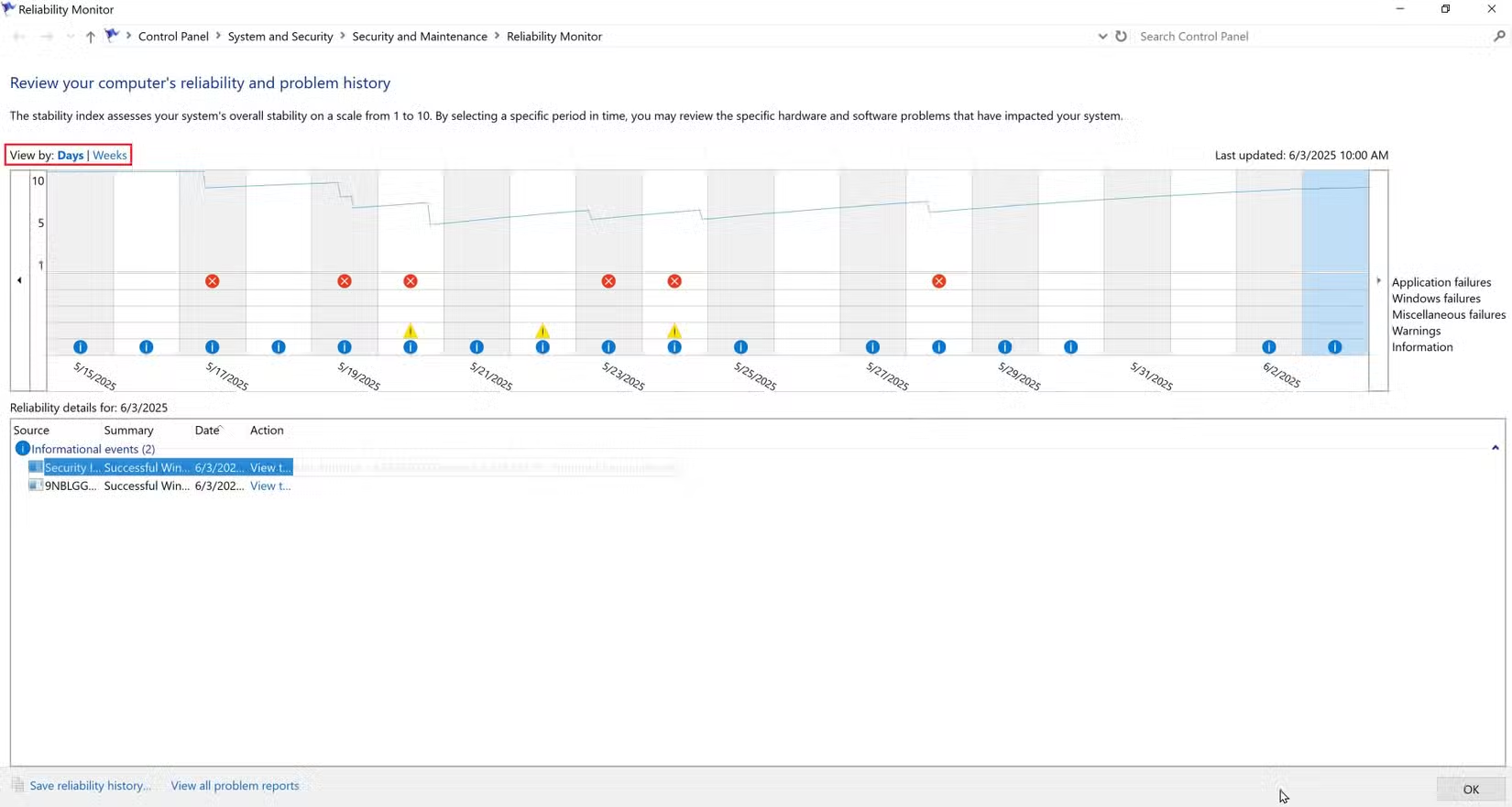
در بالای نمودار، یک خط آبی رنگ دیده میشود که نمایانگر “مقیاس قابلیت اطمینان” است. این مقیاس از عدد ۱۰ (بالاترین پایداری) تا عدد ۱ (کمترین پایداری) متغیر است.
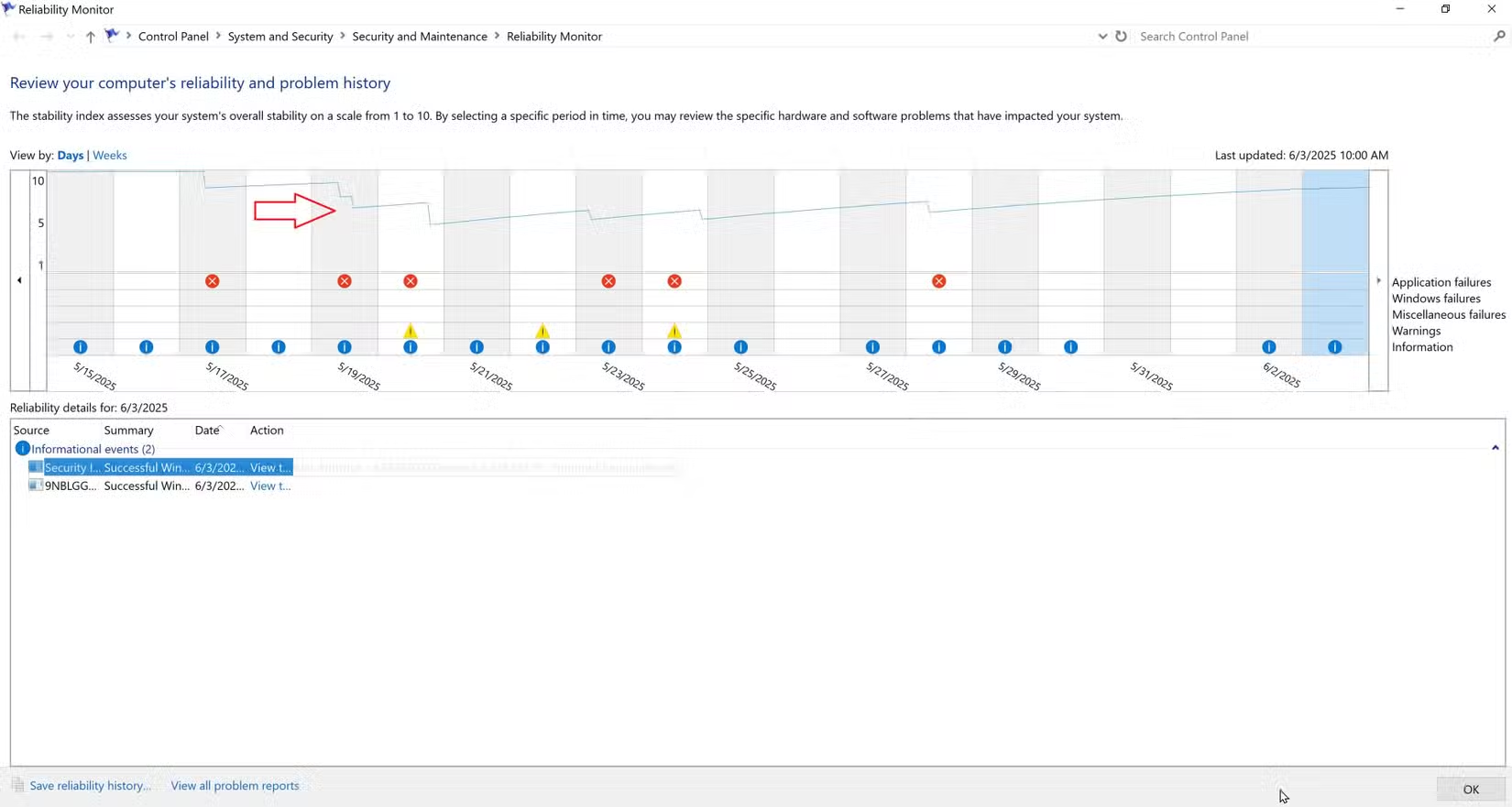
در سمت راست نمودار، هر ردیف با عنوان خاصی برچسبگذاری شده است:
-
Application Failures (خرابی برنامهها)
-
Windows Failures (خرابیهای ویندوز)
-
Miscellaneous Failures (خرابیهای متفرقه)
-
Warnings (هشدارها)
-
Information (اطلاعات)
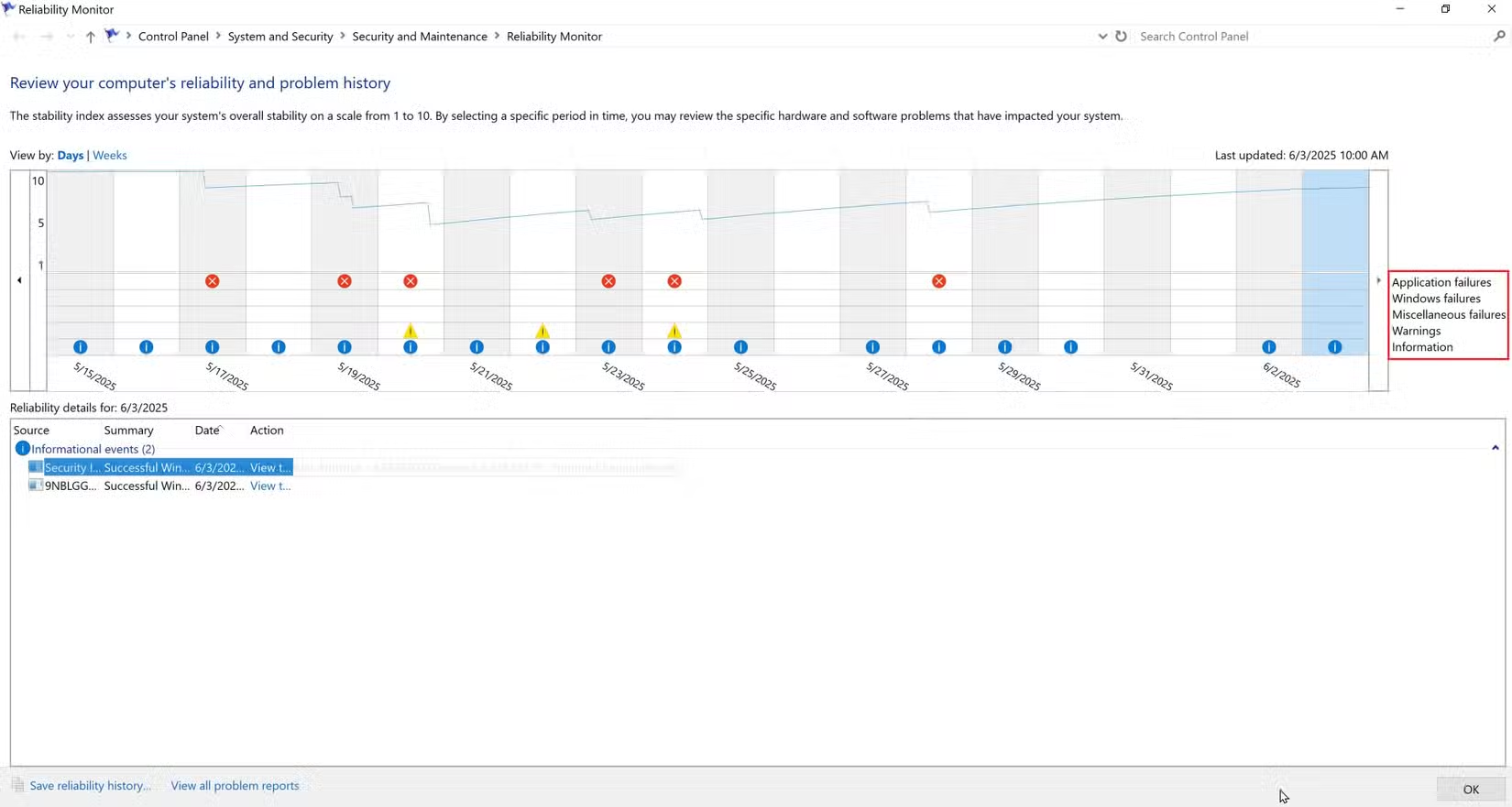
دستهبندی رویدادها
در هر ردیف، آیکونهایی دیده میشود که نوع رویداد ثبتشده را نشان میدهند. این آیکونها به شرح زیر هستند:
-
دایره قرمز با علامت × نشاندهنده رویدادی بحرانی است که بر قابلیت اطمینان سیستم تأثیر گذاشته است.
-
مثلث زرد با علامت تعجب (!) نشاندهنده هشدارهایی است که مستقیماً بر پایداری سیستم تأثیر نگذاشتهاند اما دانستن آنها میتواند از بروز مشکل جلوگیری کند.
-
دایره آبی با حرف i رویدادهای اطلاعاتی را نشان میدهد که اطلاعات مربوط به بهروزرسانیهای موفق را ارائه میدهند.
استفاده کاربردی از دادههای Windows Reliability Monitor
بهعنوان نمونه، اگر شاخص قابلیت اطمینان در تاریخ خاصی کاهش یابد، با کلیک روی آن تاریخ (که با پسزمینه آبی مشخص شده است) میتوان دید که در آن روز چه رویدادهایی رخ دادهاند. بهعنوان مثال، ممکن است دو رویداد بحرانی، یک هشدار مربوط به Copilot، و چند بهروزرسانی و پیکربندی مجدد برنامه ثبت شده باشد.
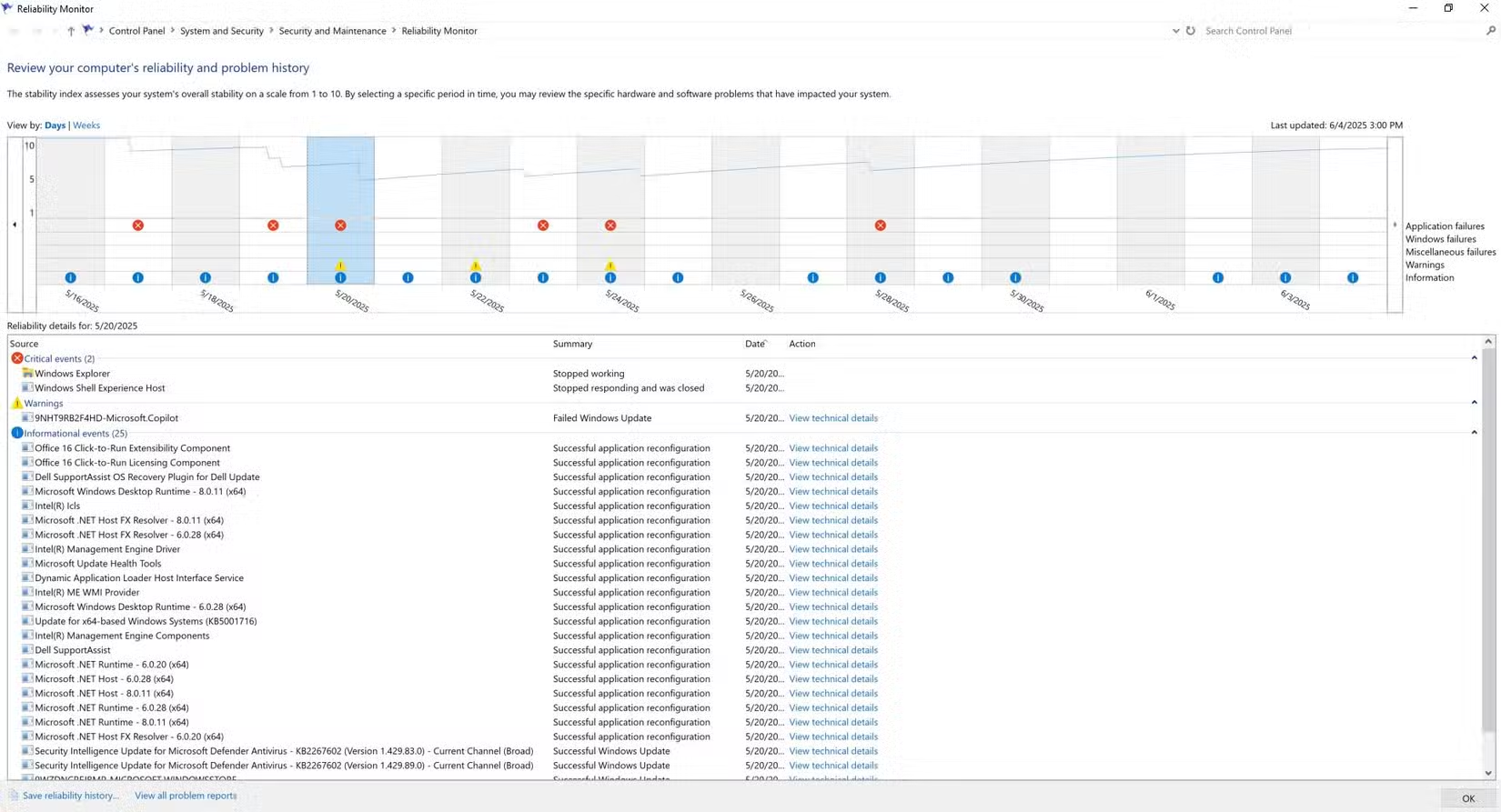
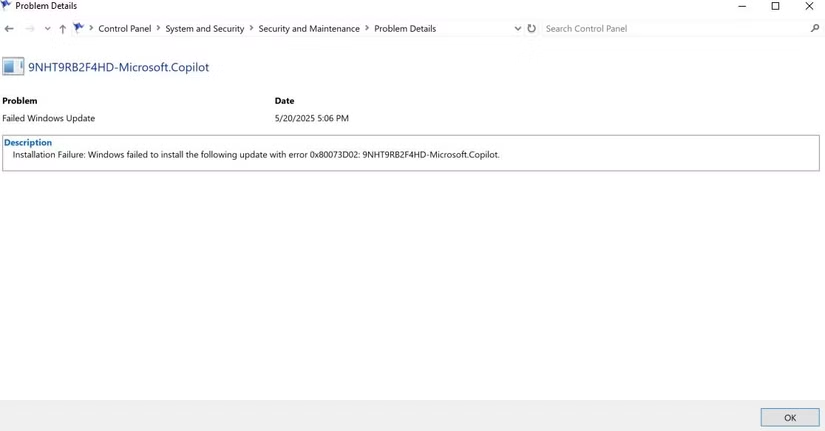
با کلیک بر روی هر یک از آیتمها، جزئیات فنی آن رویداد قابل مشاهده خواهد بود. بهعنوان مثال، اطلاعات فنی دربارهی یک بهروزرسانی ناموفق Microsoft Copilot ممکن است شامل خطای ویندوز 0x80073D02 باشد. با جستجوی این کد خطا میتوان اطلاعات بیشتری درباره مشکل و راهحلهای احتمالی آن به دست آورد.
این نوع دادهها برای رفع مشکلات مختلف بسیار ارزشمند هستند. مثلاً اگر برنامهای مکرراً دچار کرش شود، رویدادهای اطلاعاتی ممکن است نشان دهند که این مشکل پس از بهروزرسانی آنتیویروس آغاز شده است. با غیرفعالسازی موقت آنتیویروس میتوان این فرضیه را بررسی کرد. سپس میتوان برنامه را به لیست استثنائات آنتیویروس افزود یا بهروزرسانی را بازگرداند. همچنین میتوان از بهروز بودن نسخه برنامه اطمینان حاصل کرد.
در سناریوی دیگر، مشاهده چندین خطای مرتبط با سختافزار ممکن است انگیزهای برای بررسی بیشتر در Device Manager ایجاد کند. مثلاً ممکن است پورت HDMI معیوب شده باشد و دادههای Monitor به شناسایی این مورد کمک کرده باشند. در چنین حالتی، پس از تلاش برای نصب مجدد درایور و تعویض کابل بدون موفقیت، استفاده از یک هاب USB میتواند راهحل جایگزین برای استفاده از مانیتور دوم باشد.
در صورت مواجهه با کرشهای مکرر، این ابزار میتواند به بررسی تعداد و زمان وقوع این کرشها کمک کند. دادهها ممکن است نشان دهند که ناپایداری از زمان نصب یک بهروزرسانی ویندوز یا درایور جدید آغاز شده است.
در هر صورت، Windows Reliability Monitor ابزاری است که ارزش بررسی و استفاده را دارد. طراحی کاربرپسند آن به کاربران عادی ویندوز این امکان را میدهد که ریشهیابی کرشها و فریزهای آزاردهنده را انجام داده و سیستم را به وضعیت پایدار بازگردانند.
با این حال، باید توجه داشت که ابزار Reliability Monitor بهتنهایی پاسخگوی همه مشکلات نیست. در برخی موارد، ممکن است اطلاعات کافی در آن یافت نشود؛ در چنین شرایطی، ابزارهایی مانند Windows Event Viewer میتوانند گزینههای جایگزین باشند. همچنین روشهای متعددی برای پایش و بهبود سلامت سیستم ویندوز وجود دارد.
ما را در اینستاگرام دنبال کنید
برای خرید محصولات دل کلیک کنید
کندل، عرضه کننده محصولات دل در ایران
برای اطلاع از قیمت لپ تاپ دل کلیک کنید
مانیتور دل | تبلت دل | لوازم جانبی دل
فروش و خدمات دل در ایران