وبلاگ
بهینه نگهداشتن ویندوز 11 با انجام هفتگی این اقدام ساده

راهاندازی مجدد (Restart) رایانه بهصورت حداقل یک بار در هفته به ویندوز 11 این امکان را میدهد تا بهروزرسانیهای موجود را بهدرستی نصب و اعمال کند. در صورتی که این کار بهصورت دستی انجام نمیشود، میتوان با بهرهگیری از ابزار داخلی Task Scheduler در ویندوز، فرآیند راهاندازی مجدد را بهطور خودکار زمانبندی کرد.
استفاده از Task Scheduler در ویندوز برای خودکارسازی راهاندازی مجدد رایانه
یکی از روشهای زمانبندی برای راهاندازی مجدد رایانه دارای ویندوز 11، استفاده از ابزار Task Scheduler در ویندوز است. این ابزار داخلی ویندوز امکان ایجاد وظایفی را میدهد که در زمان و تاریخ مشخص، رایانه را خاموش و سپس روشن میکند.
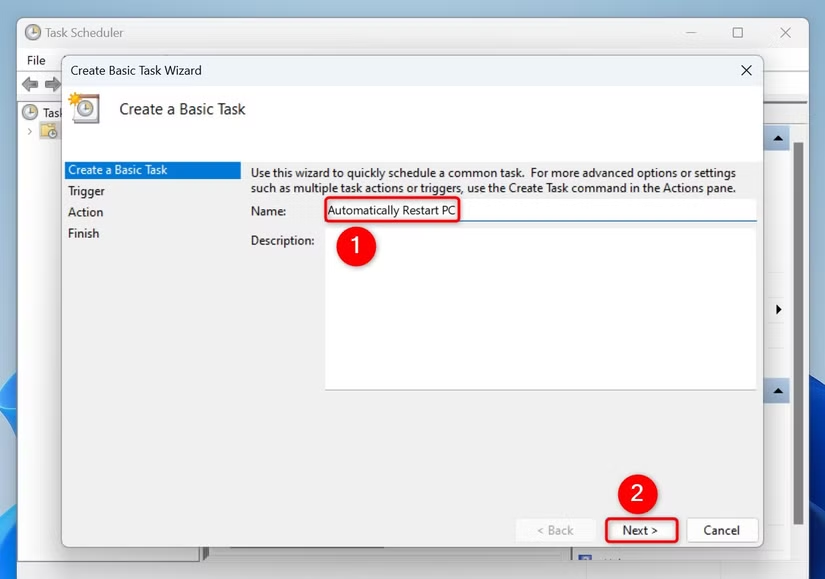
برای استفاده از این ابزار، ابتدا جستوجوی ویندوز را باز کرده (کلید Windows + S را فشار دهید)، عبارت Task Scheduler را تایپ کرده و ابزار مربوطه را اجرا کنید. در پانل سمت راست، روی گزینه “Create Basic Task” کلیک کنید. در پنجره بازشده، در بخش “Name” یک نام برای وظیفه وارد کنید. بهعنوان مثال، میتوان از عنوان Automatically Restart PC استفاده کرد. در صورت تمایل، در قسمت “Description” توضیحی برای این وظیفه نوشته شود. سپس روی “Next” کلیک کنید.
در صفحه بعد، از آنجا که نیاز به راهاندازی مجدد رایانه بهصورت هفتگی وجود دارد، گزینه Weekly انتخاب شده و روی “Next” کلیک شود.

در مرحله بعد، روزی از هفته که رایانه باید مجدداً راهاندازی شود، انتخاب گردد. مثلاً “Sunday”. سپس در بخش “Start” تاریخ شروع اجرای این وظیفه مشخص شود. زمان دقیق اجرای راهاندازی مجدد نیز انتخاب شود (مثلاً ساعت 3 بامداد). سپس روی “Next” کلیک شود.

در مرحله بعد، گزینه Start a Program انتخاب شده و مجدداً روی “Next” کلیک شود. در قسمت “Program/Script” عبارت shutdown وارد شود. در بخش “Add Arguments (Optional)” نیز عبارت زیر تایپ شده و روی “Next” کلیک گردد:
/r /f /t 0
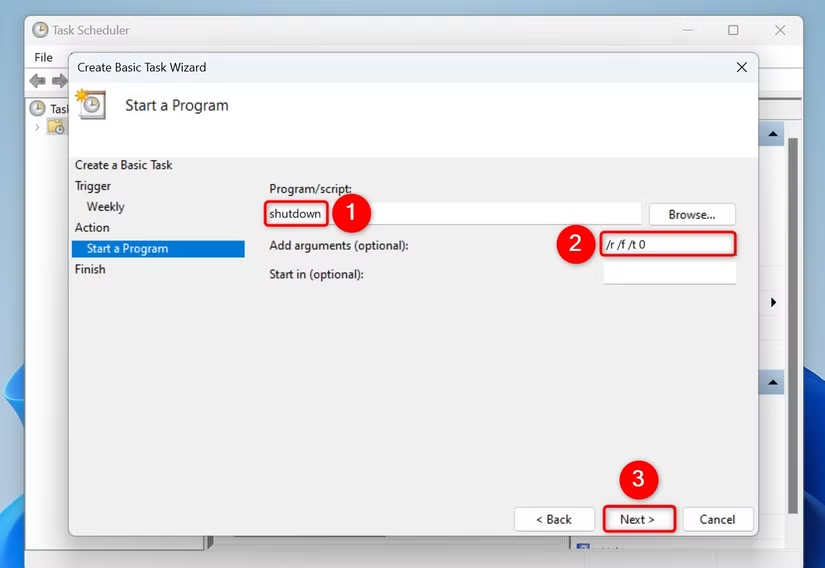
توضیح پارامترها به شرح زیر است:
-
/r: این پارامتر باعث راهاندازی مجدد رایانه میشود.
-
/f: برنامههای در حال اجرا را بهصورت اجباری میبندد.
-
/t 0: هیچ تأخیری در راهاندازی مجدد وجود نخواهد داشت.
در پایان، روی گزینه Finish کلیک شود تا وظیفه ایجادشده ذخیره گردد.
از این پس، Task Scheduler بهطور خودکار و در روز و زمان تعیینشده، رایانه را راهاندازی مجدد خواهد کرد.
در صورتی که لازم باشد این وظیفه تنها زمانی اجرا شود که رایانه در حالت بیکار (Idle) باشد، کافیست روی وظیفه مورد نظر در Task Scheduler راستکلیک کرده و گزینه “Properties” انتخاب شود. سپس به برگه “Conditions” رفته و گزینه “Start the Task Only if the Computer Is Idle For” فعال گردد. در ادامه، مدت زمانی که رایانه باید در وضعیت بیکار باشد تا وظیفه اجرا شود مشخص شده و روی “OK” کلیک شود.

در آینده، اگر نیازی به راه اندازی مجدد خودکار رایانه وجود نداشته باشد، میتوان این وظیفه را غیرفعال یا حذف کرد. برای این کار، در Task Scheduler روی وظیفه موردنظر راستکلیک کرده و برای غیرفعالسازی آن گزینه “Disable” و برای حذف کامل آن گزینه “Delete” انتخاب شود.
استفاده از نرمافزار Shutter برای زمانبندی راهاندازی مجدد
در صورتی که استفاده از یک نرمافزار ساده و رایگان ترجیح داده شود، میتوان از نرمافزار Shutter برای زمانبندی راهاندازی مجدد در ویندوز 11 استفاده کرد.
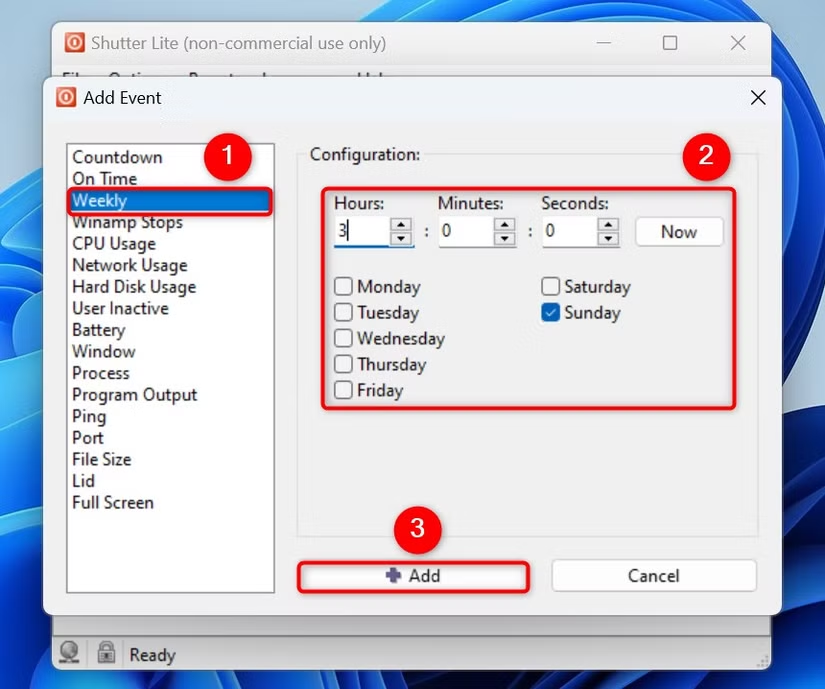
برای این منظور، ابتدا نرمافزار Shutter دانلود و نصب شود. پس از اجرا، از منوی File گزینه Add Event انتخاب گردد. در نوار کناری سمت چپ، روی “Weekly” کلیک شود. در سمت راست، روز هفته و ساعت مورد نظر برای راهاندازی مجدد انتخاب شده و سپس روی “Add” کلیک گردد.
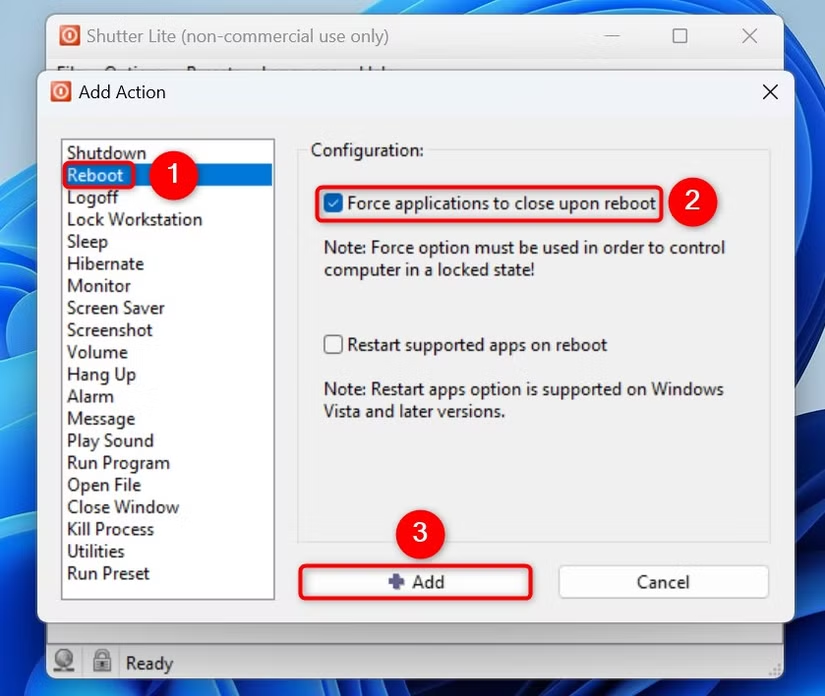
در رابط اصلی برنامه، مجدداً از منوی File گزینه Add Action انتخاب شود. روی نوار سمت چپ، گزینه Reboot انتخاب گردد. در سمت راست، گزینه Force Applications to Close Upon Reboot فعال شده و سپس روی “Add” کلیک شود.
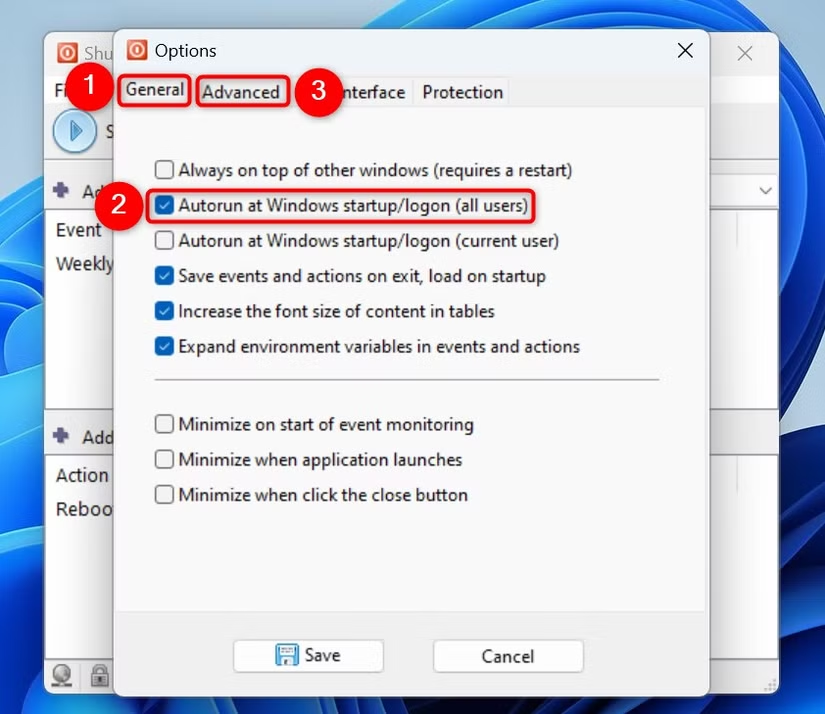
برای اطمینان از اینکه برنامه همیشه وضعیت رویدادها را زیر نظر دارد، به منوی Settings رفته و در برگه “General”، گزینه Autorun at Windows Startup/Logon (All Users) فعال شود. سپس در تب “Advanced”، گزینه Start Event Monitoring When Application Launches نیز فعال گردد. در پایان روی “Save” کلیک شود.
از این پس، نرمافزار Shutter بهطور خودکار رایانه را در زمان تعیینشده راهاندازی مجدد خواهد کرد.
چگونه بررسی شود که راهاندازیهای مجدد خودکار انجام شدهاند؟
ویندوز 11 امکان مشاهده تاریخچه راهاندازیهای مجدد را فراهم کرده است. از این طریق میتوان اطمینان حاصل کرد که فرآیندهای خودکار بهدرستی اجرا شدهاند.
بررسی آخرین راهاندازی مجدد با استفاده از Command Prompt
برای مشاهده زمان آخرین راهاندازی مجدد، جستوجوی ویندوز را باز کرده (Windows + S)، عبارت Command Prompt را تایپ کرده و برنامه را اجرا کنید. سپس دستور زیر وارد شده و کلید Enter فشار داده شود:
systeminfo | find “Boot Time”

پس از اجرا، تاریخ و زمان آخرین راهاندازی مجدد رایانه نمایش داده میشود.
مشاهده سایر رویدادهای مربوط به راهاندازی مجدد
برای مشاهده تاریخچه کامل راهاندازیهای مجدد، ابزار Event Viewer اجرا شود (از طریق جستوجوی ویندوز). در نوار کناری سمت چپ، مسیر زیر دنبال شود:

در پنل سمت راست، روی گزینه Filter Current Log کلیک شده و در قسمت “All Event IDs”، عدد 1074 وارد شود. این شناسه مربوط به رویدادهایی است که در آنها راهاندازی مجدد توسط یک وظیفه یا کاربر انجام شده است. سپس روی “OK” کلیک شود.
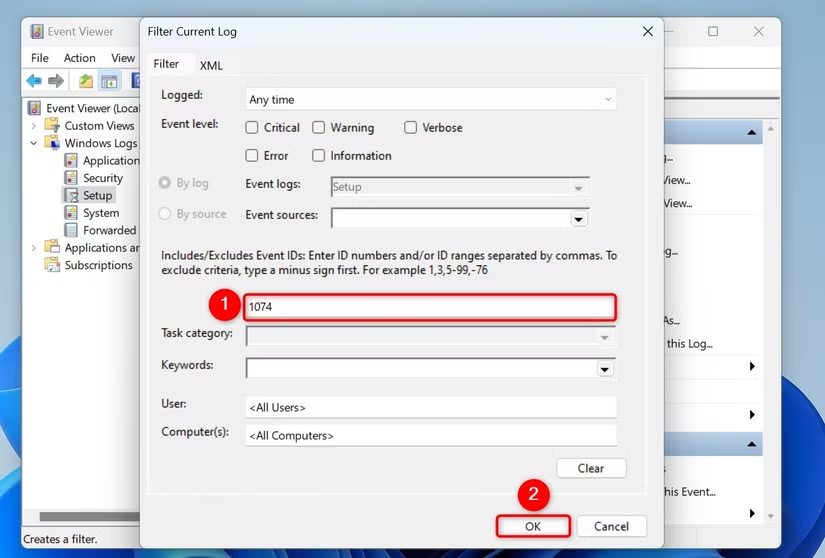
اکنون میتوان تاریخچه راهاندازیهای مجدد رایانه را مشاهده کرد.
به این ترتیب، با اجرای تنها چند مرحله ساده، اطمینان حاصل میشود که رایانه دارای ویندوز 11 حداقل هفتهای یک بار راهاندازی مجدد میشود، بدون آنکه نیاز به دخالت دستی باشد. همچنین میتوان بسیاری از وظایف دیگر را نیز بهصورت خودکار و با استفاده از همین روش کلی و با بهرهگیری از فایلهای batch در ویندوز زمانبندی و اجرا کرد.
ما را در اینستاگرام دنبال کنید
برای خرید محصولات دل کلیک کنید
کندل، عرضه کننده محصولات دل در ایران
برای اطلاع از قیمت لپ تاپ دل کلیک کنید
مانیتور دل | تبلت دل | لوازم جانبی دل
فروش و خدمات دل در ایران