



وبلاگ
عیبیابی مشکل حرکت آهسته نشانگر تاچ پد

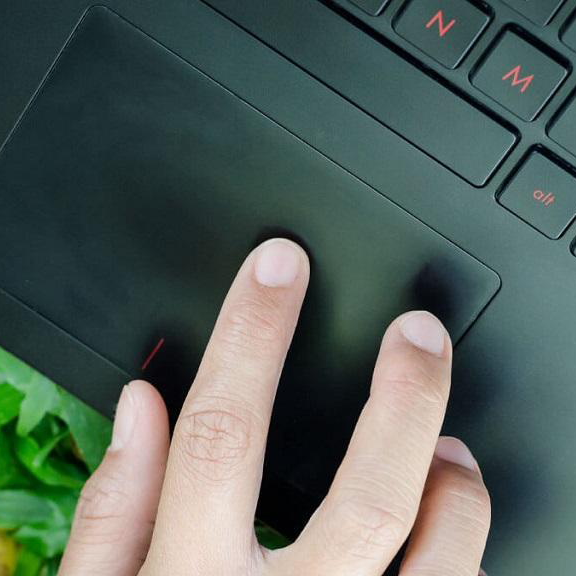
آیا نشانگر تاچپد لپتاپ شما با کندی و مکث حرکت میکند و این موضوع سرعت و دقت کار شما را کاهش می دهد؟ حرکت آهسته نشانگر میتواند دلایل متعددی داشته باشد؛ از کثیفی سطح تاچپد و عدم تماس کافی انگشت گرفته تا تنظیمات نادرست سرعت اشارهگر، درایورهای قدیمی یا تداخل با دستگاههای خارجی متصل. در اینجا، تمامی روشهای عیبیابی و افزایش سرعت نشانگر تاچپد را برای سیستمعامل ویندوز گردآوری کردهایم.
در ابتدا:
- مطمئن شوید که هیچگونه کثیفی، چربی، مایعات و یا غذایی بر روی تاچپد یا انگشت شما وجود نداشته باشد (تاچپد باید به خوبی با انگشت شما در تماس باشد تا به درستی کار کند).
- اطمینان حاصل کنید که آخرین نسخه از درایور تاچپد بر روی سیستم شما نصب است (تبصرههای زیر را مطالعه فرمایید)، ممکن است لازم باشد از یک ماوس یواسبی خارجی یا بلوتوثی استفاده نمایید. جهت کسب اطلاعات بیشتر، به مقالهی چگونه درایور یک دستگاه را دانلود و نصب کنم؟ در پایگاه دانش کندل مراجعه نمایید.
عیبیابی تاچپد محصولات دل
- تنظیمات تاچپد را جهت منطبق و میزان نمودن سرعت اشارهگر تغییر دهید.
یکی از گزینه های زیر که با سیستم عامل (OS) دستگاه شما مطابقت دارد را انتخاب کرده و مراحل موجود در درون آن بخش را برای اعمال تغییر در تنظیمات دنبال نمایید.
ویندوز 10
- عبارت main.cpl را در جعبهی جستجو تایپ کنید.
- بر روی main.cpl در لیست برنامهها کلیک کرده و یا آن را لمس نمایید.
- بر روی زبانهی تاچپد دل (Dell Touchpad) کلیک کرده و یا آن را لمس نمایید.
- بر روی عکس تاچپد کلیک کرده و یا آن را لمس نمایید.
- بر روی میزان حساسیت (Sensitivity) کلیک کرده و یا آن را لمس نمایید.
- لغزندهی موجود در زیر سرعت اشارهگر (Pointer Speed) را حرکت دهید تا سرعت مکاننما را به سطح دلخواه خود تنظیم کنید.
- بر روی ذخیره (Save) کلیک کرده و یا آن را لمس نمایید.
- بر روی X در گوشه سمت راست بالا کلیک کنید و یا آن را لمس نمایید تا برنامهی سودمند و کمکی تاچپد دل بسته شود.
- بر روی OK در پنجرهی ویژگیها و خصوصیات ماوس کلیک کرده و یا آن را لمس نمایید.
Windows 8 (8.1)
دسترسی به تنظیمات ماوس
- کلید ویندوز () را فشار داده و نگه دارید؛ و سپس کلید کیو (Q) را فشار دهید.
- عبارت main.cpl را در جعبهی جستجو تایپ کنید.
- بر روی main.cpl در لیست برنامهها کلیک کرده و یا آن را لمس نمایید.
- بر روی زبانهی تاچپد دل (Dell Touchpad) یا تِرَکپد سایپرس (Cypress Trackpad) کلیک کرده و یا آن را لمس نمایید.
- بر روی عکس تاچپد کلیک کرده و یا آن را لمس نمایید.
- بر روی میزان حساسیت (Sensitivity) کلیک کرده و یا آن را لمس نمایید.
- مطمئن شوید که در جعبهی روشن کردن (Turn On) در سمت راست Touch Guard، علامت تیک (چک مارک) وجود داشته باشد.
- لغزندهی موجود در زیر سرعت اشارهگر (Pointer Speed) را حرکت داده تا سرعت مکاننما را به سطح دلخواه خود تنظیم کنید.
- بر روی ذخیره (Save) کلیک کرده و یا آن را لمس نمایید.
- بر روی X در گوشه سمت راست بالا کلیک کرده و یا آن را لمس نمایید تا برنامهی سودمند و کمکی تاچپد دل یا ترکپد سایپرس بسته شود.
- بر روی OK در پنجرهی ویژگیها و خصوصیات ماوس کلیک کرده و یا آن را لمس نمایید.
ویندوز 7
- کلید ویندوز () را فشار دهید.
- عبارت main.cpl را در جعبهی جستجو تایپ کنید.
- بر روی main.cpl در لیست برنامهها کلیک کرده و یا آن را لمس نمایید.
- بر روی زبانهی تاچپد دل (Dell Touchpad) یا تِرَکپد سایپرس (Cypress Trackpad) کلیک کرده و یا آن را لمس نمایید.
- بر روی عکس تاچپد کلیک کرده و یا آن را لمس نمایید.
- لغزندهی موجود در زیر Touchpad Speed ،Pointer Speed یا Trackpad Speed را حرکت داده تا سرعت مکاننما را به سطح دلخواه خود تنظیم کنید.
- بر روی ذخیره (Save) یا OK کلیک کرده و یا آن را لمس نمایید.
- برنامهی سودمند و کمکی تاچپد دل را ببندید.
- بر روی OK در پنجرهی ویژگیها و خصوصیات ماوس کلیک کرده و یا آن را لمس نمایید.
ویندوز ویستا
- بر روی شروع (Start) کلیک کنید.
- عبارت Mouse را در جعبهی جستجو تایپ نمایید.
- بر روی Mouse کلیک کنید.
- بر روی زبانهی تاچپد دل (Dell Touchpad) کلیک نمایید.
- بر روی عکس تاچپد کلیک کرده و یا آن را لمس نمایید.
- لغزندهی موجود در زیر سرعت اشارهگر (Pointer Speed) را حرکت داده تا سرعت مکاننما را به سطح دلخواه خود تنظیم کنید.
- بر روی ذخیره (Save) کلیک کرده و یا آن را لمس نمایید.
خاموش کردن کامپیوتر و جدا کردن دستگاههای خارجی
- کامپیوتر را خاموش کنید.
- تمامی دستگاهها از جمله موارد زیر را از سیستم خود جدا نمایید:
- بلندگوها
- چاپگرها
- اسکنرها
- سایر دستگاههای یواسبی و یا صفحه کلید خارجی
- درایو فلش یواسبی یا سایر دستگاههای ذخیرهسازی خارجی
تست تاچپد پس از راهاندازی مجدد
- کامپیوتر را مجدداً روشن کرده و حرکت مکاننما را دوبار امتحان نمایید.
- هنگامی که مکاننما به درستی کار میکند، دستگاههای خارجی را یکی یکی به سیستم خود متصل نمایید و همزمان حرکت مکاننما را نیز مورد آزمون قرار دهید تا متوجه شوید که کدام دستگاه خارجی احتمالاً علت بروز این مشکل میباشد.
استفاده از SupportAssist برای عیبیابی سختافزار
- هنگامی که مکاننما به درستی کار میکند، دستگاههای خارجی را یکی یکی به سیستم خود متصل نمایید و همزمان حرکت مکاننما را نیز مورد آزمون قرار دهید تا متوجه شوید که کدام دستگاه خارجی احتمالاً علت بروز این مشکل میباشد.
- در صورتی که بعد از انجام مراحل قبلی، تاچپد همچنان کار نکرد، کمپانی دل برنامهی کمکی و سودمندی را به نام مددکار (SupportAssist) ارائه نموده که سلامت سختافزار و نرمافزار سیستم شما را مورد بررسی قرار میدهد.
- هماکنون مددکار (SupportAssist) بر روی اکثر کامپیوترهای جدید دل که با سیستم عامل ویندوز کار میکنند از قبل نصب شده و میتوان آن را به روش زیر پیدا نمود:
- بر روی دکمهی شروع (Start) کلیک کرده و یا آن را لمس نمایید.
- اسکرول (پیمایش) کرده تا فولدر (پوشه) دل را ببینید.
- بر روی فولدر دل کلیک کرده و یا آن را لمس نمایید.
- بر روی مددکار (SupportAssist) کلیک کرده و یا آن را لمس نمایید.
-
- بر روی معاینهی سختافزار (Hardware Checkup) کلیک کرده و یا آن را لمس نمایید.
- بر روی اسکن یک دستگاه خاص (Scan a Specific Device) کلیک کرده و یا آن را لمس نمایید.
- به سمت پایین اسکرول (پیمایش) کرده تا ماوس (Mouse) لیست گردد.
-
- بر روی دستگاه مورد نظر کلیک کرده و یا آن را لمس نمایید؛ و در ادامه دستورالعملها را دنبال کنید.
ما را در اینستاگرام دنبال کنید
برای خرید محصولات دل کلیک کنید
کندل، عرضه کننده محصولات دل در ایران
برای اطلاع از قیمت لپ تاپ دل کلیک کنید
مانیتور دل | تبلت دل | لوازم جانبی دل
فروش و خدمات دل در ایران