وبلاگ
آیا باید از کارت SD بهعنوان حافظه بیشتر برای لپ تاپ استفاده کرد؟

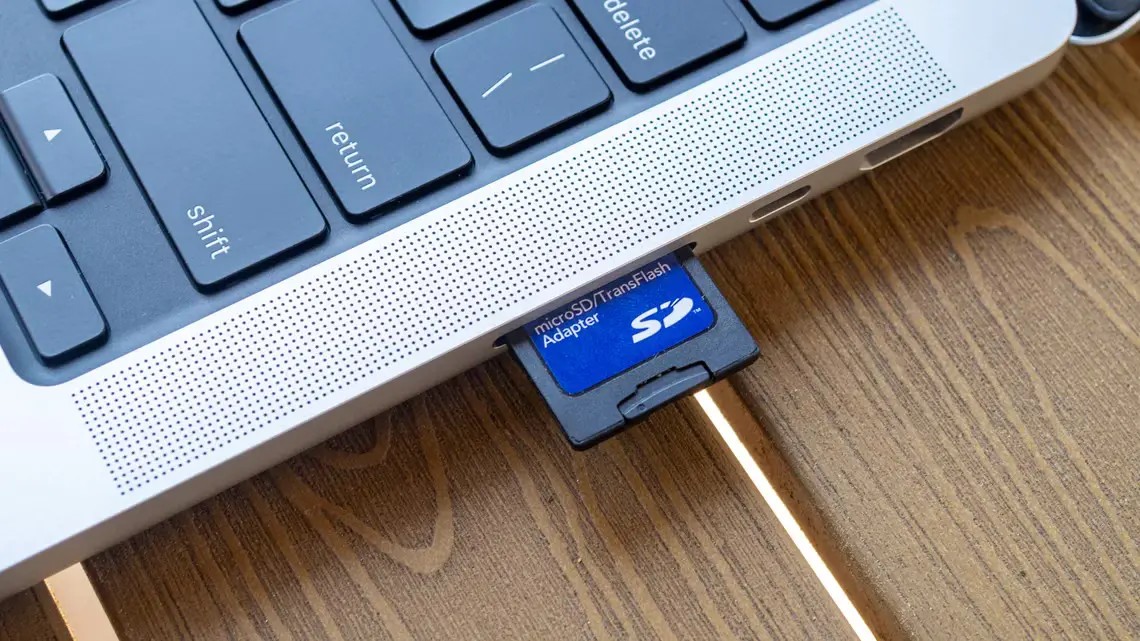
بسیاری از لپ تاپ ها دارای درگاه کارت SD هستند و این درگاهها صرفاً برای انتقال داده از دوربینها یا کنسولهای بازی استفاده نمیشوند. میتوان یک کارت SD را بهطور دائم در لپ تاپ قرار داد و از آن بهعنوان حافظه داخلی، مشابه آنچه در تلفنها یا تبلتها دیده میشود، استفاده کرد. اما آیا این کار منطقی است؟
حتی سریعترین کارتهای SD نیز بسیار کندتر از حافظههای حالتجامد (SSD) هستند که امروزه در اکثر لپ تاپ ها استفاده میشوند و در برخی موارد حتی از هارددیسکهای سنتی نیز کندتر عمل میکنند. با این حال، در برخی شرایط، بهویژه در لپ تاپ هایی که امکان ارتقا یا گسترش حافظه را ندارند، استفاده از کارت SD برای ذخیره برخی فایلها میتواند منطقی باشد. در صورتی که نقاط قوت و ضعف این نوع ذخیرهسازی شناخته شده باشد و از کارت مناسبی استفاده شود، کارت SD میتواند گزینهای کاربردی برای ارتقای حافظه محسوب شود.
انتخابهای هوشمندانه
استفاده از کارت SD برای تمامی دادههای موجود در لپ تاپ ، انتخاب مناسبی نیست. سرعت انتقال پایین کارتهای SD برای برخی از انواع داده قابلقبول است، اما برخی برنامهها و بازیها هنگام استفاده از حافظه کارت SD ممکن است بهشدت کند شوند یا حتی بهدرستی اجرا نشوند. همین مشکل موجب توسعه استاندارد سریعتر SD Express شد، اما بیشتر کارتخوانهای داخلی لپ تاپ ها از SD Express پشتیبانی نمیکنند.
اکثر لپ تاپ های اقتصادی و میانرده از حافظههای حالتجامد مبتنی بر eMMC یا SATA با عملکرد نسبتاً مناسب استفاده میکنند و سرعت خواندن ترتیبی آنها در حدود ۳۰۰ تا ۶۰۰ مگابایت بر ثانیه است. لپ تاپ های ردهبالا معمولاً دارای SSDهای NVMe هستند که سرعتی بسیار بیشتر دارند. بهعنوان مثال، لپ تاپی مجهز به تراشه M4 Pro دارای سرعت خواندن ترتیبی حدود ۶۴۰۰ مگابایت بر ثانیه در آزمون AmorphousDiskMark بوده است.

در مقایسه، سریعترین کارتهای SD موجود در بازار مانند مدل Extreme Pro از شرکت SanDisk دارای سرعت خواندن و نوشتن ترتیبی حدود ۳۰۰ مگابایت بر ثانیه هستند. بیشتر کارتهای SD و microSD از این میزان نیز کندتر هستند. برای نمونه، کارت microSD مدل SanDisk Extreme A2 با ظرفیت ۶۴ گیگابایت حتی نتوانست به سرعت خواندن ترتیبی اعلامشده ۹۲ مگابایت بر ثانیه در لپ تاپ مذکور دست یابد.

برخی موارد استفاده مناسب برای حافظه کارت SD:
-
اسناد و فایلهای کوچک
-
عکسها، ویدیوها و فیلمها (اگرچه انتقال فیلم ممکن است کند باشد)
-
شبیهسازهای کنسولهای قدیمی (پیش از PS2، DOSBox، MAME و غیره)
-
بازیهای قدیمی رایانهای
-
کتابخانه موسیقی محلی
-
پایگاههای داده آفلاین مانند ویکیپدیا با استفاده از Kiwix
مواردی که نباید از حافظه کارت SD استفاده شود:
-
بازیهای رایانهای مدرن
-
ویرایش ویدیو
-
پشتیبانگیری از دادهها
البته در برخی موارد خاص ممکن است استثناهایی وجود داشته باشد، اما این فهرست تصویری کلی از آنچه از عملکرد حافظه SD در لپ تاپ میتوان انتظار داشت ارائه میدهد. استفاده از کارت SD برای گسترش حافظه، بهطور کامل بیفایده نیست، اما معایب آن بیشتر از آن چیزی است که ممکن است تصور شود.
انتخاب کارت سریع
تمام کارتهای SD مشابه یکدیگر نیستند و با توجه به محدود بودن سرعت خواندن و نوشتن، استفاده از کارتهایی با بالاترین سرعت اهمیت زیادی دارد. مشخصهای که باید به آن توجه شود “رده عملکردی برنامه” (Application Performance Class) است که با برچسبهای A1 یا A2 روی کارت مشخص میشود. این شاخص نشاندهنده عملکرد بهتر کارت در عملیات خواندن و نوشتن تصادفی است که برای جابجایی میان فایلها یا اجرای نرمافزارها مستقیماً از روی کارت اهمیت زیادی دارد.
اگر لپ تاپ دارای درگاه microSD باشد، کارتهایی مانند Samsung EVO Select A2 یا SanDisk Extreme Pro A2 گزینههای خوبی هستند. برای درگاههای کارت SD تمامسایز، مدلهایی مانند SanDisk Extreme Pro یا Samsung Pro Ultimate مناسب هستند.
اگر یک کارت SD یدکی با رده A1 یا A2 در اختیار باشد، میتوان از آن استفاده کرد، اما نباید انتظار عملکرد بالایی از کارتهای قدیمی یا برندهای ناشناس داشت. برای بررسی عملکرد کارت، میتوان از نرمافزارهایی مانند CrystalDiskMark در ویندوز یا AmorphousDiskMark در مک استفاده کرد.
بررسی اندازه کارت
بسیاری از لپ تاپ هایی که دارای درگاه microSD هستند، مانند برخی کرومبوکها، میتوانند کارت microSD را بهطور کامل درون بدنه لپ تاپ جای دهند. اما اگر لپ تاپ دارای درگاه کارت SD تمامسایز باشد، ممکن است کارت از بدنه بیرون بزند و در صورت برخورد با اجسام دیگر، به کارت یا لپ تاپ آسیب وارد شود.
در این موارد، استفاده از آداپتورهایی مانند BaseQi به همراه یک کارت microSD سریع میتواند راهکار مناسبی باشد. این نوع آداپتورها باعث میشوند کارت از بدنه لپ تاپ کمتر بیرون بزند.
بررسی گزینههای جایگزین
کارت SD ممکن است تنها گزینه برای افزودن حافظه به لپ تاپ نباشد. برخی لپ تاپ ها دارای درگاههای استاندارد SATA، M.2 یا NVMe هستند که میتوان با درایو بزرگتری جایگزین شوند. برخی از لپ تاپ ها (بهویژه مدلهای گیمینگ یا ایستگاههای کاری) بیش از یک درگاه درایو دارند. با جستجو در اینترنت و بررسی دفترچههای راهنمای تعمیر یا خدمات لپ تاپ ، میتوان اطلاعات بیشتری به دست آورد.
تعویض درایو داخلی ممکن است فرآیندی دشوارتر باشد، بهویژه با توجه به انتقال سیستمعامل و دادههای موجود، اما حافظه داخلی رایانه همواره بسیار سریعتر از کارتهای SD خواهد بود. اگر کاربر تمایلی به انجام این فرآیند بهصورت شخصی نداشته باشد، بسیاری از فروشگاههای تعمیر رایانه (از جمله زنجیرههایی مانند Best Buy) میتوانند این کار را انجام دهند.
همچنین فلشدرایوهایی با ابعاد بسیار کوچک وجود دارند که میتوانند نقش مشابهی ایفا کنند، مانند Samsung FIT Plus. این فلشها عملکرد بهتری نسبت به کارتهای SD دارند، اما یکی از درگاههای USB را اشغال میکنند و معمولاً از بدنه لپ تاپ بیرون میزنند.
در لپ تاپ های مدرن، گزینههای زیادی برای افزودن حافظه وجود ندارد و درگاه کارت SD ممکن است یکی از بهترین گزینهها باشد. با این حال، آگاهی از محدودیتهای آن و بررسی مجدد جایگزینهایی مانند ارتقای حافظه داخلی یا استفاده از درایوهای USB توصیه میشود.
ما را در اینستاگرام دنبال کنید
برای خرید محصولات دل کلیک کنید
کندل، عرضه کننده محصولات دل در ایران
برای اطلاع از قیمت لپ تاپ دل کلیک کنید
مانیتور دل | تبلت دل | لوازم جانبی دل
فروش و خدمات دل در ایران