وبلاگ
ارتقای رم در کامپیوترهای ویندوزی و مزایای چشمگیر آن

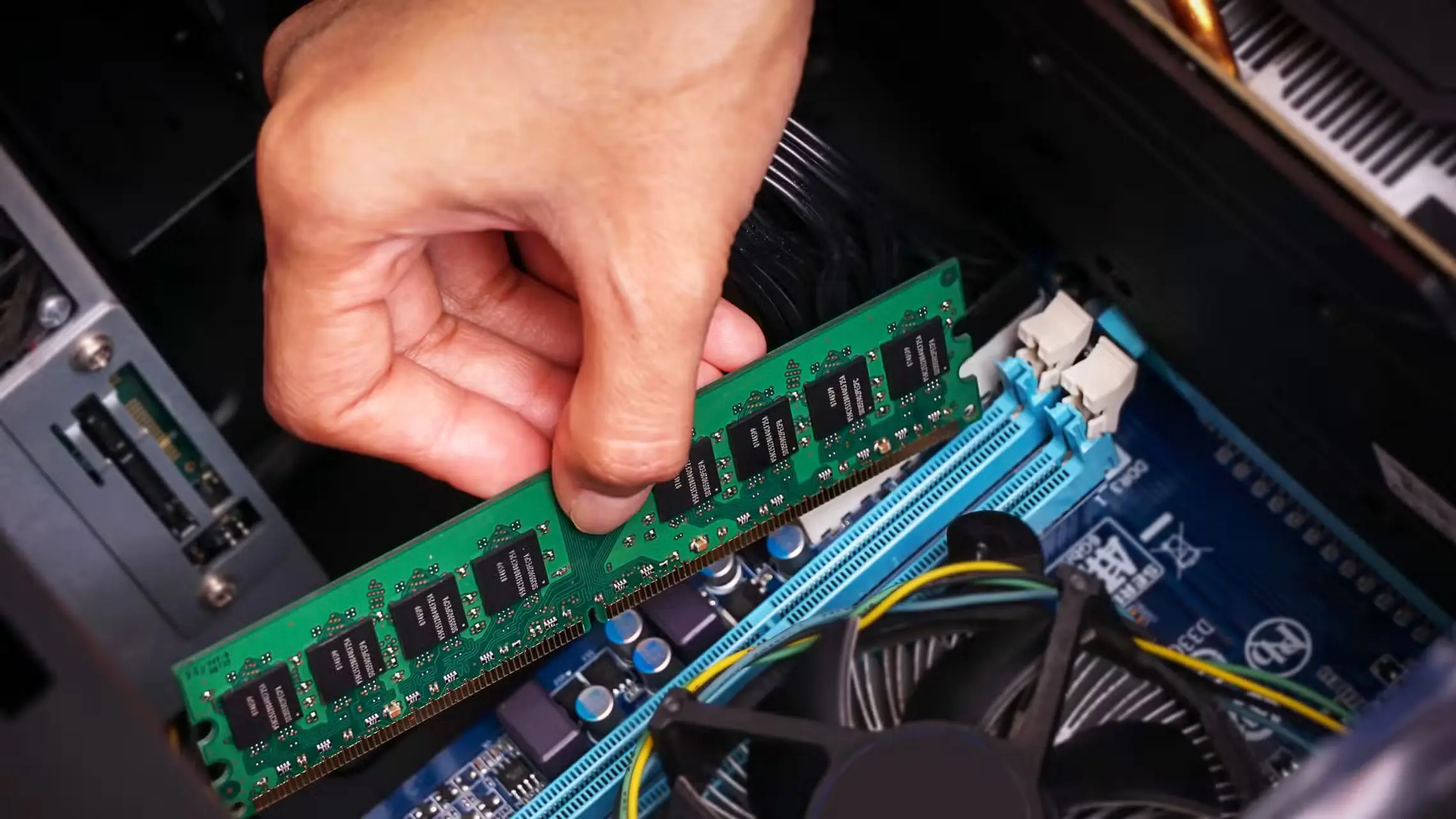
در سالهای اخیر، بسیاری از کاربران رایانههای ویندوزی که مدت طولانی از دستگاه خود استفاده کردهاند، با کاهش محسوس در سرعت عملکرد مواجه شدهاند. برنامهها با تأخیر اجرا میشوند، زمان بوت شدن سیستم افزایش مییابد و عملکرد در هنگام انجام چند کار بهصورت همزمان (مولتیتسکینگ) کند و ناراضیکننده است. در این میان، ارتقای رم (RAM) بهعنوان یکی از مؤثرترین راهکارها برای افزایش سرعت و بهبود عملکرد سیستم، بسیار مورد توجه قرار گرفته است.
شناسایی و خرید رم مناسب
یکی از نخستین گامها در فرآیند ارتقا، شناسایی نوع رم موجود در سیستم و بررسی گزینههای ارتقای آن است. برای این منظور، برخی کاربران از ابزار اسکنر سیستم موجود در وبسایت Crucial.com استفاده میکنند. این ابزار با دانلود و اجرای یک فایل اجرایی، بهسرعت اطلاعات دقیقی درباره حافظه رم نصبشده ارائه میدهد.

پس از دریافت اطلاعات سختافزاری، امکان مقایسه قیمتها و انتخاب رم مناسب فراهم میشود. حافظههای رم اغلب بهصورت جفتی (Matched Pair) به فروش میرسند، اما برخی از آنها نیز بهصورت ماژول تکی عرضه میشوند. رمهای جفتی که از نظر مشخصات یکسان هستند، برای اجرای بازیها، مولتیتسکینگ و نرمافزارهایی با بار پردازشی بالا بهینه شدهاند و همچنین ریسک بروز ناسازگاری در هنگام ترکیب یا تطبیق رمهای مختلف را از بین میبرند. برای سادگی و اطمینان بیشتر، بسیاری ترجیح میدهند رم فعلی را با یک جفت رم مشابه جایگزین کنند.
نحوه نصب رم جدید
فرآیند نصب رم جدید چندان پیچیده نیست و اغلب افراد با دانش پایهای از سختافزار، میتوانند آن را تنها با استفاده از یک پیچگوشتی انجام دهند.
در ابتدا باید اطمینان حاصل شود که رایانه بهطور کامل خاموش و از برق جدا شده است. سپس تمام کابلها و تجهیزات جانبی متصل شده به دستگاه جدا شوند. در رایانههای دسکتاپ، باید پنل کناری کیس باز شود و در لپتاپها معمولاً یک پنل کوچک در زیر دستگاه قرار دارد که محل نصب رم را پوشش میدهد.

در لپتاپها، معمولاً یک یا دو پیچ این پنل را در جای خود نگه میدارد. با باز کردن این پیچها، دسترسی به ماژولهای رم فراهم میشود. در رایانههای دسکتاپ، دو یا سه پیچ در پشت کیس، پنل کناری را نگه میدارد که پس از باز شدن، با کشیدن به سمت عقب و جدا کردن آن، اجزای داخلی سیستم نمایان میشود.
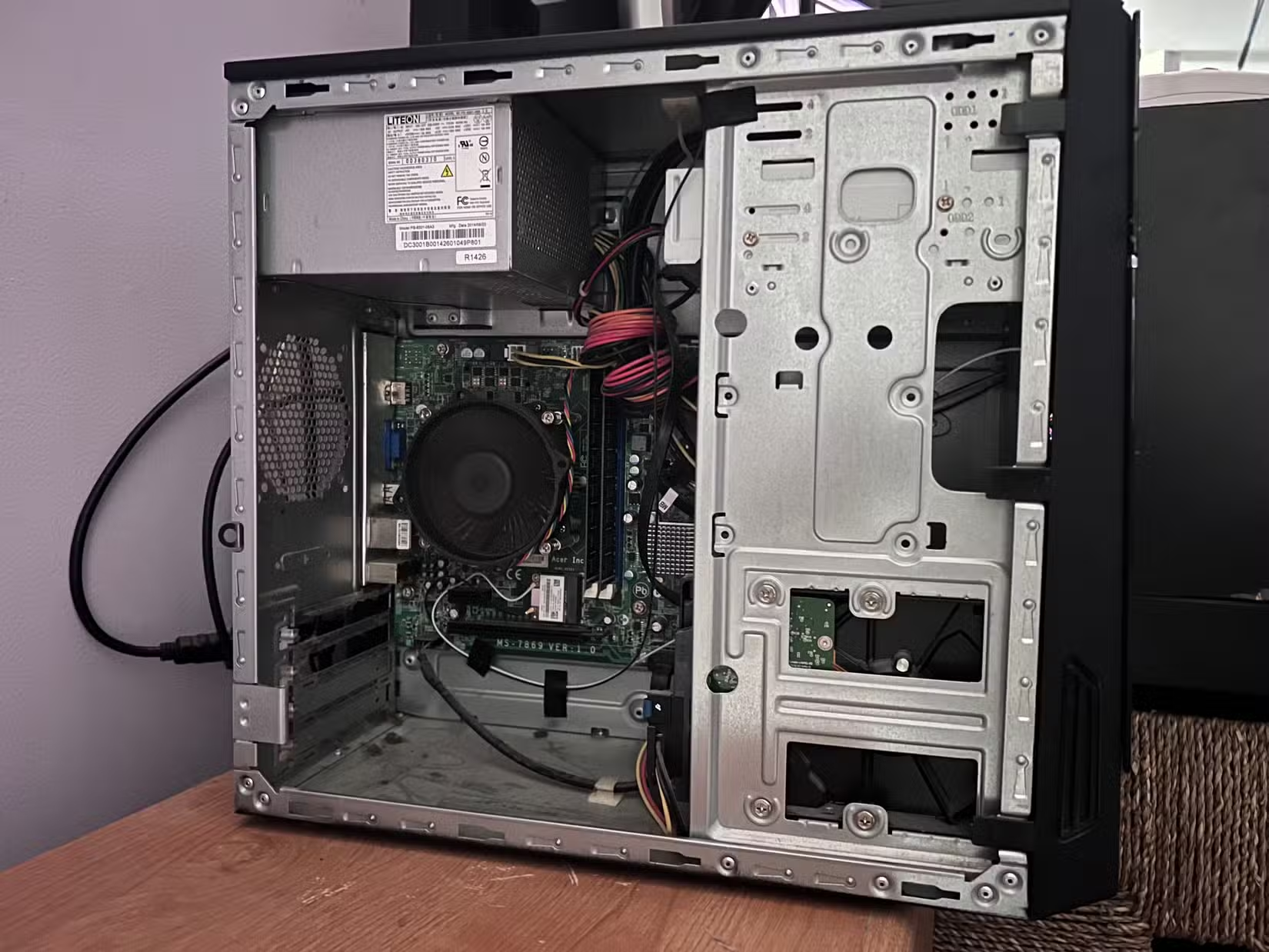
پس از دسترسی به سختافزار داخلی، اسلاتهای رم قابل مشاهده هستند. در دو طرف هر ماژول رم، گیرههایی وجود دارد که آن را در جای خود نگه میدارند. این ساختار در دسکتاپ و لپتاپ مشابه است، اما نحوه قرارگیری ممکن است اندکی تفاوت داشته باشد.

برای خارج کردن رم قدیمی، باید این گیرهها بهآرامی به بیرون فشار داده شوند تا ماژول رم از اسلات بیرون بزند. در لپتاپها، رم معمولاً با زاویهای از محل خود خارج میشود، درحالیکه در دسکتاپها مستقیماً به سمت بالا بلند میشود.
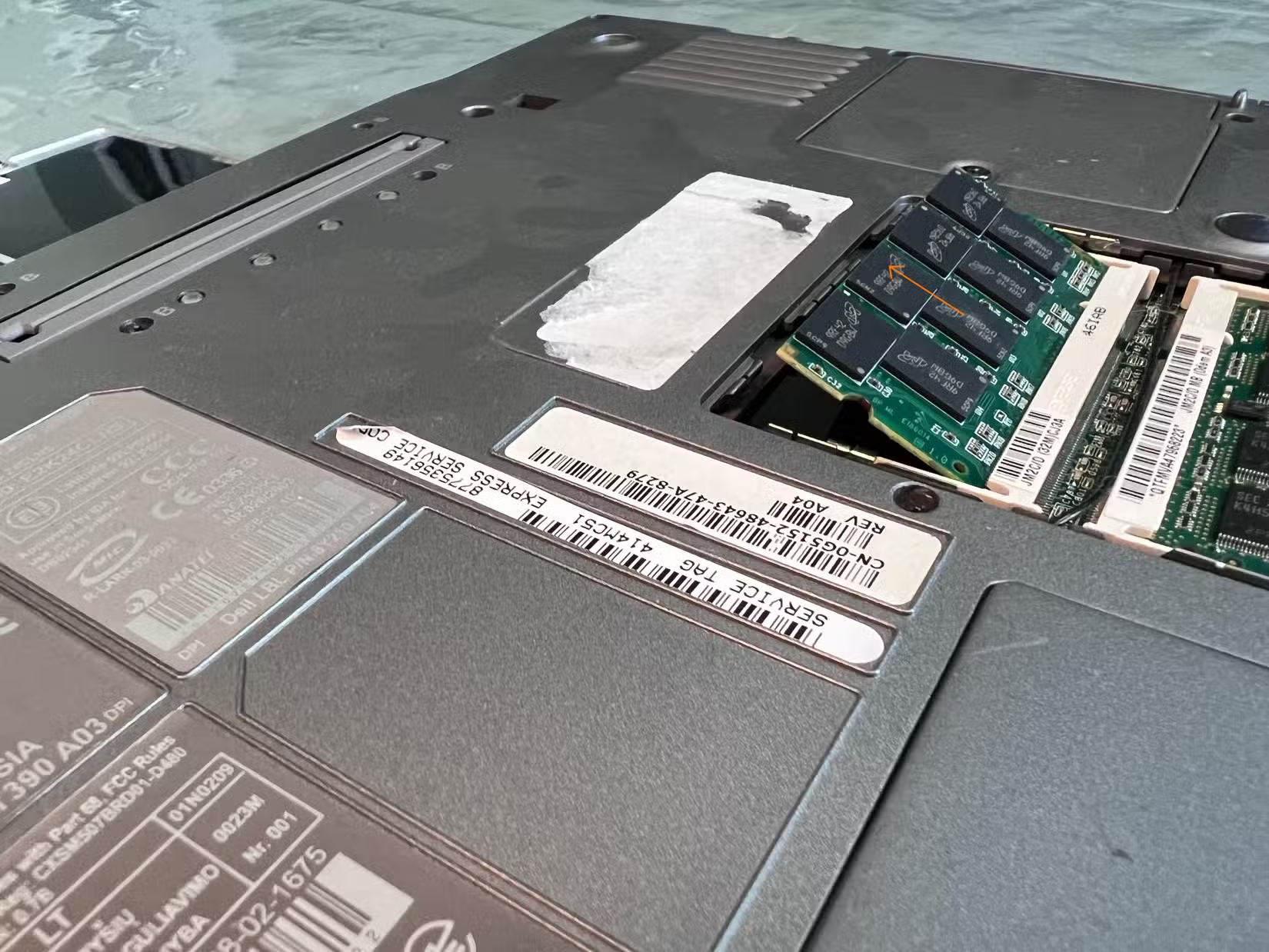
پس از خارج کردن رم قدیمی، نوبت به نصب رم جدید میرسد. هر ماژول رم دارای یک شکاف راهنما است که نصب آن فقط در یک جهت ممکن میشود. باید اطمینان حاصل شود که شکاف با اسلات رم بهدرستی همراستا شده و رم با همان زاویه و جهتی که بیرون آورده شد، وارد شود. در دسکتاپها، ماژول رم بهصورت عمودی و مستقیم وارد اسلات میشود، اما در لپتاپها باید با زاویه مشابه وارد شود و پس از قرارگیری، بهآرامی به پایین فشار داده شود تا گیرهها در جای خود قفل شوند.
پس از نصب کامل هر دو ماژول رم و اطمینان از قرارگیری صحیح آنها، باید پنل یا درپوش دستگاه در جای خود نصب شود و پیچها محکم شوند. سپس میتوان کابلها و لوازم جانبی را مجدداً متصل کرد و رایانه را به برق وصل نمود.
راهاندازی مجدد سیستم
پس از انجام مراحل فوق، سیستم باید روشن شود. در صورت عملکرد صحیح، سیستم بهصورت عادی وارد محیط ویندوز خواهد شد. اگر سیستم بوت نمیشود، باید فرآیند نصب دوباره بررسی شود. ممکن است رم بهدرستی در جای خود قرار نگرفته باشد یا بهطور ناخواسته کابل یا قطعهای دیگر جابجا شده باشد.
در صورتی که پس از بررسی دقیق همچنان سیستم راهاندازی نشود، احتمال دارد ماژول رم جدید معیوب باشد یا ناسازگاری سختافزاری وجود داشته باشد. در این حالت میتوان رم قبلی را مجدداً نصب کرد تا سیستم به وضعیت پایدار بازگردد.
نتیجه ارتقای رم
با ارتقای رم، بسیاری از مشکلاتی که در سیستمهای قدیمی مشاهده میشود، مانند تأخیر در بوت، کندی در اجرای برنامهها و ضعف در مولتیتسکینگ به میزان قابلتوجهی کاهش مییابد. حتی با هزینهای کمتر از ۵۰ دلار، میتوان عملکرد سیستم را بهگونهای ارتقا داد که مانند یک دستگاه نو عمل کند.
در نهایت، اگر رایانهای قدیمی عملکرد ضعیفی دارد، راهکارهای زیادی برای افزایش سرعت وجود دارند. اما ارتقای رم از جمله گزینههایی است که بازدهی بالا و هزینهای مقرونبهصرفه دارد و یکی از بهترین انتخابها برای شروع فرآیند ارتقای سیستم بهشمار میرود.
ما را در اینستاگرام دنبال کنید
برای خرید محصولات دل کلیک کنید
کندل، عرضه کننده محصولات دل در ایران
برای اطلاع از قیمت لپ تاپ دل کلیک کنید
مانیتور دل | تبلت دل | لوازم جانبی دل
فروش و خدمات دل در ایران