



وبلاگ
چگونه لگ زدن یا تیک زدن بازیها را در ویندوز 11 کاهش دهیم

اگر در ویندوز 11 با لگ زدن و تیک زدن بازیها روبرو هستید، روشهای مختلفی برای حل این مشکل وجود دارد. از بهروزرسانی درایورها گرفته تا ایجاد تغییرات سیستمی، میتوانید اقداماتی انجام دهید تا بازیها روانتر اجرا شوند.
بهروزرسانی درایورهای کارت گرافیک
استفاده از درایورهای قدیمی کارت گرافیک، راهی مطمئن برای ایجاد مشکل در اجرای بازیهاست. بهروزرسانی این درایورها بسیار مهم است، چرا که این درایورها به کارت گرافیک میگویند که چگونه با سیستم شما تعامل داشته باشد.
خوشبختانه، در ویندوز 11 بهروزرسانی درایور کارت گرافیک آسان است. این کار را میتوانید برای کارتهای NVIDIA، AMD یا برندهای دیگر انجام دهید.
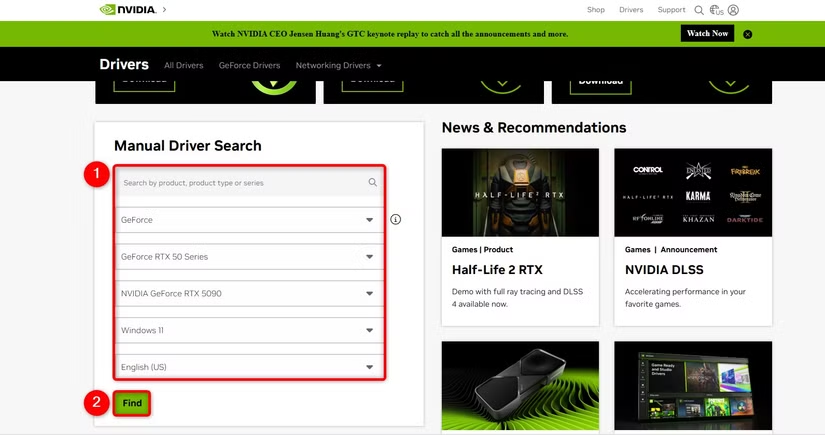
بهعنوان مثال، برای بهروزرسانی درایورهای NVIDIA، به سایت درایورهای NVIDIA بروید. مدل کارت گرافیک خود را در کادر جستجو وارد کنید یا آن را به صورت دستی از منوهای کشویی انتخاب کرده و روی “Find” کلیک کنید. سپس “Download” را بزنید تا آخرین درایورها دانلود شوند. فایل دانلودشده را اجرا کرده و درایورها را نصب کنید، سپس سیستم را ریستارت کنید.
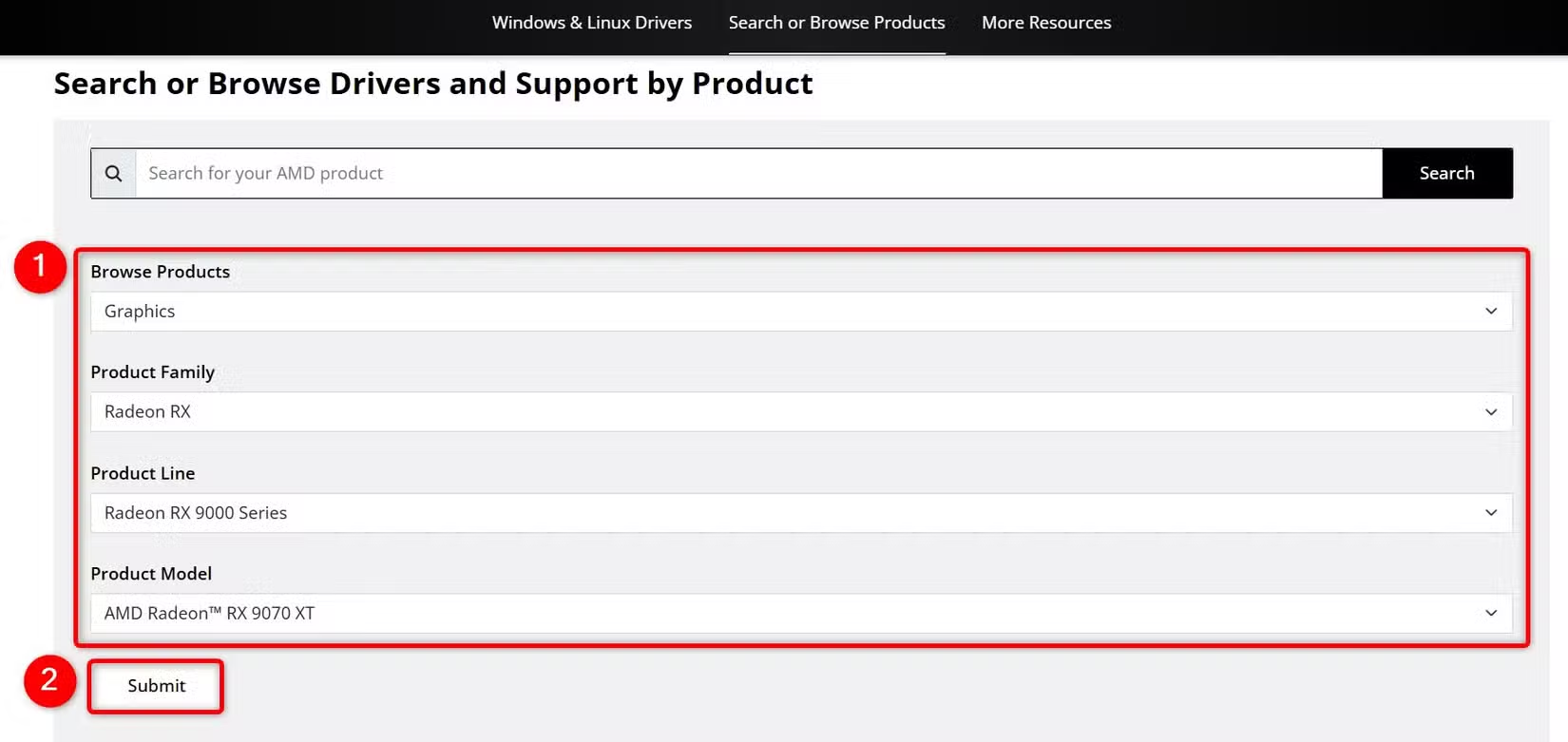
اگر از کارت گرافیک AMD استفاده میکنید، به سایت درایورهای AMD بروید. محصول خود را انتخاب کرده و روی “Submit” کلیک کنید. سیستم عامل و نسخه بیت را انتخاب کرده و روی “Download” بزنید. فایل دانلودی را اجرا کرده و جدیدترین درایورها را نصب کنید، سپس رایانه را ریستارت کنید.
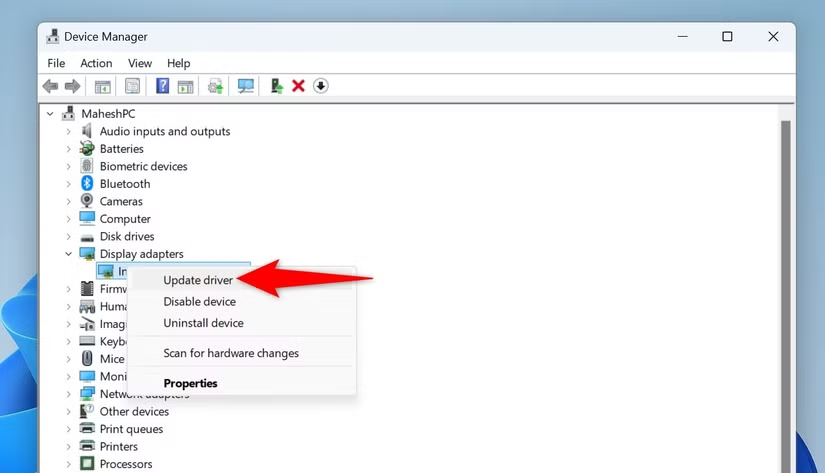
روش دیگر برای بهروزرسانی درایورها، استفاده از Windows Update است: مسیر Settings > Windows Update را دنبال کنید. اگر درایورها را دانلود کردهاید ولی هنوز نصب نشدهاند، میتوانید از Device Manager برای نصب آنها استفاده کنید. برای این کار، Windows Search را باز کرده (Windows+S را فشار دهید)، عبارت Device Manager را تایپ و ابزار را باز کنید. “Display Adapters” را باز کرده، روی کارت گرافیک راستکلیک و گزینه “Update Driver” را انتخاب کنید. “Search Automatically for Drivers” را بزنید تا درایورها بهصورت خودکار پیدا و نصب شوند.
بعد از نصب درایورها، سیستم را خاموش و مجدداً روشن کنید.
فعال کردن حالت بازی (Game Mode) در ویندوز 11
ویندوز 11 دارای حالتی به نام Game Mode است که سیستم را برای بازی بهینه میکند. اگر روی سیستم خود بازی میکنید، حتماً این حالت را فعال کنید تا عملکرد بهتری داشته باشید. این حالت باعث میشود Windows Update از نصب درایورها و نمایش اعلانهای ریاستارت خودداری کند. همچنین نرخ فریم بازی را پایدارتر نگه میدارد.
برای فعالسازی این حالت، تنظیمات را با Windows+i باز کنید. از منوی سمت چپ “Gaming” را انتخاب کنید. در بخش سمت راست، “Game Mode” را انتخاب کرده و گزینه “Game Mode” را روشن کنید.
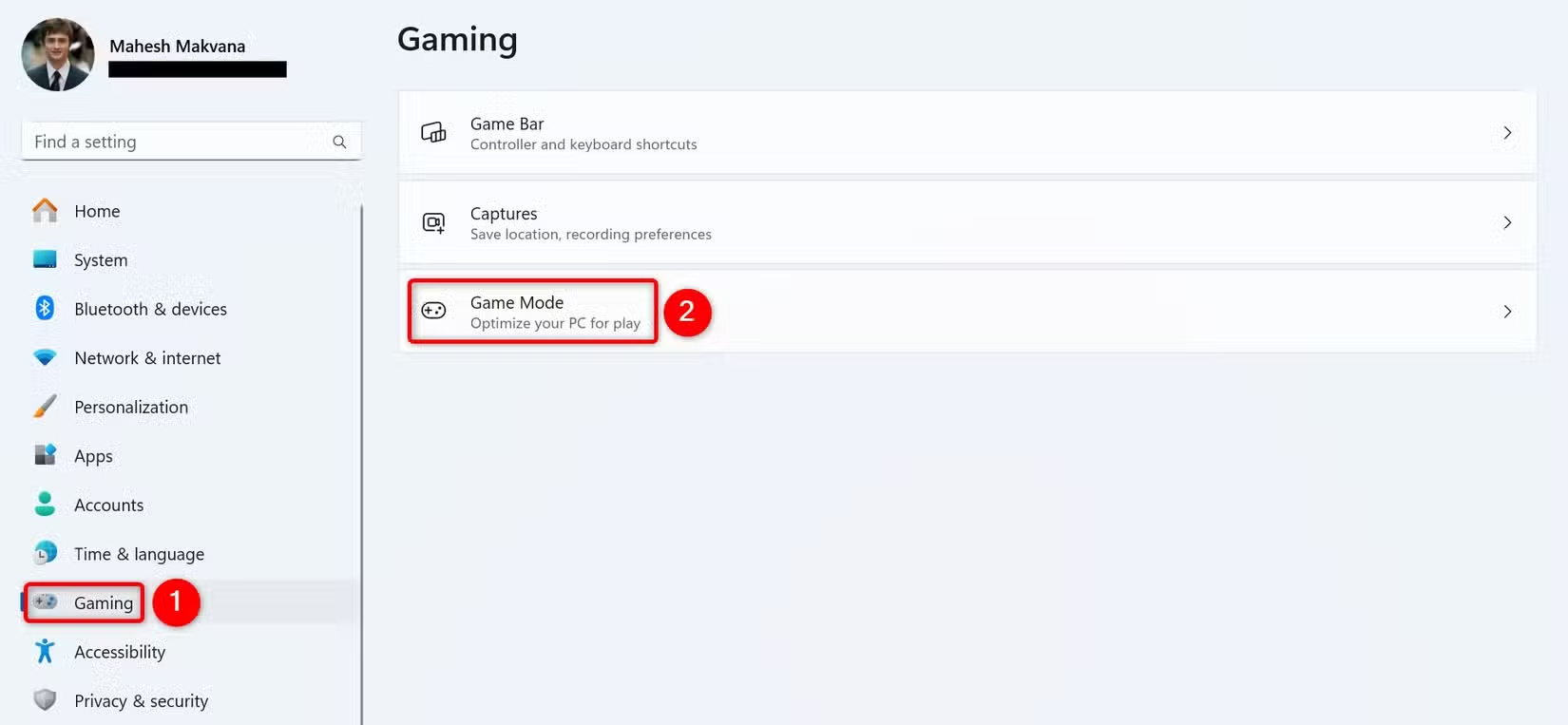
در بخش سمت راست، “Game Mode” را انتخاب کرده و گزینه “Game Mode” را روشن کنید.
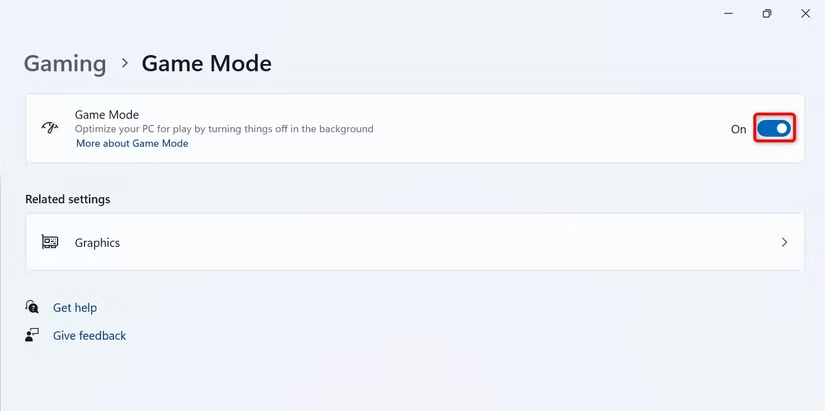
در آینده، میتوانید این ویژگی را با خاموش کردن همین گزینه غیرفعال کنید.
غیرفعال کردن Game Bar در ویندوز 11
Game Bar برای ضبط بازی کاربرد دارد، اما گاهی باعث لگ زدن در بازیها میشود. این ویژگی را غیرفعال کنید و ببینید آیا مشکل حل میشود یا نه.
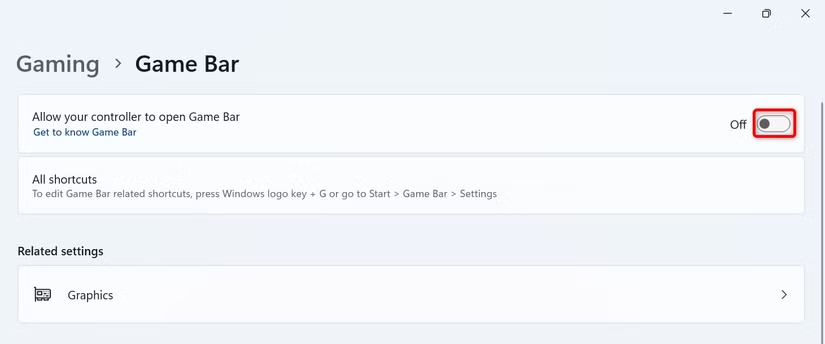
برای این کار، تنظیمات را با Windows+i باز کنید. از منوی سمت چپ “Gaming” را انتخاب کرده و در بخش راست “Game Bar” را باز کنید.

گزینه “Allow Your Controllers to Open Game Bar” را خاموش کنید تا کنترلرها نتوانند این ویژگی را فعال کنند.
در تنظیمات، از منوی سمت چپ “System” را انتخاب کرده، در سمت راست به پایین بروید و “System Components” را انتخاب کنید.
در لیست کنار Game Bar روی سهنقطه کلیک کرده و “Advanced Options” را انتخاب کنید.
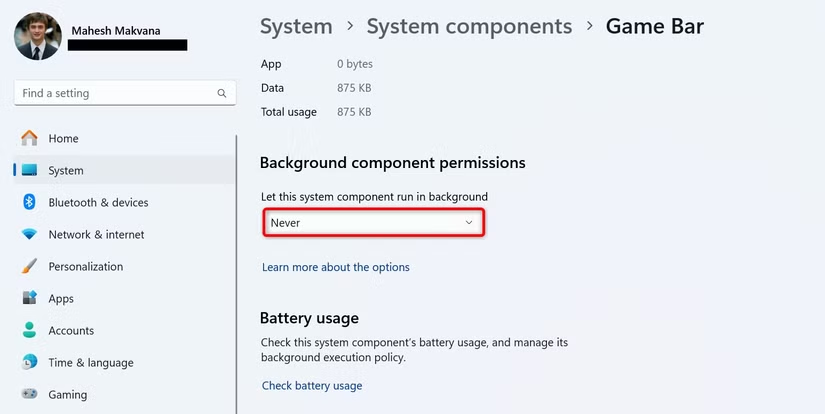
از منوی کشویی “Let This System Component Run in Background”، گزینه “Never” را انتخاب کنید. سپس در بخش Terminate، روی “Terminate” کلیک کنید.
فعالسازی گرافیک با عملکرد بالا برای بازی
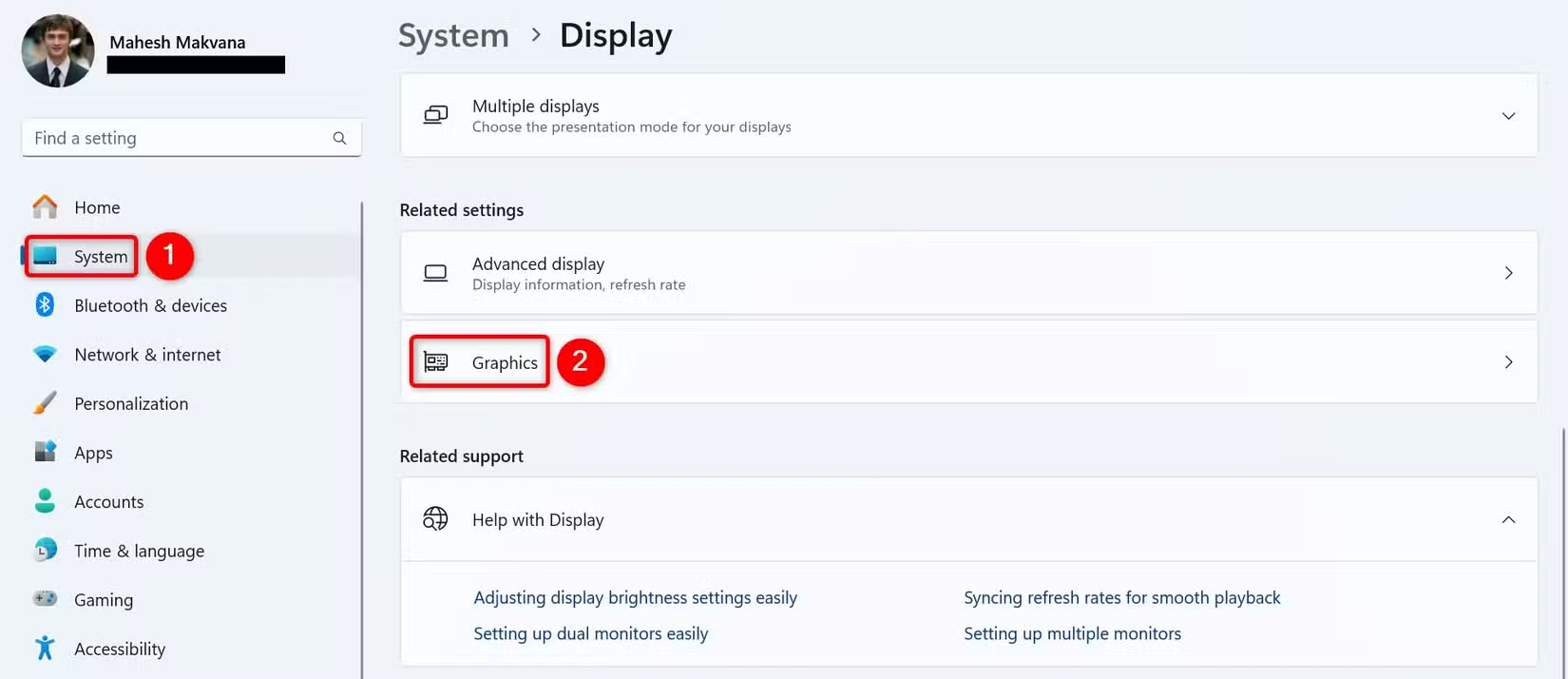
میتوانید از تنظیمات ویندوز گزینهای را فعال کنید که گرافیک با عملکرد بالا را به بازی اختصاص میدهد. برای این کار، تنظیمات را با Windows+i باز کرده و از منوی سمت چپ “System” را انتخاب کنید. در بخش سمت راست “Display” را بزنید. در بخش “Related Settings”، گزینه “Graphics” را انتخاب کنید.
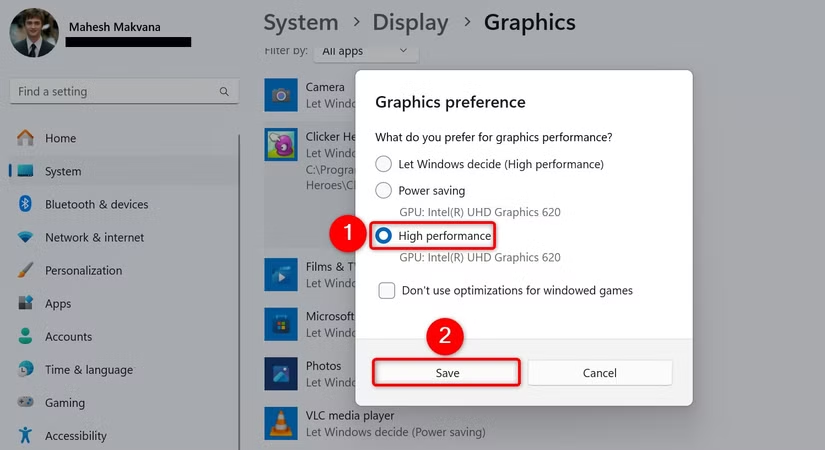
روی “Browse” کلیک کرده و فایل اجرایی بازی را انتخاب کنید. پس از افزودن بازی به لیست، روی آن کلیک کرده و “Options” را بزنید. در پنجره Graphic Preference، گزینه “High Performance” را فعال کرده و روی “Save” کلیک کنید.
غیرفعال کردن زمانبندی GPU با شتابدهی سختافزاری
ویژگی Hardware-Accelerated GPU Scheduling گاهی باعث لگ زدن در بازیها میشود زیرا باعث ایجاد تأخیر میشود. برای رفع این مشکل، این ویژگی را خاموش کنید.
برای این کار به مسیر Settings > System > Display > Graphics بروید.
روی “Change Default Graphics Settings” کلیک کرده و گزینه “Hardware-Accelerated GPU Scheduling” را خاموش کنید.

سپس سیستم خود را ریستارت کنید. در آینده میتوانید دوباره این ویژگی را با فعال کردن همین گزینه روشن کنید.
فعال کردن طرح برقرسانی با عملکرد بالا (High Performance Power Plan)
ویندوز 11 دارای طرحهای مختلفی برای برقرسانی است و شما میتوانید بسته به نیاز خود از آنها استفاده کنید. هنگام بازی، بهتر است از طرح “High Performance” استفاده کنید.
برای فعالسازی آن، کلیدهای Windows+R را فشار داده و در پنجره بازشده بنویسید:
سپس “High Performance” را فعال کنید.

اگر این طرح را نمیبینید، از نوار کناری سمت چپ روی “Create a Power Plan” کلیک کنید. در صفحه بعد، گزینه “High Performance” را انتخاب کرده، در فیلد “Plan Name” یک نام وارد کنید، روی “Next” کلیک کرده و طرح جدید را فعال کنید.
افزایش حافظه مجازی (Virtual Memory)
اگر دلیل لگ زدن بازی کمبود RAM (حافظه موقت) باشد، میتوانید حجم حافظه مجازی سیستم را افزایش دهید. البته این کار به اندازه ارتقاء RAM واقعی مؤثر نیست، اما کمک میکند. حافظه مجازی در واقع بخشی از فضای هارد دیسک است که ویندوز از آن بهعنوان RAM استفاده میکند.
برای این کار، Windows+R را بزنید. در پنجره باز شده تایپ کنید:
و Enter بزنید.
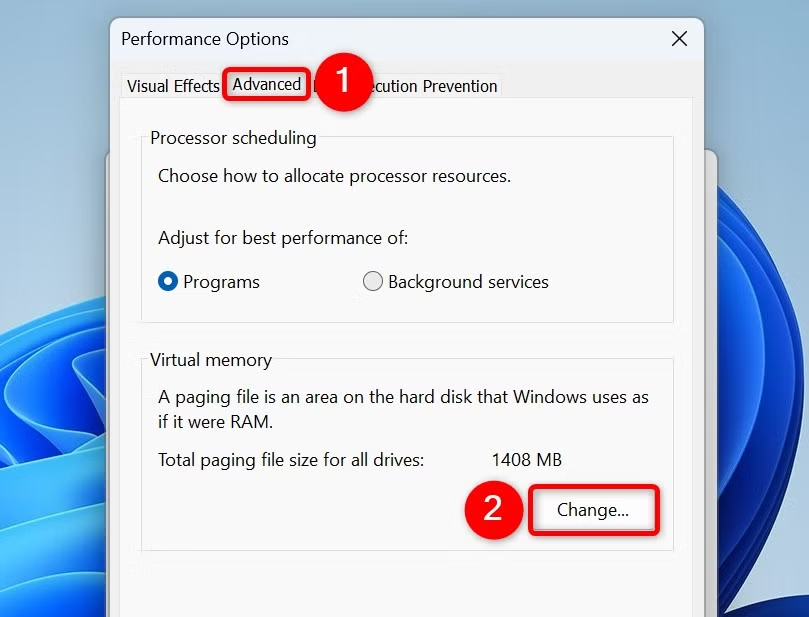
به تب “Advanced” بروید. در بخش “Performance” روی “Settings” کلیک کنید. در پنجره Performance Options وارد تب “Advanced” شوید. سپس در بخش “Virtual Memory”، روی “Change” کلیک کنید.
برای اعمال تغییرات، سیستم را ریستارت کنید.
بهروزرسانی بازی
اگر بازی همچنان لگ زدن دارد، احتمال دارد از نسخه قدیمی بازی استفاده میکنید. توسعهدهندگان معمولاً بهروزرسانیهایی منتشر میکنند تا مشکلات را برطرف کرده و عملکرد بازی را بهبود دهند. بنابراین، باید بازیها را همیشه بهروز نگه دارید.
روش بهروزرسانی بازی بستگی به بازی شما دارد. معمولاً از منوی اصلی بازی یا از طریق لانچر میتوان آن را بهروزرسانی کرد.
بهروزرسانیهای موجود را پیدا، دانلود و نصب کنید تا شاید مشکل برطرف شود.
کاهش تنظیمات گرافیکی در بازی
اگر با وجود همهی اقدامات بالا، بازی همچنان لگ دارد، ممکن است سیستم شما سختافزار لازم برای اجرای بازی را نداشته باشد. در این صورت، تمامی گزینههای گرافیکی را کاهش دهید تا بازی روانتر اجرا شود.
از منوی اصلی بازی به تنظیمات گرافیک بروید و تمام کیفیتها را کاهش دهید. ممکن است تجربهی بازی با کیفیت پایینتری داشته باشید، اما حداقل از شر لگ زدن راحت میشوید.
در آینده میتوانید سیستم خود را ارتقاء دهید تا بازیها را با بهترین تنظیمات اجرا کنید.
اینها مراحلی هستند که میتوانید برای کاهش لگ بازی ها روی ویندوز 11 انجام دهید. همچنین بهتر است ویندوز 11 را برای اجرای بازی بهینهسازی کنید تا تجربهای روان و لذتبخش داشته باشید.
[/vc_column_text][vc_column_text]نکات کلیدی:
برای کاهش لگ در بازیها روی ویندوز 11، درایورهای کارت گرافیک NVIDIA، AMD یا دیگر کارتهای گرافیکی خود را بهروزرسانی کنید.
از طریق تنظیمات > بازی (Gaming) > حالت بازی (Game Mode)، حالت بازی ویندوز 11 را فعال کنید تا تجربه بازی بهتری داشته باشید.
Game Bar را غیرفعال کنید، زمانبندی شتابدهی سختافزاری GPU را خاموش کنید و بازیهای خود را بهروزرسانی کنید تا عملکرد بهتری داشته باشید.
ما را در اینستاگرام دنبال کنید
برای خرید محصولات دل کلیک کنید
کندل، عرضه کننده محصولات دل در ایران
برای اطلاع از قیمت لپ تاپ دل کلیک کنید
مانیتور دل | تبلت دل | لوازم جانبی دل
فروش و خدمات دل در ایران