



وبلاگ
چگونه طول عمر SSD خود را در ویندوز ۱۱ افزایش دهیم

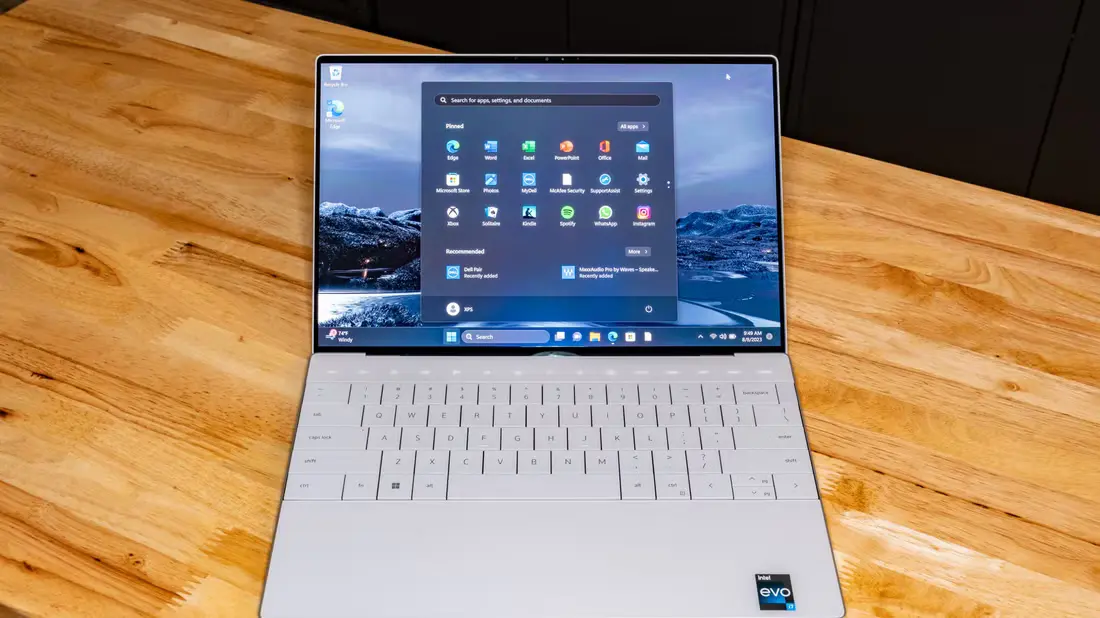
اگر کامپیوتری با ویندوز ۱۱ از درایو SSD استفاده میکند، اقداماتی وجود دارد که میتوان برای افزایش طول عمر SSD انجام داد. این نکات به کاهش فرسودگی و استهلاک درایو کمک میکنند و روش استفاده از آنها در ادامه ارائه شده است.
کاهش نوشتنهای غیرضروری روی SSD
درایوهای حالت جامد (SSD) دارای تعداد محدودی چرخه نوشتن هستند؛ یعنی هرچقدر دادههای بیشتری روی درایو نوشته شود، طول عمر SSD کاهش مییابد. برای کاهش این آسیب، باید از نوشتن دادههای غیرضروری روی درایو جلوگیری شود. میتوان چند تنظیم در ویندوز ۱۱ انجام داد تا از نوشتن برخی دادهها جلوگیری شود.
غیرفعال کردن Hibernate (خواب زمستانی)
در صورت فعال بودن Hibernate، هنگام خاموش کردن کامپیوتر، مقدار زیادی داده روی SSD نوشته میشود. این ویژگی به بازگشت سریعتر به محیط کاری پس از روشن شدن سیستم کمک میکند، اما طول عمر SSD را کاهش میدهد.
برای رفع این مشکل، Hibernate باید غیرفعال شود. برای این کار، جستجوی ویندوز باز شده (Windows+S)، “Command Prompt” تایپ و روی “Run as Administrator” کلیک میشود. در پنجره تأیید، گزینه “Yes” انتخاب میگردد.
در پنجره CMD، دستور زیر وارد شده و Enter زده میشود:
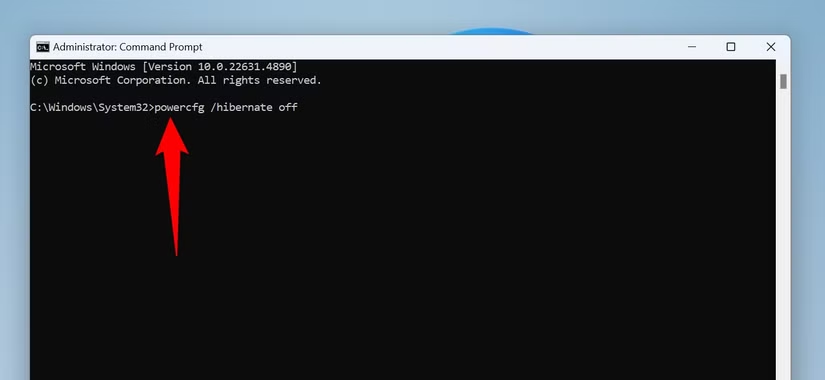
برای فعالسازی دوباره Hibernate، دستور زیر اجرا میشود:
غیرفعال کردن Paging File
زمانی که سیستم به حافظه رم بیشتری نسبت به مقدار موجود نیاز دارد، بخشی از SSD به عنوان حافظه مجازی مورد استفاده قرار میگیرد. این مسئله باعث افزایش عملیات نوشتن روی درایو و در نتیجه کاهش طول عمر SSD میشود.
برای جلوگیری از این وضعیت، Paging File برای SSD باید غیرفعال شود. برای انجام این کار، کلیدهای Windows+R فشار داده شده، عبارت زیر تایپ و Enter زده میشود:
در پنجره بازشده، به تب “Advanced” رفته میشود. درون بخش Performance، دکمه “Settings” انتخاب میگردد.

در پنجره جدید، تب “Advanced” باز شده و در قسمت Virtual Memory، گزینه “Change” انتخاب میشود.

در بالای پنجره، SSD موردنظر انتخاب شده، گزینه “No Paging File” فعال و روی “Set” کلیک میگردد. سپس “OK” زده میشود.

فعال کردن Write Caching
با فعالسازی Write Caching برای SSD، بخشی از دادهها در حافظه کش نوشته شده و از نوشتن مستقیم روی SSD جلوگیری میشود. این کار باعث افزایش طول عمر SSD میگردد.
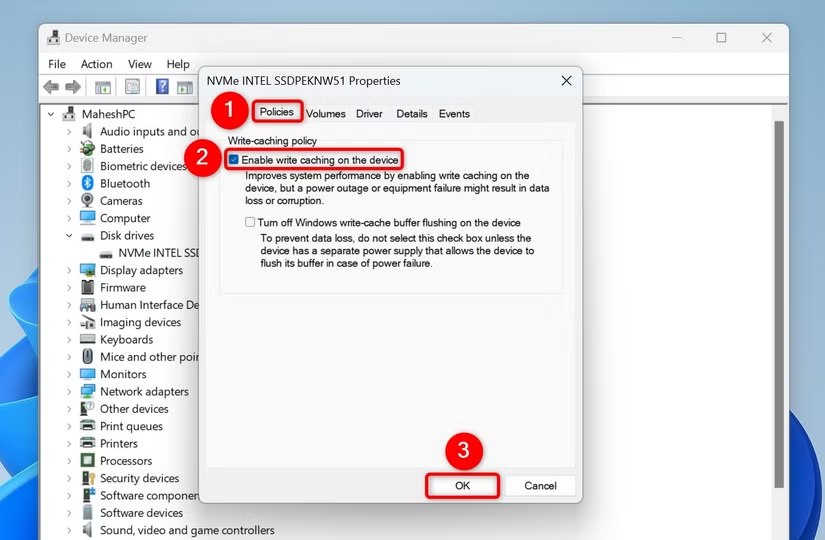
برای فعالسازی، Device Manager اجرا میشود. یکی از روشها این است که روی آیکون Start راستکلیک شده و “Device Manager” انتخاب شود.
در Device Manager، بخش “Disk Drives” باز شده و روی SSD راستکلیک و گزینه “Properties” انتخاب میگردد.

در تب “Policies”، گزینه “Enable Write Caching on the Device” فعال و “OK” زده میشود.
ذخیره کش مرورگر در RAM
مرورگرهایی مانند Google Chrome، Mozilla Firefox و Opera از پوشهای روی SSD برای ذخیره فایلهای کش استفاده میکنند. این مرورگرها به دفعات زیاد دادههایی روی SSD مینویسند که باعث کاهش عمر آن میشود.
با تنظیماتی میتوان کش مرورگر را به جای SSD، در RAM ذخیره کرد.
پیش از انجام این کار، لازم است بدانید RAM حافظهای ناپایدار است و هر دادهای که روی آن ذخیره شود، پس از خاموش یا ریاستارت شدن سیستم از بین میرود. اگر مرورگر جلساتی را در کش ذخیره کرده باشد، احتمال از دست رفتن آن وجود دارد. همچنین، برخی افزونهها ممکن است بدون کش دائمی به درستی عمل نکنند و صفحات پر بازدید زمان بیشتری برای بارگذاری نیاز داشته باشند.
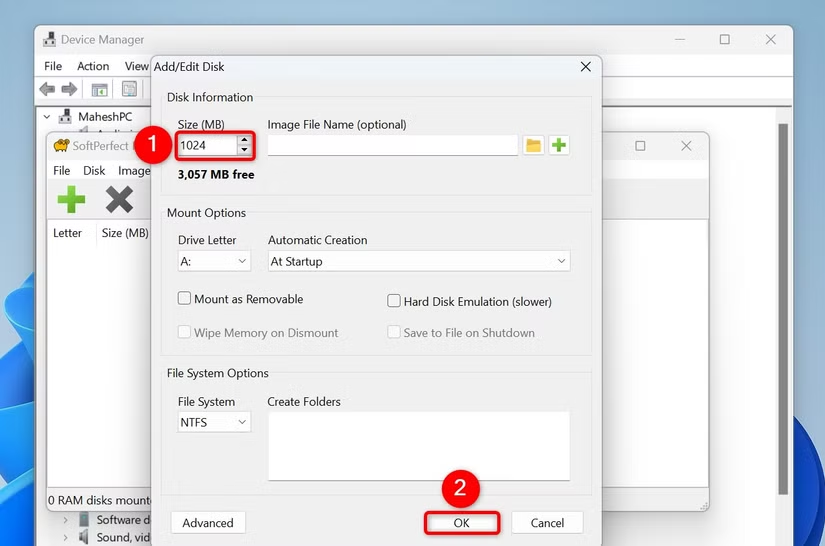
برای انجام این فرآیند، برنامه SoftPerfect RAM Disk دانلود و نصب میشود. این برنامه امکان ساخت یک درایو مبتنی بر RAM را فراهم میکند. پس از اجرای برنامه، روی “Add a New Disk” (علامت +) کلیک شده، در بخش “Size (MB)” اندازه درایو (معمولاً نصف یا کمتر از نصف کل RAM) وارد میگردد. تنظیمات دیگر انجام و روی “OK” کلیک میشود.

سپس برنامه SoftPerfect Cache Relocator دانلود و اجرا میشود. این برنامه امکان انتقال کش مرورگرها به درایو RAM را فراهم میسازد.
در این برنامه، برای مرورگر موردنظر، دکمه “Move” انتخاب شده و درایو RAM ساختهشده انتخاب میگردد.
از این پس، مرورگر انتخابشده کش خود را در RAM ذخیره میکند. برای سایر مرورگرها نیز میتوان همین فرآیند را تکرار کرد.
در صورت بروز مشکل در مرورگرها، افزونهها یا RAM سیستم، میتوان این ویژگی را غیرفعال کرد. برای این کار، برای هر مرورگری که قبلاً “Move” شده، روی “Restore Default” کلیک شده تا کش به SSD بازگردد.
استفاده از TRIM
TRIM به SSD کمک میکند تا بلوکهای داده را بهتر مدیریت کند، که در نهایت باعث افزایش طول عمر SSD میشود.
برای بررسی فعال بودن TRIM در ویندوز، جستجوی ویندوز باز شده، “Command Prompt” تایپ و “Run as Administrator” انتخاب میگردد. سپس گزینه “Yes” کلیک میشود.
در پنجره Command Prompt، دستور زیر وارد و Enter زده میشود:
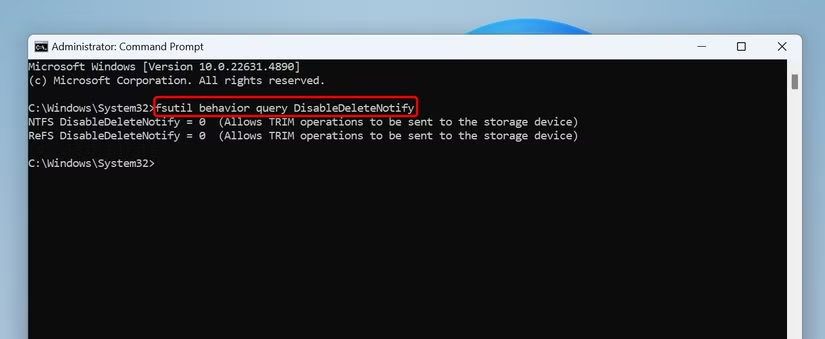
اگر نتیجه دستور این باشد:
یعنی TRIM غیرفعال است. برای فعالسازی آن، دستور زیر اجرا میشود:
بهروزرسانی Firmware SSD
نسخههای قدیمی فریمور معمولاً دارای باگ و مشکلات عملکردی هستند که میتوانند باعث افزایش فرسودگی SSD شوند.
برای رفع این مشکل، فریمور SSD باید بهروز شود.
یکی از روشها، مراجعه به وبسایت سازنده SSD و دانلود و نصب درایورهای جدید است. روش دیگر، بهروزرسانی ویندوز ۱۱ است که بهصورت خودکار درایورهای جدید را دانلود و نصب میکند.
در صورتی که درایورها دانلود شده ولی نصب نشده باشند، از طریق Device Manager میتوان آنها را نصب کرد. روی آیکون Start راستکلیک و “Device Manager” انتخاب میشود. سپس در بخش “Disk Drives”، روی SSD راستکلیک و گزینه “Update Driver” انتخاب میگردد.

با انتخاب گزینه “Search Automatically for Drivers”، اجازه داده میشود تا ویندوز آخرین درایور را یافته و نصب کند.

پس از نصب، سیستم باید خاموش و دوباره روشن شود.
محافظت از SSD در برابر دماهای شدید
SSDها در محیط خنک عملکرد بهتری دارند و طول عمر بیشتری خواهند داشت. اگر SSD در معرض گرمای شدید قرار گیرد، عمر آن کاهش مییابد.
بنابراین، باید از گردش مناسب هوا در کیس کامپیوتر اطمینان حاصل شود تا از گرم شدن بیش از حد SSD جلوگیری شود. همچنین میتوان از هیتسینک مخصوص SSD استفاده کرد.
در صورت مشکوک بودن به داغ شدن بیش از حد SSD، میتوان از برنامه رایگان و متنباز CrystalDiskInfo برای پایش دمای درایو استفاده کرد.
پر نکردن کامل فضای SSD
در نهایت، باید اطمینان حاصل شود که فضای ذخیرهسازی SSD بهطور کامل پر نشود. درایو به فضای خالی برای فرآیند “wear leveling” نیاز دارد که باعث افزایش عمر آن میشود.
بهصورت ایدهآل، باید ۱۵ تا ۲۰ درصد از ظرفیت SSD به صورت آزاد باقی بماند. به عنوان مثال، اگر ظرفیت درایو ۵۰۰ گیگابایت باشد، باید بین ۷۵ تا ۱۰۰ گیگابایت فضای آزاد در آن وجود داشته باشد.
برای آزادسازی فضا در ویندوز ۱۱ میتوان از روشهای مختلفی استفاده کرد. یکی از آنها رفتن به مسیر Settings > System > Storage و فعالسازی گزینه “Storage Sense” است. روش دیگر، استفاده از ابزار Disk Cleanup برای حذف فایلهای غیرضروری از سیستم است. همچنین پاکسازی کش سیستم نیز میتواند به آزادسازی فضا کمک کند.
به این ترتیب، میتوان بیشترین عمر مفید را از درایو SSD در ویندوز ۱۱ دریافت کرد. در صورتی که از HDD در کنار SSD نیز استفاده شود، اقداماتی برای افزایش عمر HDD نیز وجود دارد.
ما را در اینستاگرام دنبال کنید
برای خرید محصولات دل کلیک کنید
کندل، عرضه کننده محصولات دل در ایران
برای اطلاع از قیمت لپ تاپ دل کلیک کنید
مانیتور دل | تبلت دل | لوازم جانبی دل
فروش و خدمات دل در ایران