



وبلاگ
عیبیابی مشکلات و مسائل مربوط به آداپتور ایسی

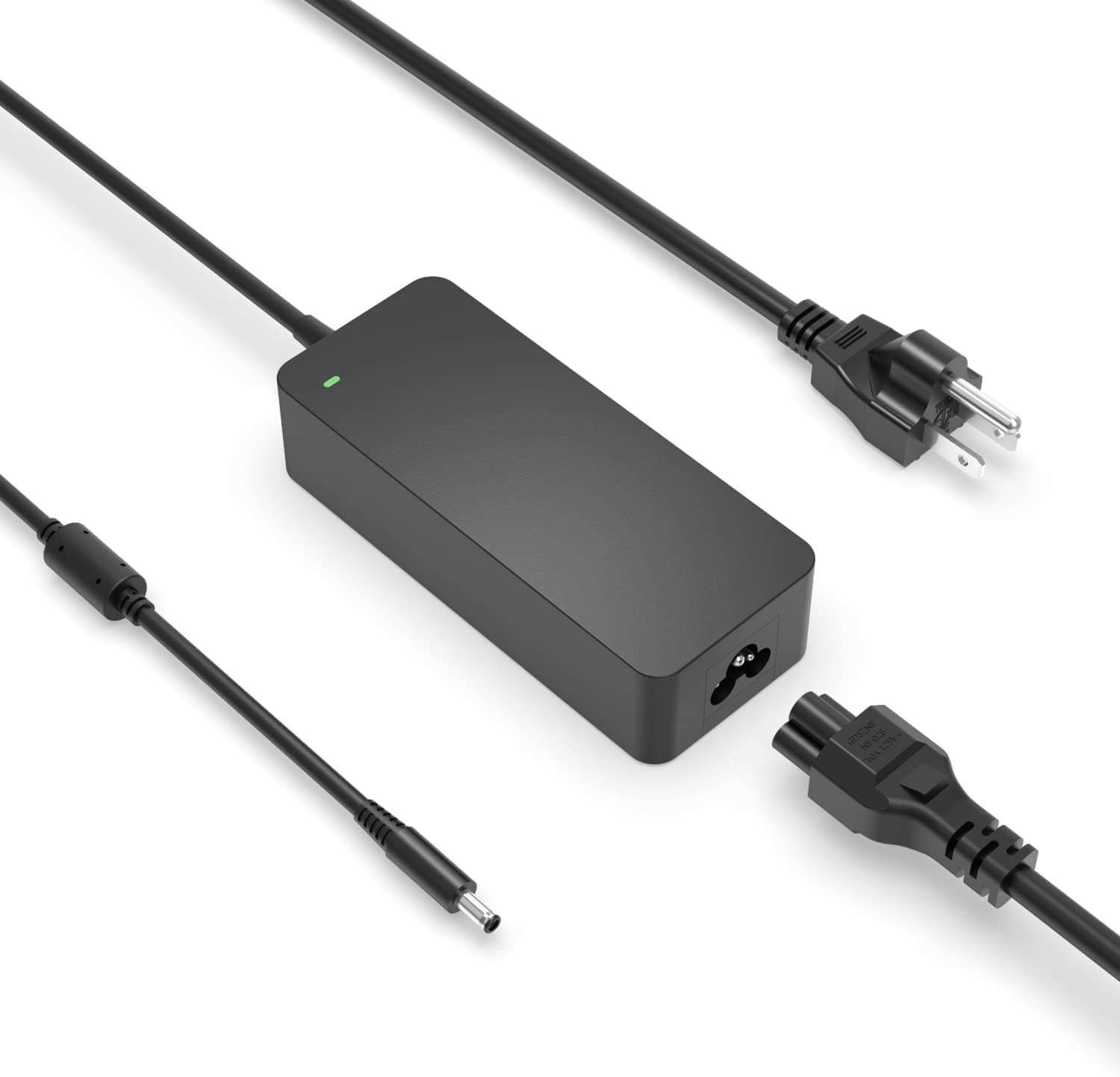
راهنمای جامع عیبیابی آداپتور ایسی و باتری لپتاپ دل
در مورد چگونگی عیبیابی آداپتور ایسی، از جمله موارد زیر، اطلاعات کسب کنید.
-
الایدی آداپتور ایسی خاموش است.
-
آداپتور ایسی باتری را شارژ نمیکند.
-
نوع آداپتور ایسی توسط کامپیوتر شخصی تعیین نشده و یا شناسایی نمیگردد.
شناخت علائم خرابی آداپتور AC و باتری
آداپتور ایسی که عموماً آن را شارژر لپ تاپ نیز می نامیم، به منظور تأمین انرژی و برق کافی جهت کارکرد طولانی مدت لپ تاپ و همچنین شارژ مجدد باتری لپ تاپ، مورد استفاده قرار میگیرد. هنگامی که آداپتور ایسی نتواند کار خود را انجام دهد، باتری لپ تاپ دیگر قادر به شارژ شدن نبوده و لپ تاپ را نمیتوان روشن نمود یا از آن استفاده کرد، مگر اینکه باتری به اندازهی کافی شارژ گردد.
در صورتی که علائم زیر را در ارتباط با آداپتور ایسی مشاهده نمودید:
-
آداپتور ایسی قادر به شارژ باتری نیست.
-
آداپتور ایسی توانایی روشن کردن کامپیوتر شخصی لپ تاپ را ندارد.
-
الایدی آداپتور ایسی خاموش است.
-
پیام خطا – نوع آداپتور ایسی را نمیتوان تعیین کرد. چنین موضوعی جلوی عملکرد و کارایی بهینهی سیستم را میگیرد.
به بخش مراحل عیبیابی آداپتور ایسی مراجعه کنید.
در صورتی که متوجه علائم زیر در ارتباط با باتری شدید:
-
باتری شارژ نگه نمیدارد.
-
الایدی نشانگر باتری نمیدرخشد و یا بهطور مداوم چشمک میزند.
-
کامپیوتر شخصی باتری را شناسایی نمیکند.
-
شارژ باتری در یک درصد مشخصی گیر کرده است.
جهت یادگیری نحوهی عیبیابی مشکلات و مسائل مربوط به باتری، به مقالهی نحوهی عیبیابی باتری لپ تاپ دل در پایگاه دانش کندل رجوع فرمایید.
نکته مهم در مورد تعویض باتری
احتیاط: استفاده از باتری غیر از باتری ساخت دل یا باتری ناسازگار، خطر آتشسوزی یا انفجار را افزایش میدهد. هرگز از باتری لپتاپهای دیگر برای لپتاپ خود استفاده نکنید.
تبصره: لپتاپهای دل نیز مثل اکثر لپتاپها از باتریهای یونلیتیوم استفاده میکنند. این باتریها به دلیل کهنه شدن، تعداد دفعات شارژ زیاد یا گرمای شدید ممکن است متورم شوند. با اینکه یک بستهی متورم از نظر ایمنی نگرانکننده نیست، اما به هر حال بهتر است از اجزای آسیبدیده و یا متورم استفاده نکنید. در صورتی که مشکلی با بستهی باتری متورم دارید، توصیهی ما به شما این است که استفاده از آن را متوقف نموده و آن را با یک باتری مجاز و مورد تأیید کمپانی دل جایگزین کنید.
عیبیابی آداپتور ایسی
بررسی آداپتور ایسی، کابلها و درگاه (دیسی) آداپتور موجود بر روی لپ تاپ از نظر خرابی
کابل آداپتور ایسی و کابلهای برق ممکن است فرسوده یا پاره شوند. در این حالت، سیمها در یکی از دو انتهای کابل نمایان میشوند. این مشکل معمولاً دو علت دارد: یا کابل بهدرستی دور آداپتور پیچیده نشده، یا کابل تحت فشار ناخواسته قرار گرفته است. اگر سیمها نمایان شدهاند، دیگر از آن کابل یا آداپتور استفاده نکنید. برای بررسی آداپتور ایسی، کابلها و درگاه (پورت) آداپتور موجود بر روی لپ تاپ از نظر آسیبدیدگی، مراحل زیر را دنبال کنید.
بررسی آداپتور AC، کابلها و درگاه (DC) از نظر آسیب فیزیکی
احتیاط: توصیهی ما به شما این است که از آداپتور ایسی ساخت کمپانی دل که با لپ تاپ شما سازگار میباشد استفاده کنید. پیشنهاد میشود آداپتورهای ایسی و یا باتریهای شخص ثالث را در لپ تاپ دل بکار نگیرید.
- آداپتور ایسی را از پریز برق موجود بر روی دیوار جدا نمایید.
- اتصال سیم آداپتور ایسی از کامپیوتر شخصی را قطع کنید.
- آداپتور ایسی و کابلها (از جمله کابل برق) را از نظر وجود نشانههایی از آسیب فیزیکی و یا گرم شدن بیش از حد مورد بررسی قرار دهید.
- پین داخل پریز یا درگاه آداپتور را بررسی کنید. آیا خم، شکسته یا آسیب دیده است؟
هشدار: هنگام قطع اتصال آداپتور ایسی از کامپیوتر شخصی، پریز را به جای کابل بگیرید و یا نگه دارید.
هشدار: آداپتور ایسی دل با تمام پریزهای برق در سراسر دنیا کار میکند. با این حال ممکن است در کشورهای مختلف، رابطها و یا نوارهای برق متفاوت باشند.
<p><p><p>
اقدامات لازم در صورت مشاهده آسیب
احتیاط: اگر آداپتور ایسی و یا کابلها آسیب دیدهاند، استفاده از آداپتور ایسی را فوراً متوقف کنید.
جهت کسب اطلاعات بیشتر، به مقالهی آسیب دیدگی آداپتور ایسی در پایگاه دانش کندل مراجعه نمایید.

کابلهای فرسوده

قرار گرفتن سیمها در معرض دید

کابل پاره شده
پین (پایهی سنجاقی) که خم و یا شکسته شده است
در صورت مشاهدهی آسیبدیدگی، به منظور آشنایی با گزینههای تعویض با پشتیبانی کندل تماس بگیرید. اگر هیچگونه آسیبدیدگی یافت نشد، به مرحلهی بعدی بروید.
بررسی و تأیید عملکرد صحیح سیم برق و پریز دیواری
- آداپتور ایسی را از پریز برق موجود بر روی دیوار جدا نمایید.
- جهت بررسی و تأیید عملکرد صحیح پریز برق دیواری، دستگاه دیگری را به آن متصل کنید.
- یک پریز دیواری را امتحان کنید. پریزی که میدانید کار میکند.
- آداپتور ایسی را مستقیماً به پریز برق دیواری متصل کنید. از خیر بکارگیری هرگونه تنظیمکنندههای برق همچون محافظهای برق، یوپیاس (منبع تغذیهی بدون وقفه)، تقسیم کنندههای برق و … بگذرید.
تبصره: اگر آداپتور ایسی به یک استگاه بارانداز (Docking Station) متصل است، جهت تأیید صحت عملکرد آن، آداپتور ایسی را مستقیماً به لپ تاپ وصل نمایید.
در صورتی که پریز دیواری به درستی عمل میکند، به مرحلهی بعدی بروید.
تخلیهی انرژی و برق باقیمانده در سیستم
- آداپتور ایسی را از پریز دیواری جدا کنید.
- اتصال هرگونه لوازم جانبی و خارجی که به کامپیوتر شخصی متصل هستند را قطع نمایید.
- باتری را از دستگاه جدا کنید. جهت مطالعهی دستورالعملهای مربوط به نحوهی خارج کردن باتری، به راهنمای کاربری کامپیوتر شخصی مراجعه فرمایید. در صورتی که کامپیوتر شخصی لپ تاپ دل دارای باتری غیر قابل جابهجایی میباشد، از این مرحله بگذرید.
- دکمه پاور را ۳۰ ثانیه فشار داده و نگه دارید. این کار باعث تخلیه انرژی باقیمانده در کامپیوتر میشود.
- باتری را به دستگاه وصل کنید.
- آداپتور ایسی را به کامپیوتر شخصی متصل نمایید.
- کامپیوتر شخصی را روشن کنید.
پس از اینکه انرژی و برق باقیمانده در سیستم تخلیه گشت، اگر همچنان کامپیوتر شخصی به کمک آداپتور ایسی روشن نشد، به مرحلهی بعدی بروید.
اتصال به درگاه یا پورت برق USB-C صحیح (در صورت وجود)
USB-C یک استاندارد چندسکویی محبوب است. با آن میتوانید شارژ کنید، لوازم جانبی متصل کنید و داده انتقال دهید. کامپیوترهای شخصی فوق باریک و برگزیدهی دل، جهت شارژ کردن کامپیوتر شخصی، از درگاه برق USB-C استفاده میکنند. مطمئن شوید شارژر USB-C را به درگاه صحیحی وصل کردهاید. آن درگاه باید هم شارژ و هم انتقال داده را پشتیبانی کند. اگر کامپیوتر شما بیش از یک درگاه USB-C دارد، این موضوع اهمیت بیشتری پیدا میکند.
قطع اتصال و اتصال مجدد کابل برق و آداپتور ایسی
- آداپتور ایسی را از پریز برق دیواری جدا کنید.
- آداپتور ایسی را از کامپیوتر شخصی جدا نمایید.
- اتصال کابل برق را از آداپتور ایسی قطع کنید.
- کابل برق را بهطور محکم به آداپتور ایسی متصل نمایید.
- بررسی و تأیید کنید که الایدی موجود بر روی آداپتور ایسی روشن است. در غیر این صورت، یک آداپتور ایسی سازگار را امتحان کنید. آداپتوری که مشخصاً برای دستگاه شما مناسب است.
پس از اینکه اتصال کابل برق و کابل آداپتور ایسی را قطع کردید و آنها را مجدداً وصل نمودید، به مرحلهی بعدی بروید.
بررسی نشانگر الایدی موجود بر روی آداپتور ایسی
آداپتور ایسی را از طریق دنبال کردن مراحل زیر مجدداً تنظیم نمایید:
- آداپتور ایسی را برای مدت 15 ثانیه از پریز برق دیواری جدا کنید.
- آداپتور ایسی را از کامپیوتر شخصی جدا نمایید.
- آداپتور ایسی را به یک پریز دیواری وصل کنید. پریزی که از کار کردن آن مطمئن هستید.
- آداپتور ایسی را به کامپیوتر شخصی وصل نمایید.
- نشانگر الایدی موجود بر روی آداپتور ایسی را مورد بررسی قرار دهید.
تبصره: نشانگر LED ممکن است روی قسمت آجری شکل آداپتور ایسی باشد. یا روی دو شاخه (دیسی) آداپتور قرار گرفته باشد.
اگر الایدی آداپتور ایسی روشن است، به مرحلهی بعدی بروید.
و اگر الایدی آداپتور ایسی خاموش بوده یا زمانی که به لپ تاپ متصل است خاموش میگردد، به منظور آشنایی با گزینههای تعمیر با پشتیبانی کندل تماس بگیرید.
بررسی و تأیید میزان توان آداپتور ایسی
استفاده از آداپتور ایسی که توان کمتری دارد، ممکن است باعث بروز موارد زیر گردد:
- ممکن است پیام خطایی مانند «نوع آداپتور ایسی قابل تعیین نیست. این موضوع جلوی عملکرد و کارایی بهینهی سیستم را میگیرد» یا «آداپتور ایسی ناشناخنه و یا نادرستی شناسایی شد» نمایان شود.
- سیستم شما ممکن است به منظور ذخیرهی انرژی، سرعت پردازنده (سیپییو) را کاهش دهد.
- باتری لپ تاپ ممکن است شارژ نشود و یا اینکه فرآیند شارژ شدن آن کند گردد.
- آداپتور ایسی ممکن است داغ شود.
لپ تاپهای دل ممکن است یکی از آداپتورهای ایسی 45 وات، 65 وات، 90 وات، 130 وات، 180 وات و یا 240 وات را بکار گیرند. از آداپتور اصلی لپتاپ استفاده کنید تا بهترین عملکرد را داشته باشید. اطلاعات توان آداپتور روی برچسب پایین آن است.
جهت بررسی و تأیید این موضوع که آیا کامپیوتر شخصی آداپتور ایسی را به درستی شناسایی کرده است یا خیر:
- کامپیوتر شخصی را مجدداً راهاندازی (Restart) کنید.
- هنگامی که لوگوی کمپانی دل بر روی صفحه ظاهر شد، بر روی کلید اف 2 (F2) ضربه بزنید تا پیام «ورود به سِتآپ) نمایان گردد.
- نوع آداپتور ایسی را در گزینههای بایوس بررسی و تأیید نمایید.
-
- اگر نوع آداپتور ایسی وجود ندارد – بررسی و تأیید کنید که آداپتور ایسی به لپ تاپ متصل است. بررسی و تأیید کنید که الایدی موجود بر روی آداپتور ایسی روشن میباشد.
- اگر نوع آداپتور ایسی ناشناخته است – همین روند را با یک آداپتور ایسی دیگر امتحان نمایید. در صورتی که این مشکل همچنان ادامه داشت و یا در صورتی که همان آداپتور ایسی بر روی لپ تاپ دیگری به خوبی کار میکند، با پشتیبانی کندل تماس بگیرید.
- اگر نوع آداپتور ایسی به درستی تشخیص داده شد، به مرحلهی بعدی بروید.
اجرای آزمون عیبشناسی سختافزاری ePSA دل
آزمون عیبشناسی سختافزار را اجرا کنید. این کار به شما کمک میکند مشکل را پیدا کنید. همچنین مراحل عیبیابی را برای حل مشکل ارائه میدهد. کمپانی دل هم امکانات عیبشناسی توکار و هم امکانات عیبشناسی آنلاین (برخط) را در این زمینه ارائه میدهد. آزمون عیبشناسی سختافزاری ePSA را اجرا کنید. این آزمون بررسی میکند که آیا بورد سیستم آداپتور ایسی را درست شناسایی کرده است یا نه.
جهت اجرای امکانات عیبشناسی سختافزاری و توکار ePSA دل:
- کامپیوتر شخصی را روشن کرده و در حین نمایان شدن لوگوی کمپانی دل روی صفحه نمایش، بر روی کلید اف 12 (F12) ضربه بزنید.
- امکانات عیبشناسی (Diagnostics) را از منوی پیرو انتخاب کنید.
- اگر عیبشناسی مشکلی گزارش داد، به جدول مرجع کدهای خطا مراجعه کنید. آنجا معنی کد و مراحل عیبیابی اضافی را پیدا میکنید. این جدول شامل کدهای ePSA و PSA است.
- در صورتی که امکانات عیبشناسی هیچگونه مشکلی را گزارش نکرد، بدین معناست که هیچ مشکل و مسئلهای در ارتباط با سختافزار یافت نشده؛ به احتمال زیاد مفهوم چنین حالتی از این قرار است که منشأ مشکل کامپیوتر شما به سیستم عامل باز میگردد.
جهت کسب اطلاعات بیشتر در مورد اجرای امکانات عیبشناسی سختافزار بر روی کامپیوتر شخصی دل، به مقالهی رفع مشکلات سختافزاری به کمک امکانات عیبشناسی آنلاین (برخط) و توکار (کدهای خطای مددکار ePSA، ePSA و یا PSA) در پایگاه دانش کندل رجوع فرمایید.
بهروزرسانی بایوس
بایوس نوعی میانافزار (سفتافزار) است. این میانافزار درون بورد سیستم کامپیوتر شما قرار دارد. بهروزرسانی بایوس به آخرین نسخهی آن، ممکن است کامپیوتر شخصی را در امر شناسایی آداپتور ایسی یاری نماید. توجه داشته باشید که بهروز کردن بایوس به آخرین نسخه، نیازمند روشن بودن کامپیوتر شخصی لپ تاپ به وسیلهی آداپتور ایسی و باتری میباشد.
پیشنیازهای بهروزرسانی بایوس
هشدار: باید پیش از بهروزرسانی بایوس، باتری کامپیوتر شخصی لپ تاپ دل نصب و دستگاه نیز با برق آداپتور ایسی در حال کار باشد. برخی از کامپیوترهای شخصی لپ تاپ دل، قبل از آغاز فرآیند بهروزرسانی بایوس، نیازمند حداقل 10 درصد شارژ باتری هستند.
جهت بهروزرسانی بایوس به آخرین نسخه، به مقالهی چگونه آخرین نسخهی بایوس را بر روی کامپیوتر دل خود دانلود و نصب کنم؟ در پایگاه دانش کندل مراجعه کنید.
روش جایگزین: بهروزرسانی اجباری بایوس
در صورتی که نوع آداپتور ایسی توسط کامپیوتر شخصی شناسایی نشده است، به مقالهی بهروزرسانی اجباری بایوس بدون اتصال آداپتور ایسی به لپ تاپ دل رجوع فرمایید. پیش از بهروزرسانی اجباری بایوس، سلب مسئولیت زیر را مطالعه نمایید.
احتیاط: اگر شارژ باتری کمتر از 10 درصد باشد، ممکن است بتوانید بایوس را مجبور کنید تا از داخل یک محیط داس (DOS) بهروز گردد. اگر این فرآیند با شکست مواجه شود، ممکن است سیستم شما از کار بیفتد. کاربران با مسئولیت خود این کار را انجام میدهند. توجه کنید: کندل هیچ مسئولیتی در قبال خسارتهای احتمالی ندارد. این خسارتها شامل از دست رفتن دادهها، سود یا درآمد است. حتی اگر این خسارتها به خاطر پیروی از توصیههای این مقاله باشد.
برای جزئیات بیشتر، نگاهی به مقالهی *نحوهی بهروزرسانی بایوس سیستم با استفاده از درایو فلش یواسبی بیندازید.
جهت کسب اطلاعات بیشتر و دسترسی به منابع اضافی، به بخش باتری و پاور سایت ما مراجعه نمایید.
مقالات مرتبط
نحوهی عیبیابی مشکلات برق در لپ تاپ دل
ما را در اینستاگرام دنبال کنید
برای خرید محصولات دل کلیک کنید
کندل، عرضه کننده محصولات دل در ایران
برای اطلاع از قیمت لپ تاپ دل کلیک کنید
مانیتور دل | تبلت دل | لوازم جانبی دل
فروش و خدمات دل در ایران