وبلاگ
Windows Search Indexer (ویندوز سرچ ایندکسر) چیست؟

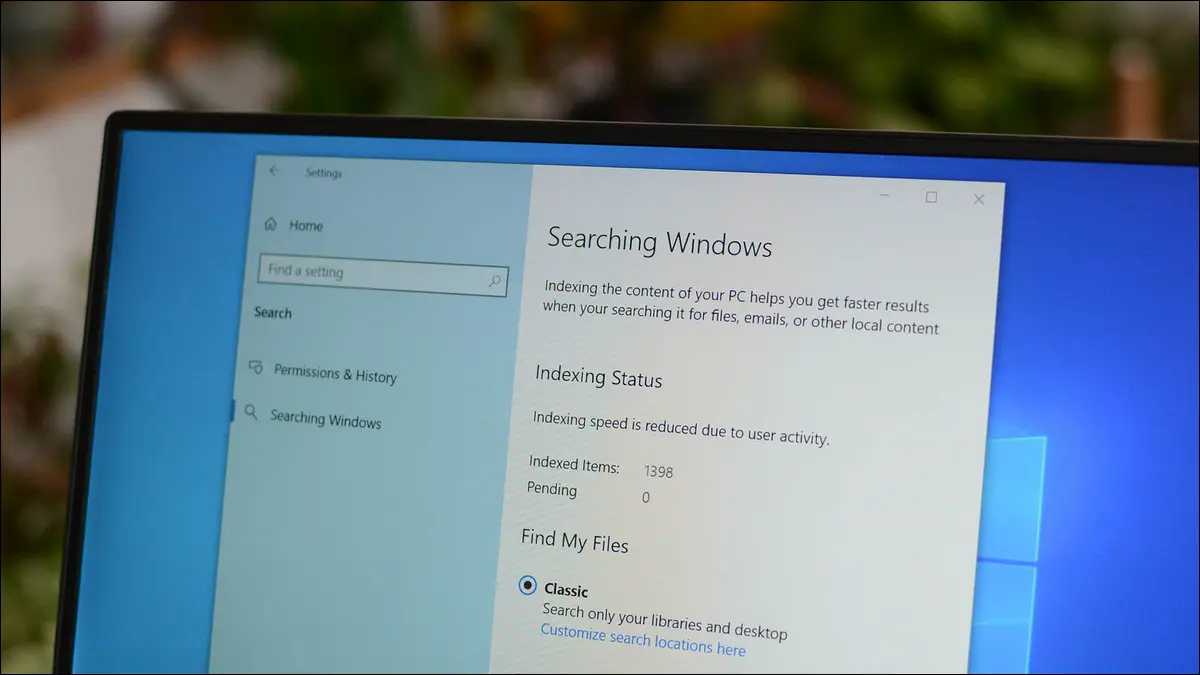
فرآیند SearchIndexer.exe (یا ویندوز سرچ ایندکسر) در پس زمینه ویندوز 10 و ویندوز 11 اجرا میشود و ممکن است منابع RAM و CPU زیادی را از بین ببرد. در اینجا نمایه ساز جستجوی مایکروسافت ویندوز انجام می دهد و چگونه با آن برخورد می کند.
ویندوز سرچ ایندکسر (SearchIndexer.exe) چیست؟
ویندوز سرچ ایندکسر، سرویس ویندوز است که فهرستبندی فایلهای شما را برای جستجوی ویندوز انجام میدهد، که موتور جستجوی فایلهای ساخته شده در ویندوز را تقویت میکند که همه چیز را از کادر جستجوی منوی Start گرفته تا Windows Explorer و حتی ویژگی کتابخانهها را تامین میکند. فایل اجرایی SearchIndexer.exe است و در C:\Windows\System32 یافت می شود.
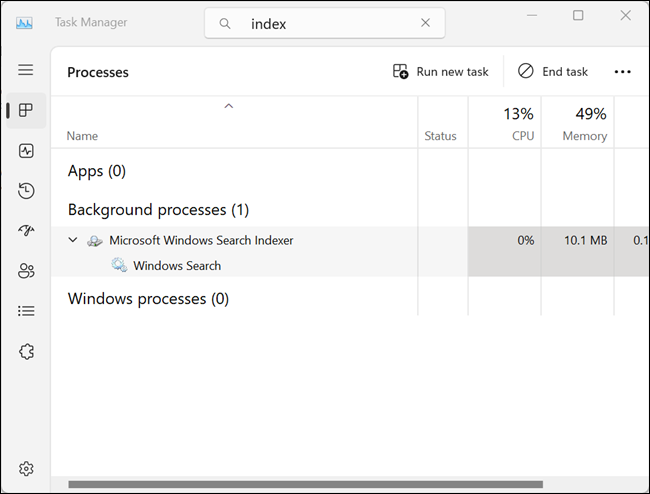
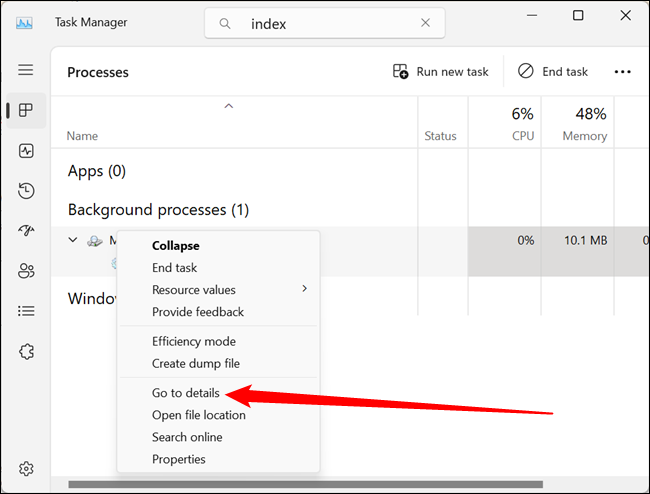
برای دریافت اطلاعات بیشتر درباره ویندوز سرچ ایندکسر، روی نام فرآیند در Task Manager کلیک راست کرده و گزینه Go to Details را انتخاب کنید. می توانید مشاهده کنید که کدام کاربر دارای فایل اجرایی است، چه مقدار RAM و CPU استفاده می کند و یک توضیح مختصر از آن را مشاهده کنید.
شما می توانید با کلیک راست روی نام اجرایی در تب Details و سپس انتخاب Go to Service(s) از منو، این سرویس را خودتان مشاهده کنید.
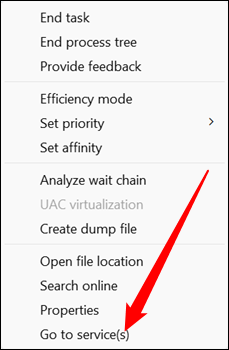
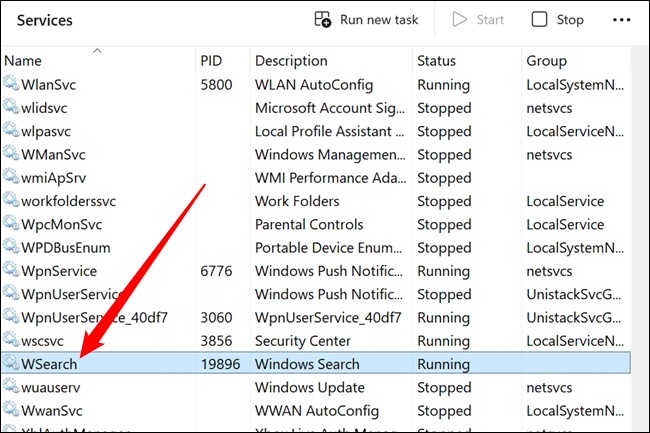
این شما را به تب Services میبرد، جایی که میتوانید آیتم جستجوی Windows را که در لیست انتخاب شده است، به وضوح ببینید.
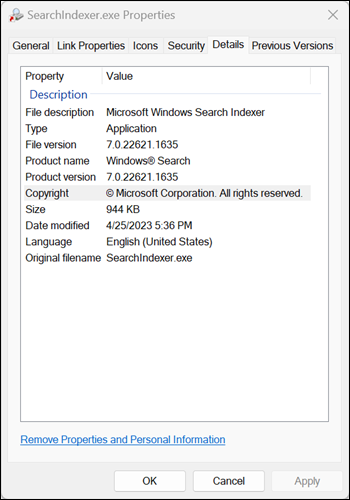
اگر به ویژگی های فایل نگاهی بیندازید، به وضوح می توانید ببینید که این فایل اجرایی خاص جزء Indexer برای جستجوی ویندوز است – اگرچه نام احتمالاً قبلاً آن را نشان داده است.
نکته: اگر میخواهید فایل اجرایی را مستقیماً مشاهده کنید، روی نام فایل اجرایی در «Details» کلیک راست کرده و «Properties» را انتخاب کنید.
آیا Search Indexer یک ویروس یا بدافزار است؟
نه، ویندوز سرچ ایندکسر یک بخش کاملاً عادی ویندوز است. یک ویروس (یا سایر اشکال بدافزار) همیشه می تواند به عنوان یک فرآیند معمولی ویندوز – مانند SearchIndexer.exe – ظاهر شود، اما این احتمال وجود ندارد. اگر شک دارید، با استفاده از Microsoft Defender، Malwarebytes یا هر نرم افزار آنتی ویروس دیگری که ترجیح می دهید، اسکن را اجرا کنید.
چگونه جستجوگر را متوقف می کنید؟
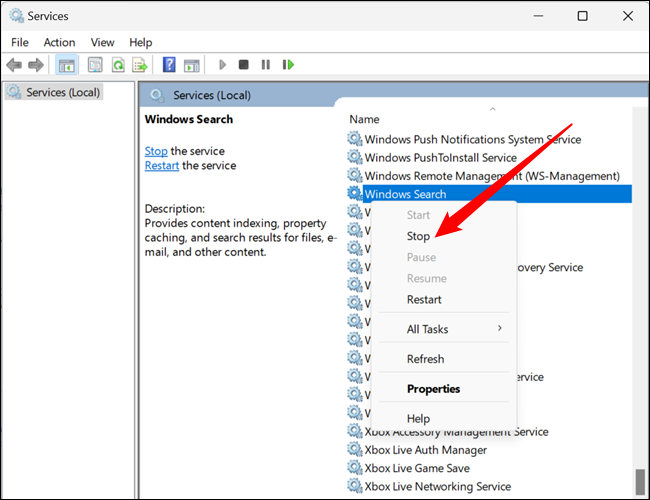
اگر میخواهید جلوی اجرای ویندوز سرچ ایندکسر را بگیرید، Services را از طریق Control Panel باز کنید یا «Services» را در کادر جستجوی منوی Start تایپ کنید. نتیجه بالا را باز کنید و در لیست خدمات حرکت کنید. هنگامی که “Windows Search” را پیدا کردید، روی آن کلیک راست کرده و دکمه “Stop” را کلیک کنید.
چگونه جستجوگر را به طور کامل غیرفعال کنید؟
ویندوز سرچ ایندکسر را نمی توان مستقیماً در ویندوز 10 یا ویندوز 11 حذف نصب کرد، اما در صورت تمایل می توانید آن را به طور کامل غیرفعال کنید.
هشدار: احتمالاً نباید آن را غیرفعال کنید، زیرا بسیاری از موارد پشت صحنه ویندوز 10 و ویندوز 11 را فعال می کند و قطعاً نباید فایل اجرایی را به اجبار حذف کنید.
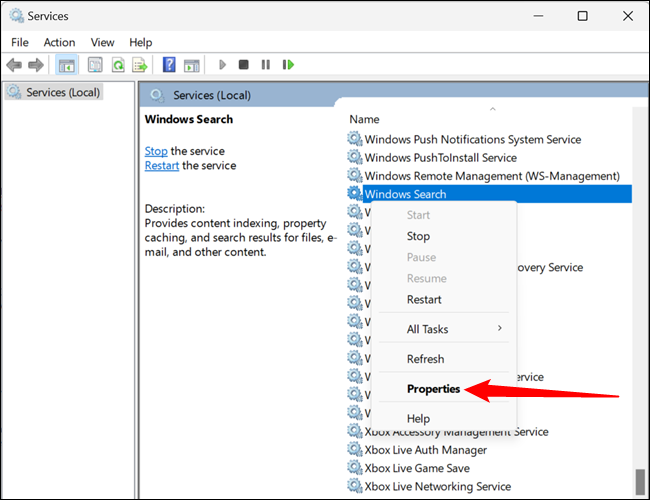
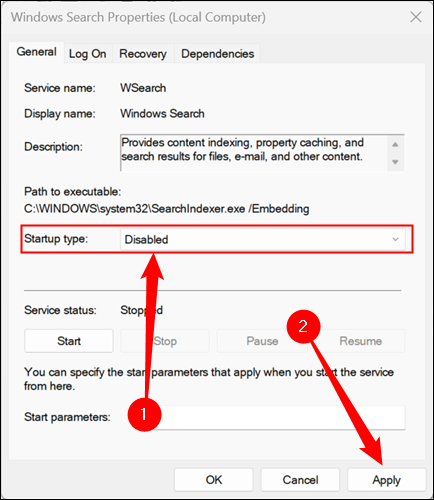
با این حال، اگر واقعاً میخواهید یا نیاز به غیرفعال کردن آن دارید، همانطور که در بخش قبل انجام دادیم، Services را باز کنید، به پایین بروید تا «Windows Search» را پیدا کنید، سپس روی «Properties» کلیک کنید.
گزینه کنار “Startup Type” را از طریق منوی کشویی به “Disabled” تغییر دهید، سپس روی “Apply” کلیک کنید.
چگونه ویندوز سرچ ایندکسر از RAM یا CPU کمتر استفاده می کند؟
بهترین گزینه شما این است که میزان داده هایی را که ایندکس می کنید کاهش دهید – معمولاً دلیلی برای ایندکس کردن تک تک فایل ها در درایو شما وجود ندارد. در جستجوی منوی Start گزینه Indexing Options را تایپ کنید، سپس روی نتیجه بالا کلیک کنید. همچنین میتوانید Indexing Options را از طریق برنامه تنظیمات یا کنترل پنل باز کنید.
اولین چیزی که باید به آن توجه کنید دکمه Pause در این پنجره است که میتواند نمایهسازی را تا 15 دقیقه متوقف کند—اگر میخواهید کاری انجام دهید و جستجوی ویندوز در حالت Overdrive قرار دارد، مفید است، اگرچه واقعاً اینطور نیست. فقط زمانی اجرا می شود که کامپیوتر شما بیکار است.
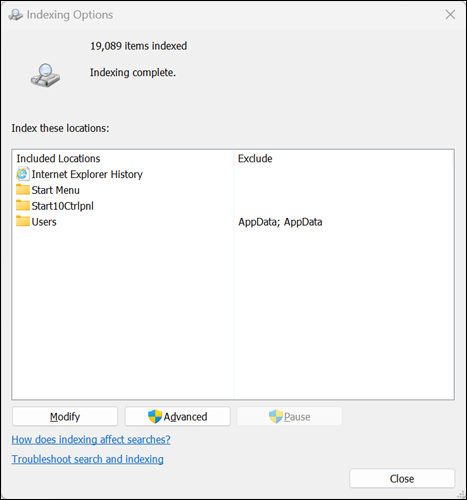
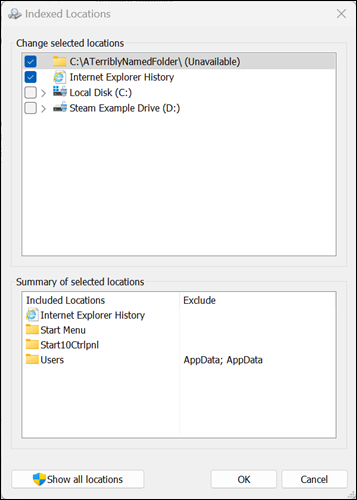
اگر متوجه شدید که Search Index دائماً رایانه شما را پایین میآورد (و نباید اینطور باشد)، میتوانید جایی که ایندکس میشود را تغییر دهید تا عملکرد را بهبود بخشد. برای انتخاب پوشههایی که میخواهید ایندکس شوند، روی «Modify» کلیک کنید.
نکته پیشرفته: فقط نام فایل ها را در فهرست جستجوی ویندوز ایجاد کنید
اگر روی دکمه Advanced در گفتگوی Indexing Options کلیک کنید، میتوانید به مجموعه دیگری از تنظیمات دسترسی پیدا کنید – چیزی که ما در اینجا به دنبال آن هستیم، تب “انواع فایل” در این گفتگو است. هنگامی که آنجا هستید، به برخی از فرمتهای رایج مانند DNG، DOCX و فایلهای دیگر پیمایش کنید و خواهید دید که بهطور پیشفرض برای جستجوی محتوای فایل پیکربندی شدهاند.
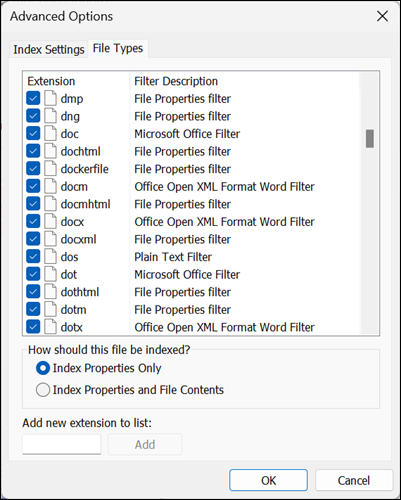
اگر واقعاً درون فایلها جستجو نمیکنید و فقط به نام فایلها اهمیت میدهید، میتوانید با تغییر این تنظیم به «فقط ویژگیهای فهرست»، فهرست را کاهش دهید. این باید تنظیمات پیشفرض در هر دو ویندوز 10 و ویندوز 11 باشد، اما اگر سعی میکنید هر ذره عملکرد را از سیستم خود کم کنید، بررسی آن هرگز ضرری ندارد.
جستجوگر ایندکسر نباید حذف شود
واقعاً نباید ویندوز سرچ ایندکسر را غیرفعال یا حذف کنید. حداکثر، میخواهید مکانهایی را که ایندکس میکند و نحوه فهرستبندی فایلهای شما را کاهش دهید.
سایر مقالات ما را در مجله کندل بخوانید
برای خرید محصولات دل کلیک کنید
کندل، عرضه کننده محصولات دل در ایران
برای اطلاع از قیمت لپ تاپ دل کلیک کنید
فروش و خدمات دل در ایران