وبلاگ
اگر Windows Security ویروسی را شناسایی کند چه باید کرد؟
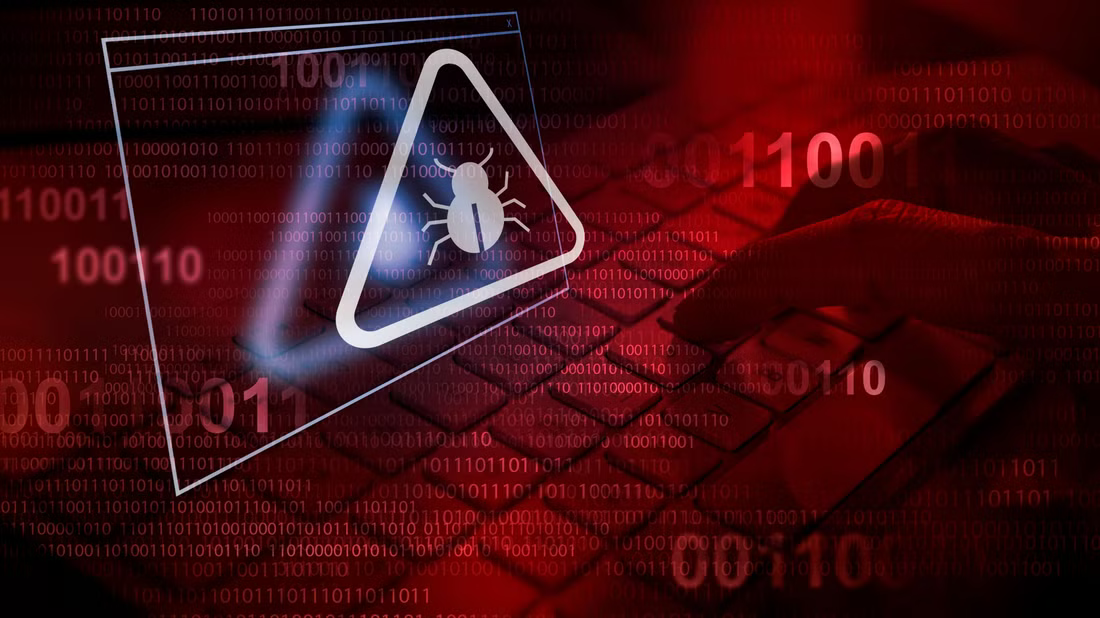
شما در حال کار بر روی کامپیوتر ویندوزی خود هستید و ناگهان از Windows Security خود هشداری دریافت می کنید که ویروسی شناسایی شده است! در اینجا به اقداماتی که باید پس از شناسایی ویروس انجام دهید می پردازیم.
ویروس ها می آیند!
از زمان پیدایش رایانه ها و محاسبات، ویروس ها توسط کسانی ایجاد شده اند که می خواهند از آسیب پذیری های سیستم عامل سوء استفاده کنند و زندگی همه ما را دشوارتر کنند. البته، تعدادی از “هکرهای اخلاقی” وجود دارند که به تیم های شبکه و امنیتی در شناسایی و تقویت محیط مربوطه خود کمک می کنند، اما در این مقاله من در مورد ویروس های مزاحم – و گاهی کاملاً خطرناک – صحبت می کنم که می توانند رایانه شما را آلوده کنند. امکان سرقت اطلاعات شخصی شما و یا حتی خرابی کامپیوتر شما.

تقریباً از زمانی که خود ویندوز وجود داشته است، ویروس ها برای ویندوز وجود داشته است. چه این ویروس ها به Outlook، Word یا کل خود عملیات حمله کرده باشند، تقریباً از همان ابتدا دردسرساز بوده اند.
یک راه حل امنیتی یکپارچه
مایکروسافت Windows Security را برای کاربران مصرف کننده با هدف ارائه راه حل آنتی ویروسی ایجاد کرد که منابع سیستم کمتری را اشغال می کند، مجموعه ای از ویژگی ها را ارائه می دهد که فقط در برخی از راه حل های آنتی ویروس شخص ثالث یافت می شوند و همه با قیمت رایگان.
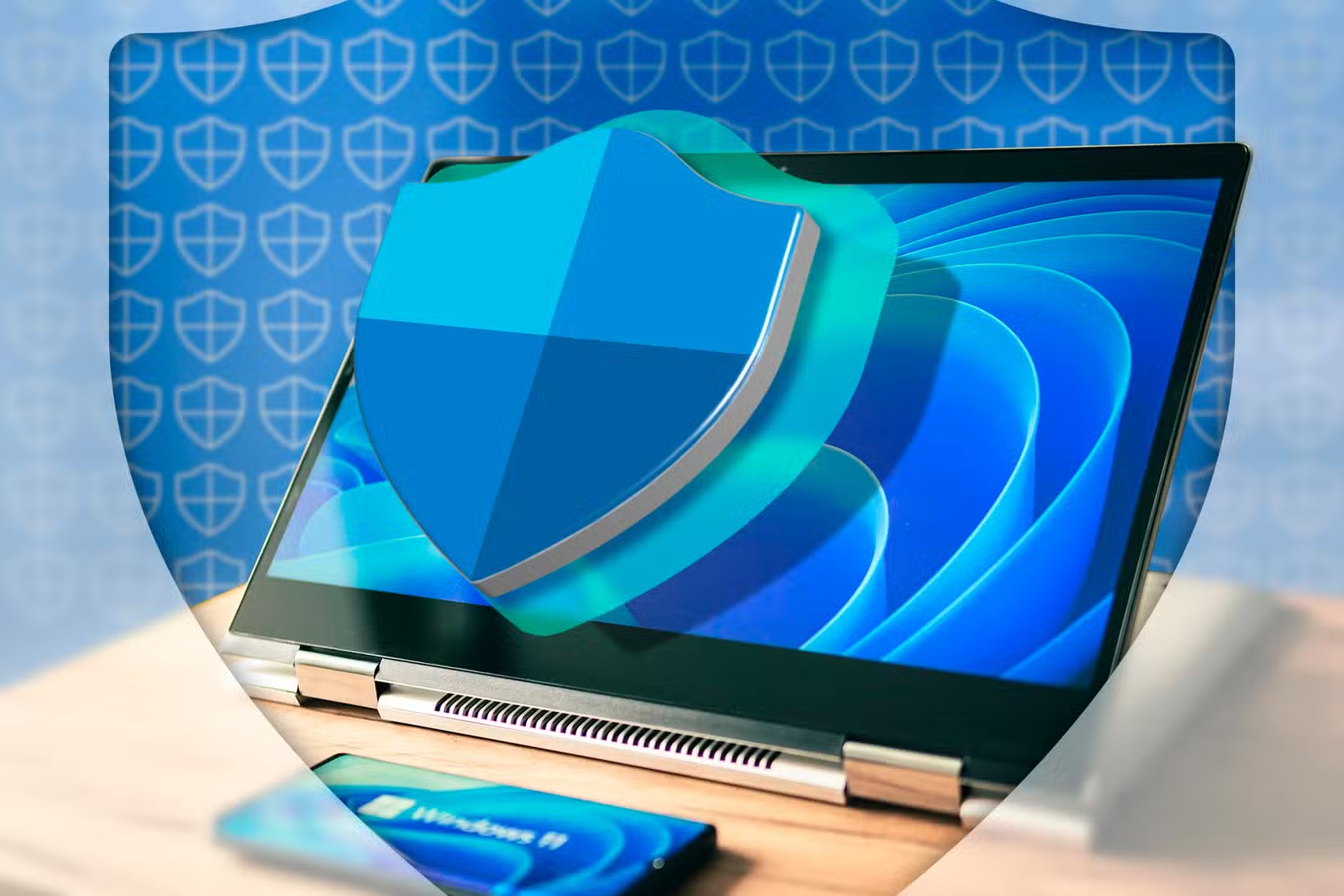
از زمان انتشار ویندوز 8، Microsoft Security هم برای مصرف کنندگان و هم برای مشاغل در دسترس بوده و بر روی تمامی دستگاه های مدرن ویندوزی از قبل نصب شده است.
Windows Security یک ویروس را شناسایی کرده است
با تمام مقدمههایی که در راه نیست، بیایید به کار خود بپردازیم: اگر روی رایانه شخصی خود کار میکنید و اعلان پیدا شدن ویروس در رایانه شخصی شما دریافت میکنید چه باید بکنید؟
گزینه 1: توصیه پیش فرض Windows Security را دنبال کنید.
Windows Security را با فشار دادن کلید ویندوز خود یا کلیک کردن بر روی منوی Start باز کنید، Windows Security را تایپ کنید، سپس برنامه “Windows Security” را از بهترین نتایج انتخاب کنید. پس از باز شدن برنامه، نوع ویروس Windows Security را خواهید دید که در بخش Virus & Threat Protection نمایش داده شده است. برای شروع فرآیند تعمیر، روی دکمه “شروع اقدامات” کلیک کنید.
نکته:
با نگاه کردن به نوار وظیفه در سمت راست پایین و راهاندازی Windows Security از آنجا میتوانید در زمان خود صرفهجویی کنید.
هنگامی که تهدیدات پیدا شد، ابتدا بر روی بخش “Virus & Threat Protection” کلیک کنید، سپس روی “Start Actions” کلیک کنید. پس از اتمام اسکن Windows Security، پیامی مبنی بر یافتن تهدیدی دریافت خواهید کرد. اگر Windows Security چیزی پیدا نکرد، احتمالاً خوب هستید. با این حال، اگر بدافزار را پیدا کند، مراحل حذف آن را طی خواهید کرد.

گزینه 2: اسکن پیشرفته را به صورت دستی اجرا کنید.
با کلیک بر روی گزینه Scan Options در زیر دکمه Start Actions یک اسکن پیشرفته را اجرا کنید. منویی ظاهر می شود که از شما می خواهد نوع اسکنی را که می خواهید انجام دهید انتخاب کنید. عمق اسکن به ترتیب صعودی از کم تهاجمی به بیشتر فهرست شده است، بنابراین اگر مشکلی که با آن مواجه هستید رایانه شما را ضعیف می کند، اجرای “Microsoft Defender Offline Scan” احتمالا بهترین گزینه شما خواهد بود. برای اجرای این اسکن، دکمه رادیویی «Microsoft Defender Antivirus (Offline scan)» و سپس دکمه «Scan now» را برای شروع انتخاب کنید.

اگر ویروس یا بدافزار دیگری شناسایی شود، Windows Security تمام تلاش خود را برای حذف خودکار آن انجام می دهد.
با این حال، چند کار دیگر وجود دارد که باید هر زمان که Windows Security بدافزار را شناسایی کرد، صرف نظر از اینکه آیا با موفقیت حذف شده است یا خیر، انجام دهید.
مراحل اضافی که می توانید امتحان کنید
در صورتی که Windows Security مشکل را حل نکرد یا میخواهید بیشتر مراقب باشید، گزینههای دیگر موجود عبارتند از:
- همیشه Task Manager را برای فرآیندهایی که منابع زیادی را اشغال می کنند بررسی کنید.
- استفاده از ابزارهای اسکن شخص ثالث را برای تعیین ویروس یا بدافزار بودن فایل های مورد نظر در نظر بگیرید و اطمینان حاصل کنید که چیزی روی سیستم شما باقی نمی ماند. Malwarebytes یک گزینه عالی برای این است.
اگر این دو مرحله ناموفق بود، و نمیتوانید بدافزار را حذف کنید، یا میخواهید تا حد امکان از تمیز بودن سیستم خود مطمئن شوید، میتوانید رایانه شخصی خود را مجدداً تنظیم کنید تا همه چیز به طور کامل حذف شود. همچنین میتوانید انتخاب کنید که فایلهای خود را نگه دارید، اما باید مطمئن شوید که ابتدا هر بدافزاری را که در ابتدا نصب شده است حذف کردهاید، در غیر این صورت، خود را در معرض آلودگی مجدد قرار میدهید.
امیدوارم که هرگز با پیام وحشتناک “virus found” مواجه نشوید و قویاً شما را تشویق می کنم که مطمئن شوید دقیقاً چه چیزی را دانلود می کنید و منبعی را که از آن دانلود می کنید. اکنون که ویندوز دارای Microsoft Store e در ویندوز 10 و ویندوز 11 است، جلوگیری از این ویروسهای وحشتناک برای کاربران مصرفکننده بسیار آسانتر از سالهای گذشته است.
ما را در اینستاگرام دنبال کنید
برای خرید محصولات دل کلیک کنید
کندل، عرضه کننده محصولات دل در ایران
برای اطلاع از قیمت لپ تاپ دل کلیک کنید
مانیتور دل | تبلت دل | لوازم جانبی دل
فروش و خدمات دل در ایران