



وبلاگ
WPS: تنظیمات محافظت شده Wi-Fi
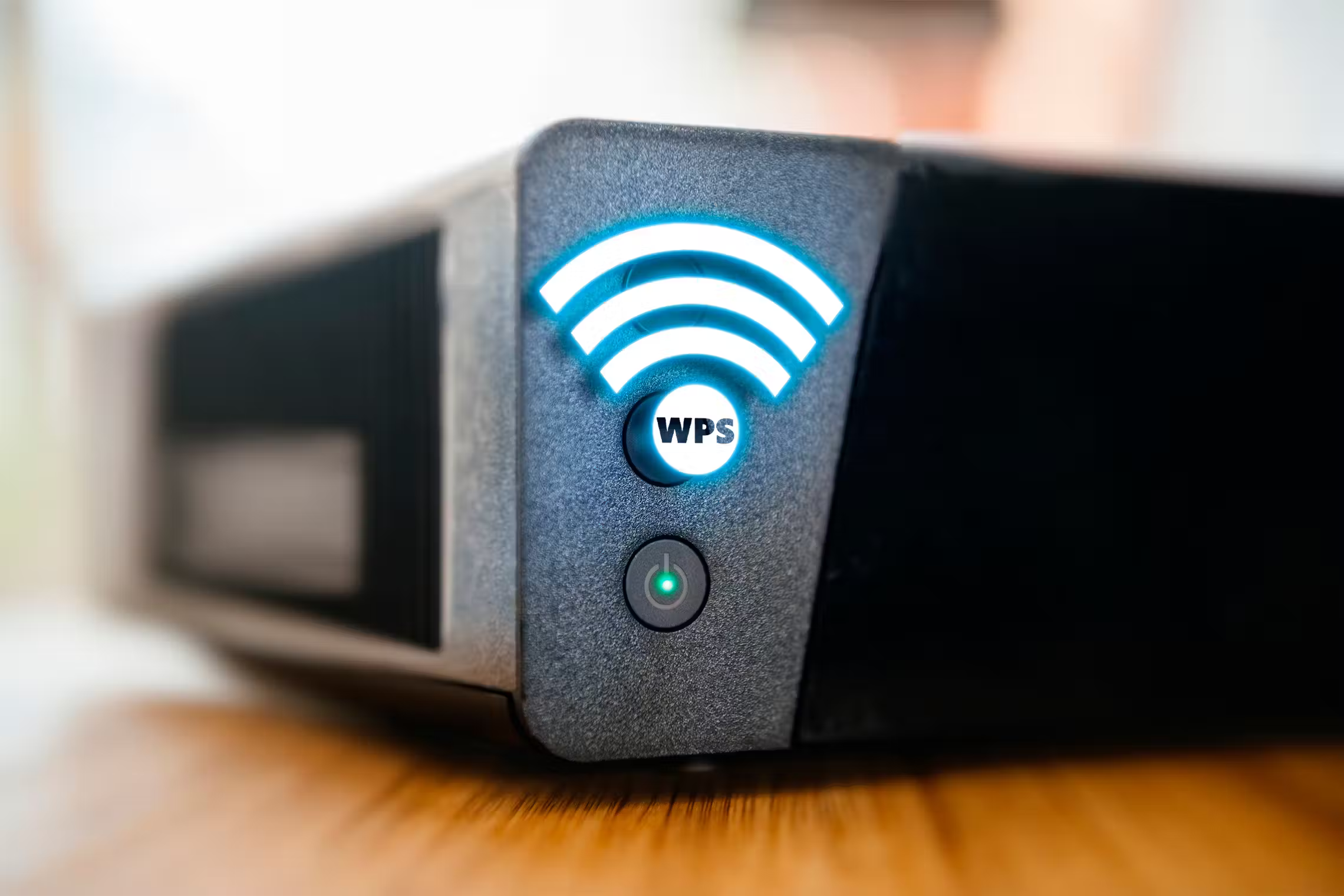
شمشیر دولبه زندگی در دنیای مدرن این است که همه چیز می تواند به صورت بی سیم متصل شود، که اغلب ما را در معرض حملات آسان تر قرار می دهد. WPS میتواند به کاهش این خطر کمک کند، بدون اینکه نیازی به دانش فنی داشته باشید با یک فشار ساده روی روتر خود می توانید آنرا فعال کنید.
راه اندازی محافظت شده Wi-Fi (WPS) چیست؟
دکمه WPS روی روتر شما یک روش ساده برای اتصال دستگاه های بی سیم شما زمانی است که نمی خواهید به صورت دستی متصل شوید. از یک پروتکل خودکار استفاده می کند تا شما را در شبکه Wi-Fi محلی بدون نیاز به رمز عبور در حالی که شبکه شما ایمن باقی می ماند، وارد کند.
این نکته کلیدی است، زیرا هر چه همه چیز به هم پیوسته تر شده است، امنیت شبکه در روز به روز اهمیت بیشتری پیدا کرده است، زیرا محیط های کار از خانه به امری عادی تبدیل شده اند. چه محافظت از رمز عبور ایمیل و رسانه های اجتماعی یا داده های شرکت شما باشد، نیاز واقعی و فعلی به امنیت سایبری وجود دارد.
با این حال، مشکل این است که همه لزوماً از فناوری آگاه نیستند، و پروتکلهای امنیتی پیچیده و استانداردهای فناوری گاهی اوقات میتوانند مانع از امنیت خودمان شوند. بنابراین، برای مثال، اگر کسی برای اتصال بی سیم به چاپگر خود با استفاده از استانداردهای امنیتی مشکل داشته باشد، ممکن است آنقدر ناامید شود که اصلاً بدون هیچ گونه استاندارد امنیتی مانند استفاده از رمز عبور یکسان برای همه چیز، وصل شود.
WPS تلاشی برای رفع این مشکل در مورد سیگنال های Wi-Fi است. به طور خاص، این امکان را به افراد می دهد تا بدون نیاز به دانش فنی زیاد، با استفاده از Wi-Fi یک ارتباط امن بین دو دستگاه ایجاد کنند. تنها نکته این است که هر دو دستگاه باید از استاندارد امنیتی WPA یا WPA2 استفاده کنند.
WPS که در ابتدا در سال 2006 توسط سیسکو معرفی شد، در طول سال ها به یک ویژگی کاملا استاندارد برای بسیاری از دستگاه هایی که از Wi-Fi استفاده می کنند تبدیل شد. این هنوز در دستگاههایی که امروزه میخرید رایج است، اما برخی به دلیل نگرانیهای امنیتی آن را حذف کردهاند.
چرا از WPS استفاده کنیم؟
در نهایت، بسیاری از آنها به راحتی مربوط میشوند، به خصوص که ما بیش از پیش غرق در نیاز به یادآوری دهها رمز عبور میشویم. حتی با مدیریت رمز عبور، یافتن SSID و وارد کردن مجدد رمز عبور برای هر دستگاهی که با آن متصل میشوید، میتواند به یک کار بسیار خسته کننده تبدیل شود.
این مشکل بدتر میشود زیرا دسترسی به برخی از رابطهای دستگاه بدون مجموعهای از ابزارها به سادگی وحشتناک است یا بسیار سخت است. به عنوان مثال، بیشتر توسعه دهندگان دامنه Wi-Fi از شما می خواهند که وارد صفحه مدیریت آنها شوید، که خود گاهی اوقات می تواند شما را ملزم به استفاده از کابل اترنت کند. سپس مسئله پیدا کردن صفحه ورود به سیستم، جزئیات ورود به سیستم، و تنظیم آنها برای چیز جدیدی وجود دارد.
همه اینها میتواند منجر به ناامیدی زیادی برای کسانی شود که از فناوری آگاه نیستند و ممکن است در نهایت دستگاه را در گوشهای بدون استفاده قرار دهند. اینجاست که راه اندازی سریع WPS می تواند به شما کمک کند زیرا می تواند دو دستگاه را اساساً با فشار یک دکمه به هم متصل کند.
آیا WPS ایمن است؟
همانطور که گفته شد، نگرانی های بسیار جدی در مورد WPS وجود دارد زیرا حملات brute-force به پین دستگاه WPS امکان پذیر است. این بدان معناست که اگر از آن استفاده نمی کنید، باید WPS را در دستگاه خود خاموش کنید، با فرض اینکه روتر شما اجازه غیرفعال کردن آن را می دهد. از طرف دیگر، وبسایت فروشنده را بررسی کنید تا ببینید آیا آسیبپذیری پین اصلاح شده است یا خیر.
باید بدانید که به دلیل آن آسیب پذیری ها، این روزها دستگاه های بی سیم کمتری با WPS کار می کنند. برای مثال اندروید 9 و جدیدتر اصلاً از WPS پشتیبانی نمیکند. با فرض اینکه روتر شما از آن پشتیبانی می کند، در عوض می توانید از Wi-Fi Easy Connect جدیدتر استفاده کنید، جایی که یک کد QR که به طور فیزیکی به روتر شما چسبیده است را اسکن می کنید و اعتبارنامه را مستقیماً به دستگاه بی سیم شما تحویل می دهد.
همچنین شایان ذکر است که WPA3 WPS را تا حدودی ایمن تر کرده است. (با این حال، حتی اگر امنیت WPA3 داشته باشید، احتمالا روتر شما WPA2 را نیز برای اهداف سازگاری با عقب فعال کرده است.)
نحوه استفاده از WPS
به طور کلی، دو راه اصلی برای اتصال به دستگاه های WPS وجود دارد: استفاده از یک دکمه و/یا استفاده از پین، همانطور که قبلا ذکر شد.
این دکمه به طور کلی سادهترین گزینه در بین دو گزینه است، به خصوص که نیازی به یافتن یا استفاده از هر نوع صفحه مدیریتی ندارد. در عوض، تنها کاری که باید انجام دهید این است که دو دکمه WPS را فشار دهید: یکی روی روتر خود و دیگری روی دستگاهی که می خواهید به آن متصل شوید، به ترتیب. عملکرد آن شبیه به بلوتوث یا جفت شدن Wi-Fi در تلفن شما کار می کند، به جز اینکه روتر باید اول باشد تا بتوان آن را کشف کرد.
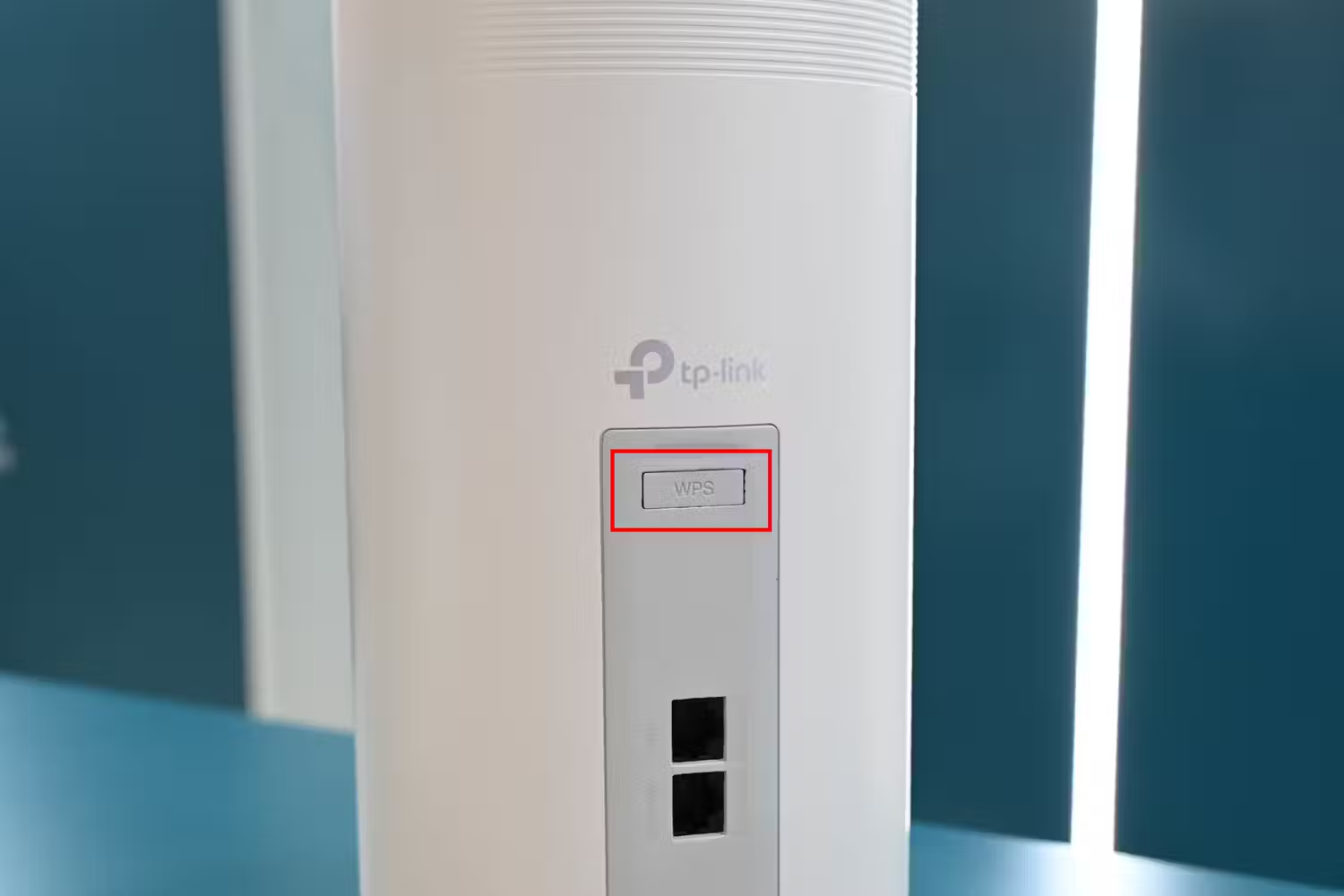
اگر مطمئن نیستید که در روتر خود به دنبال چه چیزی بگردید، چند مثال داریم. در زیر دکمه WPS در پشت روتر مش TP-Link قرار دارد.
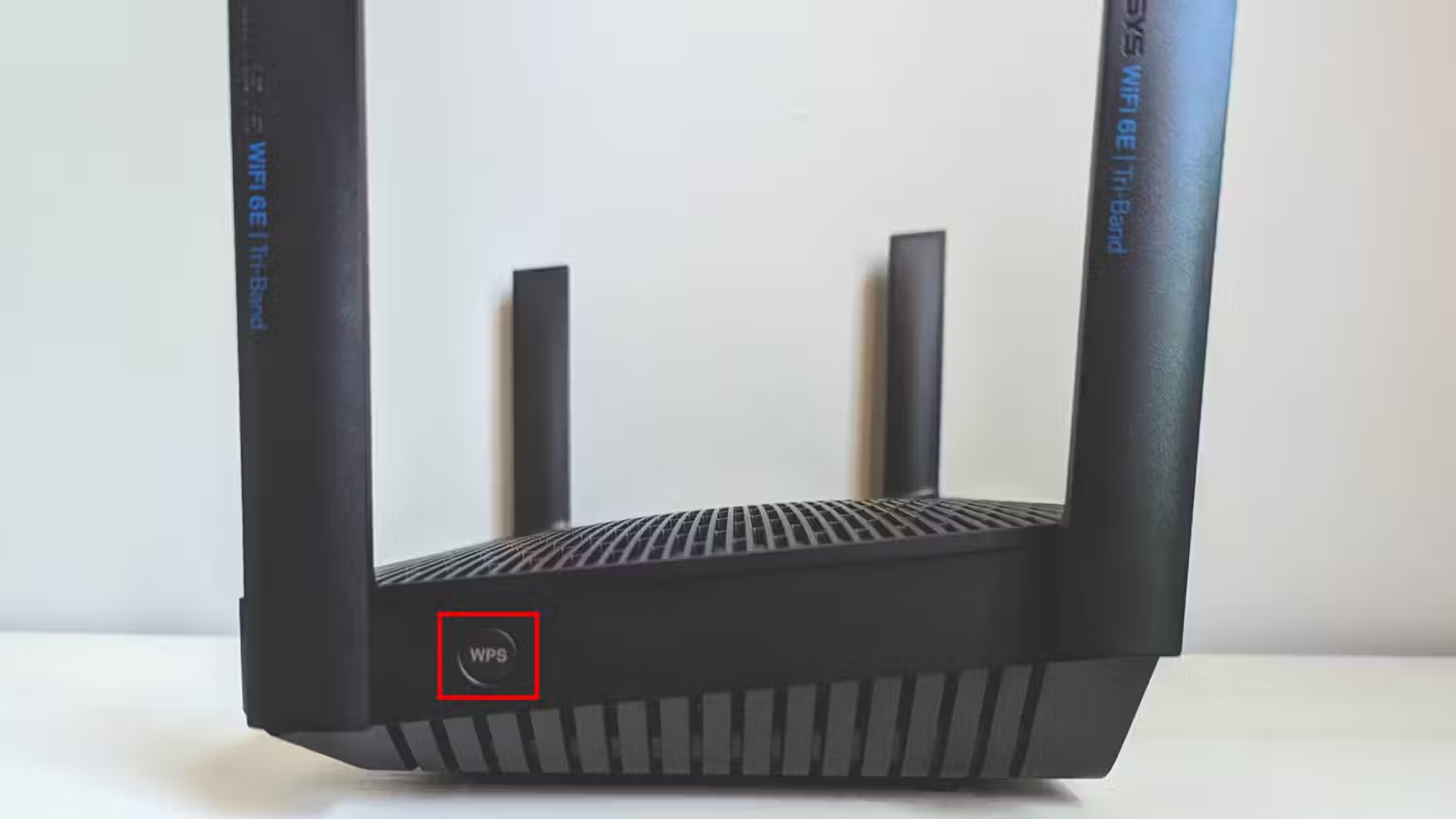
با این حال، دکمههای WPS میتوانند متفاوت به نظر برسند. دکمه روی روتر Linksys Hydra Pro 6E در کناره قرار دارد و به شکل زیر است.
همه دستگاهها دکمه WPS ندارند، حتی اگر مسلماً بسیار ایمنتر از پین است. اگر روتر شما دارای یک پین WPS است، زمانی که در صفحه مدیریت از شما خواسته شد، به سادگی باید پین احراز هویت را وارد کنید، معمولاً در صفحه روتر یا چسبیده به دستگاه. این کمی دردسر بیشتری نسبت به دکمه دارد، اما اگر یکی نباشد، تنها جایگزین است.
آیا باید به استفاده از WPS ادامه دهید؟
اینکه آیا باید از WPS استفاده کنید بستگی به میزان راحتی شما دارد. اگر نگران امنیت شبکه خود هستید، بهتر است آن را خاموش بگذارید و با استفاده از رمز عبور شبکه Wi-Fi خود وصل شوید. اگر نگرانیهای امنیتی WPS برایتان مهم نیست، از آن برای اتصال آسانتر دستگاههایی مانند چاپگرها و تلویزیونها به شبکه خود استفاده کنید. حداقل WPA3 امنیت WPS را افزایش داده است، بنابراین اگر روتر جدیدتری دارید دلیل کمتری برای نگرانی خواهید داشت. با این حال، اگر روتر شما بیش از چند سال قدمت دارد، ممکن است زمان آن رسیده باشد که به یکی از روترهای Wi-Fi توصیه شده ما ارتقا دهید.
خلاصه مقاله:
- WPS به شما این امکان را می دهد که بدون دردسر و بدون دانستن SSID یا رمز عبور به Wi-Fi متصل شوید.
- WPS به دلیل آسیبپذیریهای احتمالی پین دارای خطرات امنیتی است، به همین دلیل است که برخی از دستگاههای جدید اصلاً از آن پشتیبانی نمیکنند.
- میتوانید WPS را برای اتصال آسان دستگاه فعال نگه دارید، اما کاربرانی که از امنیت آگاه هستند باید آن را غیرفعال کنند و از رمزهای عبور استاندارد Wi-Fi استفاده کنند یا روش جدیدتر Wi-Fi Easy Connect را انتخاب کنند.
ما را در اینستاگرام دنبال کنید
برای خرید محصولات دل کلیک کنید
کندل، عرضه کننده محصولات دل در ایران
برای اطلاع از قیمت لپ تاپ دل کلیک کنید
مانیتور دل | تبلت دل | لوازم جانبی دل
فروش و خدمات دل در ایران