



وبلاگ
انتقال فایل های سیستم عامل ویندوز 11 به یک درایو جدید

آیا می خواهید فایل های سیستم عامل ویندوز 11 خود را به SSD منتقل کنید تا سرعت رایانه خود را بهبود ببخشید؟ یا فضای درایو فعلی شما پر است و می خواهید فایل های سیستم عامل را به درایوی با فضای بیشتر منتقل کنید؟ دلیل هر چه که باشد، انتقال فایل های سیستم عامل ویندوز 11 به درایو جدید بسیار آسان است.
مواردی که باید از انها قبل از شروع انتقال فایل های سیستم عامل آگاه باشید
یکی از مهمترین نکاتی که هنگام انتقال فایل های سیستم عامل ویندوز 11 از یک درایو به درایو دیگر باید به آن توجه داشت، این است که فرآیند انتقال، تمام محتویات درایو را به درایو جدید منتقل میکند. به عنوان مثال، اگر ویندوز را روی درایو C خود نصب کرده اید و می خواهید آن را به یک SSD با برچسب درایو F منتقل کنید، تمام محتوای درایو C به درایو F منتقل می شود. این بدان معنی است که شما نمی توانید به سادگی پوشه ویندوز را از درایو C به درایو دیگری منتقل کنید.
تمام اطلاعاتی که ویندوز برای اجرای صحیح نیاز دارد در پوشه ویندوز در درایو C موجود نیست. داده های مورد نیاز در پوشه های مختلف درایو C پخش می شود.
نکته دیگری که باید به آن توجه داشته باشید این است که کل فضای استفاده شده در درایوی که ویندوز 11 در آن نصب شده است باید کمتر از ظرفیت کل درایوی باشد که در حال انتقال نصب هستید. به عنوان مثال، اگر درایو C شما، جایی که ویندوز 11 نصب شده است، 300 گیگابایت فضای استفاده شده دارد، درایو جدید باید بیش از 300 گیگابایت فضای موجود داشته باشد.
نحوه انتقال فایل های سیستم عامل ویندوز 11 به درایو جدید
شما می توانید از چندین ابزار برای انتقال فایل های سیستم عامل ویندوز 11 به یک درایو جدید استفاده کنید، اما من ترجیح می دهم از ابزار DiskGenius استفاده کنم. برای شروع، به وب سایت DiskGenius مراجعه کرده و ابزار را دانلود کنید. سپس، روی فایل اجرایی دانلود شده (.exe) دوبار کلیک کنید تا فرآیند نصب آغاز شود.
هنگام نصب برنامه، مطمئن شوید که آن را روی درایوی که میخواهید نصب ویندوز را جابهجا کنید، نصب نمیکنید، زیرا ممکن است منجر به از دست رفتن اطلاعات شود. هنگامی که نصب کامل شد و درایو را به جایی که میخواهید نصب ویندوز را منتقل کنید وصل کردید، DiskGenius را باز کنید. در نوار کناری سمت چپ، همه دستگاههای متصل به رایانه خود را خواهید دید.
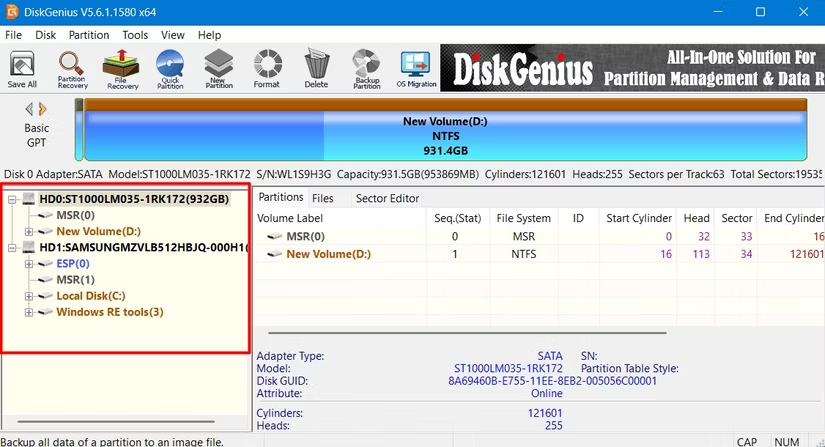
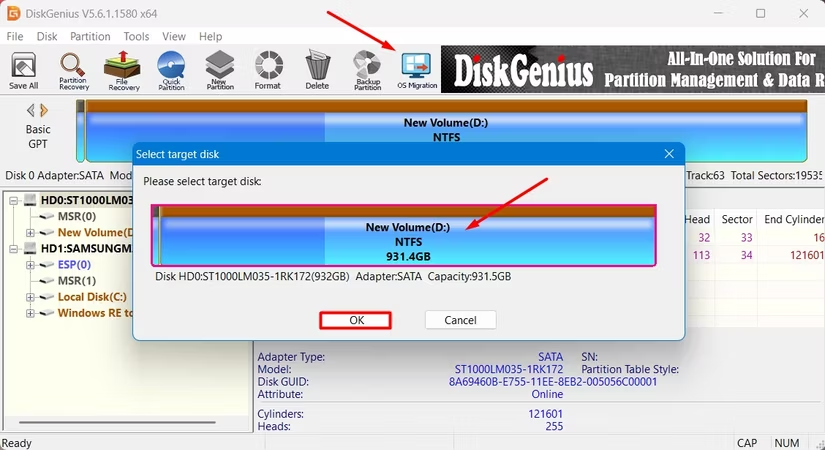
روی گزینه “OS Migration” در منوی بالا کلیک کنید، دیسک مورد نظر خود را در کادر محاوره ای Select Target Disk که ظاهر می شود انتخاب کنید و روی “OK” کلیک کنید.
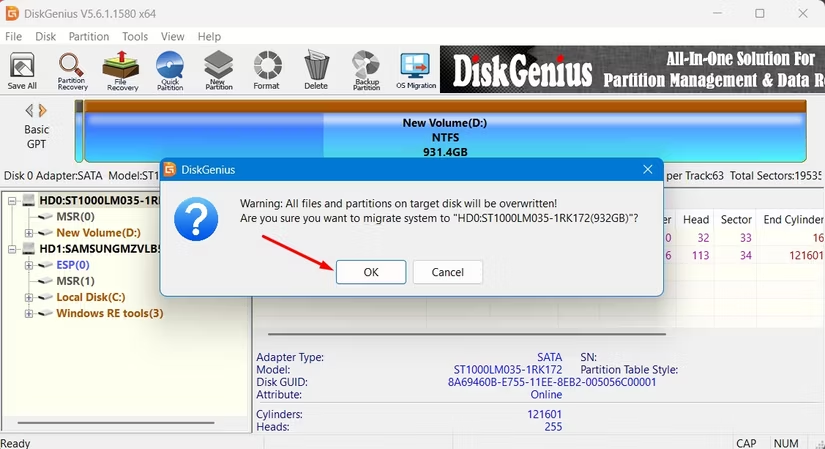
سپس DiskGenius از شما یک کادر تأیید میخواهد و از شما اجازه میخواهد تا تمام دادههای درایوی را که در آن نصب ویندوز را در آن جابهجا میکنید پاک کنید. برای تایید روی “OK” کلیک کنید.
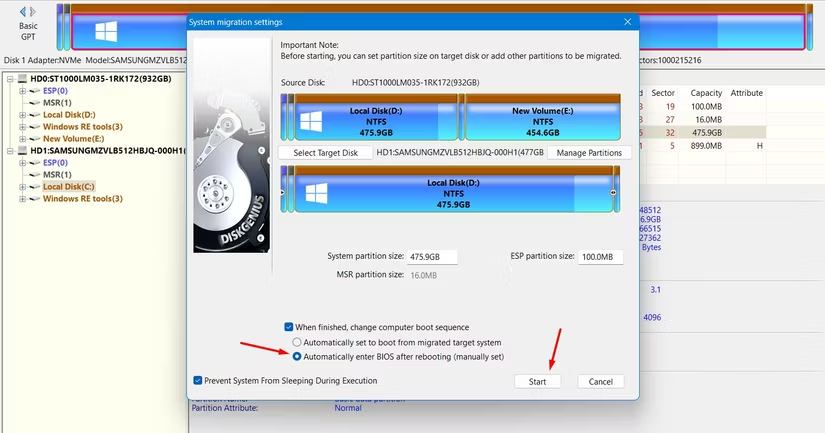
در پنجره تنظیمات انتقال سیستم، از شما خواسته می شود انتخاب کنید که آیا می خواهید DiskGenius به طور خودکار ترتیب راه اندازی را تغییر دهد یا ترجیح می دهید این کار را به صورت دستی انجام دهید. در حالی که هر دو روش به خوبی کار میکنند، توصیه میکنم آن را به صورت دستی انجام دهید تا بتوانید بفهمید که دقیقاً در پشت صحنه چه اتفاقی میافتد. گزینه “Automatically enter BIOS after restart (تنظیم دستی)” را انتخاب کرده و روی “Start” کلیک کنید. DiskGenius دوباره به شما یادآوری می کند که تمام داده های درایو مورد نظر پاک می شوند. برای ادامه روی “OK” کلیک کنید.
گزینه “Hot Migration” را انتخاب کنید. فرآیند شروع خواهد شد و بسته به مقدار داده ممکن است مدتی طول بکشد.
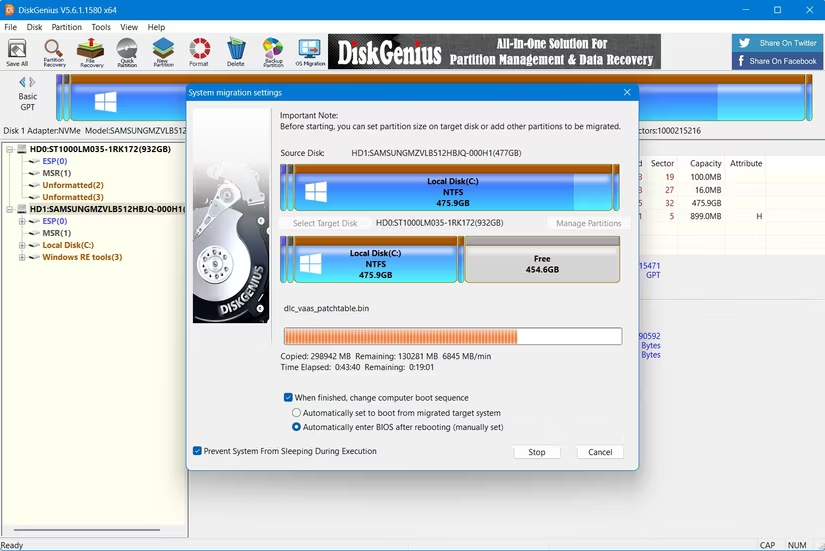
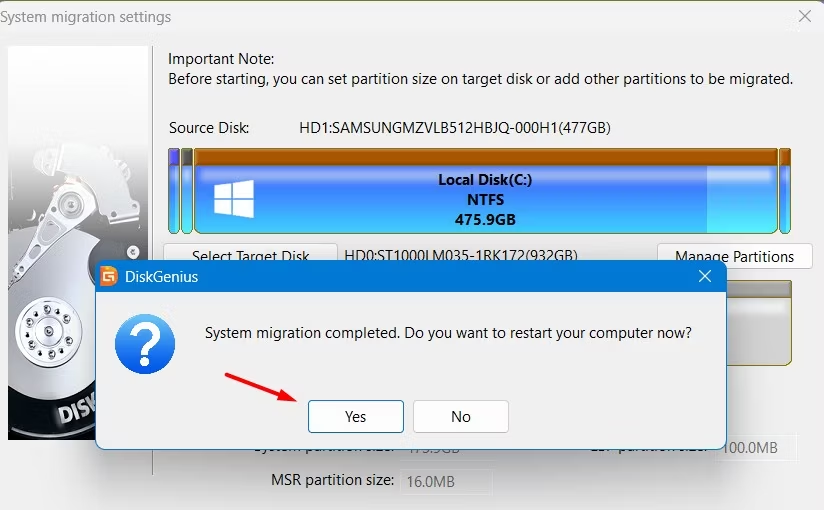
پس از تکمیل انتقال، روی “Yes” کلیک کنید تا تأیید کنید که می خواهید رایانه خود را مجددا راه اندازی کنید.
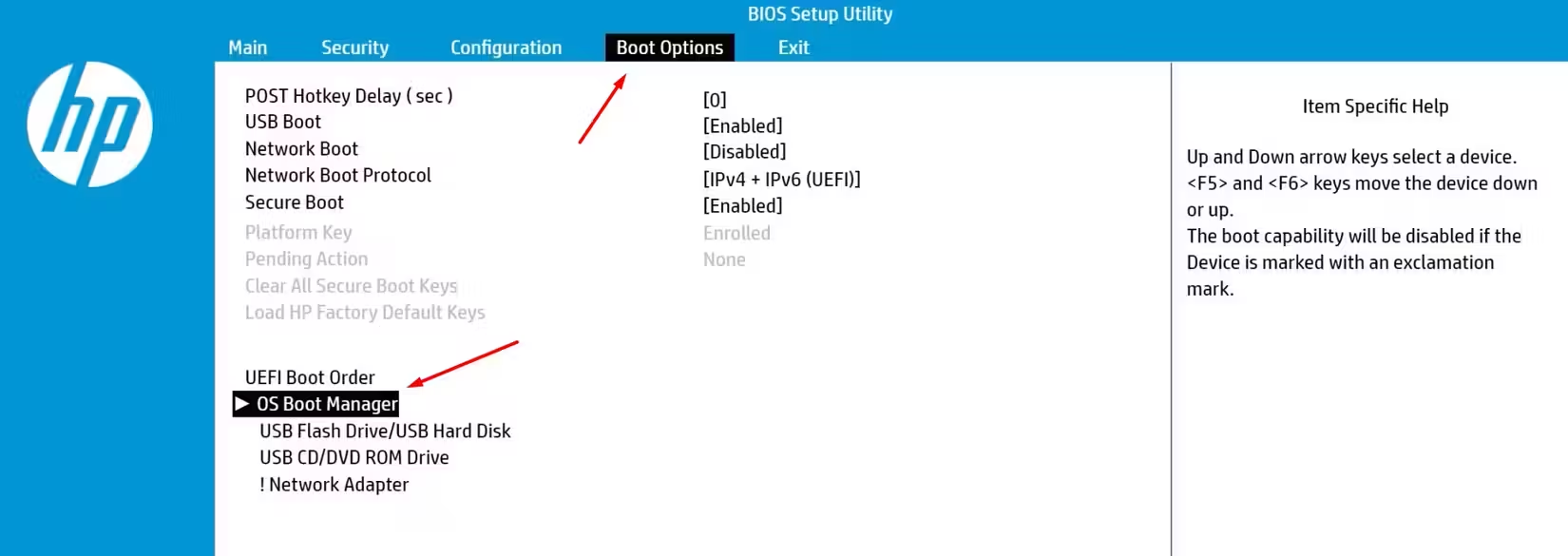
از آنجایی که شما انتخاب کرده اید که دستور بوت را به صورت دستی پیکربندی کنید، کامپیوتر شما دوباره راه اندازی می شود و وارد منوی BIOS می شود. تغییر ترتیب بوت بسیار مهم است، بنابراین رایانه شما بداند که سیستم عامل را از کدام درایو بارگیری کند. به عنوان مثال، اگر نصب ویندوز 11 را از درایو C: به درایو F: منتقل کرده اید، باید ترتیب راه اندازی را تنظیم کنید تا سیستم عامل از درایو F به جای درایو C بارگذاری شود. اگر ترتیب راهاندازی را تغییر ندهید، رایانه شما نمیتواند سیستم عامل را بارگیری کند.
روی “Boot Options” در منوی بالا کلیک کنید. سپس، در قسمت UEFI Boot Order، از کلیدهای F5 و F6 برای حرکت دستگاه ها به بالا یا پایین استفاده کنید. اطمینان حاصل کنید که “OS Boot Manager” در بالای دستور بوت قرار دارد. همچنین میتوانید برای بررسی و اطمینان از انتخاب درایوی حاوی فایلهای سیستم عامل، روی گزینه «OS Boot Manager» دوبار کلیک کنید.
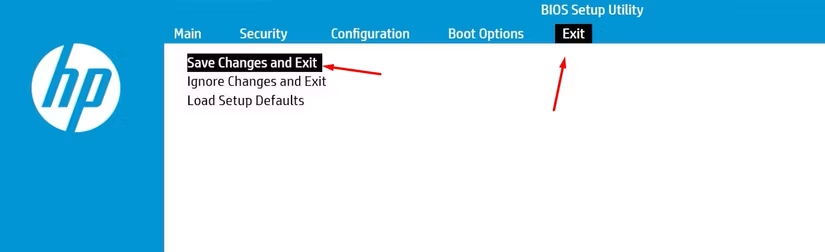
سپس روی دکمه «Exit» در بالا کلیک کنید و «Save Changes and Exit» را انتخاب کنید.
پایان انتقال فایل های سیستم عامل!
شما با موفقیت نصب ویندوز 11 را به یک درایو جدید منتقل کردید. هنگامی که رایانه شما راه اندازی شد، File Explorer را باز کنید و بررسی کنید که همه چیز با درایو درست است. به پنجره Properties هر دو مکان قبلی و فعلی نصب ویندوز خود دسترسی پیدا کنید و مطمئن شوید که فضای مورد استفاده تقریباً یکسان است. ممکن است یکسان نباشد – ممکن است حدود 5-6 گیگابایت تفاوت وجود داشته باشد، اما این کاملا طبیعی است.
پس از آن، در صورت تمایل، می توانید درایو قدیمی را که فایل های نصب ویندوز 11 در آن ذخیره شده بود پاک کنید.
این همه در مورد انتقال فایل های نصب ویندوز 11 از یک درایو به درایو دیگر بود. آیا این روند آسان نبود؟ اکنون که درایو قبلی شما، جایی که فایلهای نصب ویندوز 11 در آن نگهداری میشد، خالی است، میتوانید از آن برای اهداف دیگری مانند ذخیره اطلاعات شخصی و موارد دیگر استفاده کنید.
نکات کلیدی:
- انتقال فایل های سیستم عامل ویندوز به معنای انتقال تمام محتویات درایویی است که ویندوز در آن نصب شده است به درایو دیگری.
- می توانید از ابزارهای رایگان مانند DiskGenius برای انتقال نصب ویندوز خود به درایو دیگری استفاده کنید.
- پس از انتقال فایل های سیستم عامل ویندوز، باید ترتیب راهاندازی را تغییر دهید تا مطمئن شوید رایانه شما سیستم عامل را از درایو صحیح بوت میکند.
ما را در اینستاگرام دنبال کنید
برای خرید محصولات دل کلیک کنید
کندل، عرضه کننده محصولات دل در ایران
برای اطلاع از قیمت لپ تاپ دل کلیک کنید
مانیتور دل | تبلت دل | لوازم جانبی دل
فروش و خدمات دل در ایران