



وبلاگ
نحوه حذف پارتیشن ویندوز 11
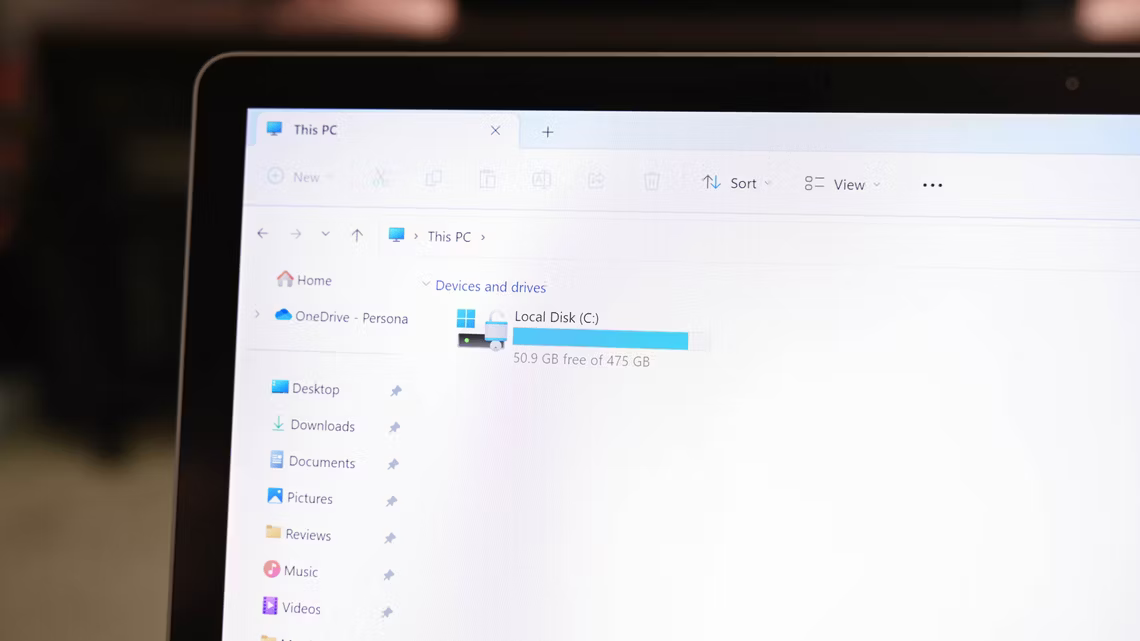
[vc_row][vc_column][vc_column_text]آیا می خواهید از شر یک پارتیشن ویندوز 11 خود خلاص شوید تا بتوانید فضا را مجدداً به یک پارتیشن موجود اختصاص دهید یا یک پارتیشن جدید ایجاد کنید؟ ما شما را از طریق چندین راه برای حذف پارتیشن ویندوز 11 راهنمایی می کنیم.
[/vc_column_text][vc_separator][vc_column_text]
با حذف پارتیشن ویندوز چه اتفاقی می افتد؟
هنگامی که یک پارتیشن را حذف می کنید، ویندوز محتویات آن پارتیشن را پاک می کند و پارتیشن را از نمایش در هر جایی از رایانه شما پاک می کند. شما تمام محتوای ذخیره شده در آن پارتیشن را از دست می دهید.
اگر قبلاً نمی دانید، یک پارتیشن اساساً به شما امکان می دهد هارد دیسک یا درایو SSD خود را به چندین درایو مجازی مستقل تقسیم کنید. در این مکانیسم، با هر درایو مجازی به گونه ای رفتار می شود که گویی یک درایو فیزیکی واقعی است.
از آنجایی که حذف پارتیشن محتویات پارتیشن را حذف می کند، اطمینان حاصل کنید که قبل از شروع به حذف از فایل های مهم خود از آن نسخه پشتیبان تهیه کرده اید.
[/vc_column_text][vc_separator][vc_column_text]
نحوه حذف پارتیشن ویندوز 11
برای حذف پارتیشن ویندوز 11 با استفاده از روش های گرافیکی، از تنظیمات یا ابزار مدیریت دیسک همانطور که در زیر توضیح داده شده است استفاده کنید. اگر روش های خط فرمان را ترجیح می دهید، از PowerShell یا Command Prompt استفاده کنید که در زیر نیز توضیح داده شده است.
هر روش به یک نتیجه نهایی می رسد، بنابراین با خیال راحت از روشی که دوست دارید استفاده کنید.
با استفاده از تنظیمات
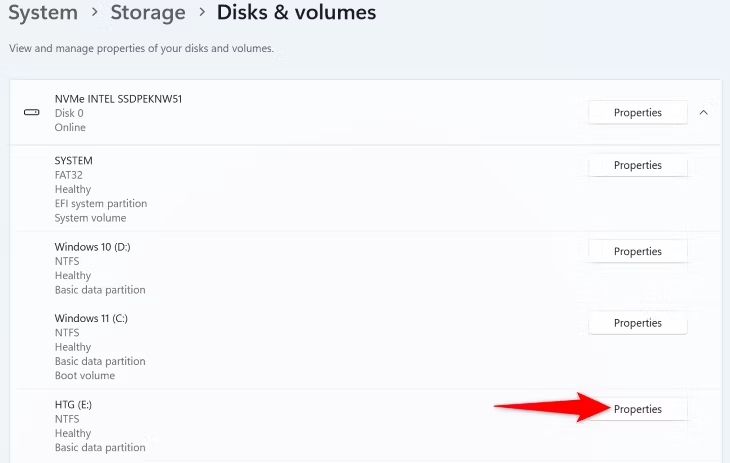
برای استفاده از تنظیمات برای حذف پارتیشن خود، منوی تنظیمات را با فشار دادن Windows+i باز کنید. در تنظیمات، به System > Storage > Advanced Storage Settings > Disks & Volumes بروید.
پارتیشن مورد نظر را برای حذف پیدا کنید و در کنار آن روی «Properties» کلیک کنید.
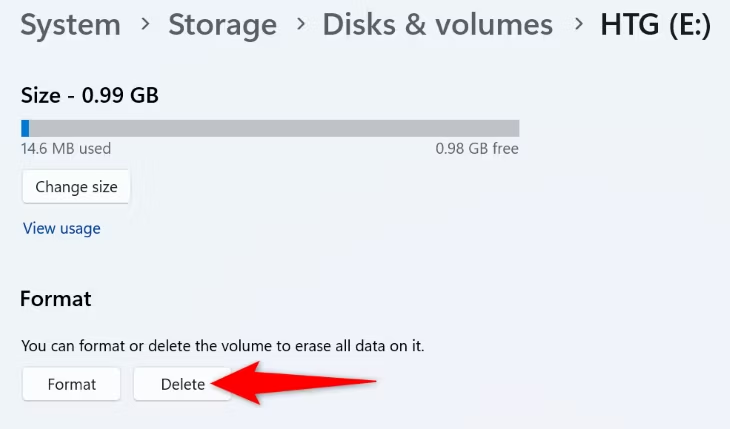
در صفحه زیر، در بخش «Format»، روی «Delete» کلیک کنید.
در اعلان باز شده، “Delete Volume” را انتخاب کنید.
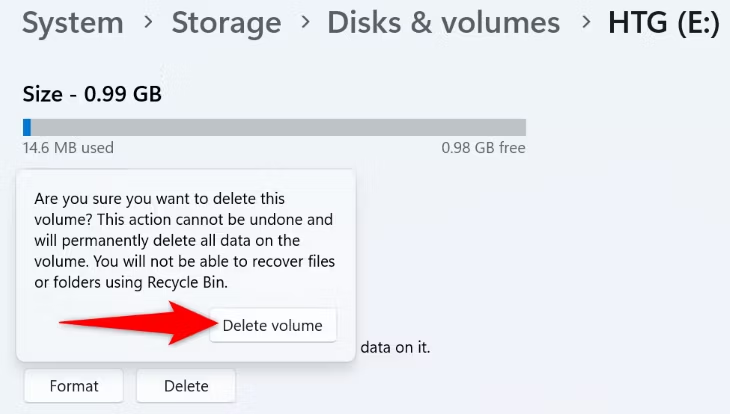
ویندوز شروع به حذف پارتیشن انتخاب شده از رایانه شما می کند.
استفاده از مدیریت دیسک
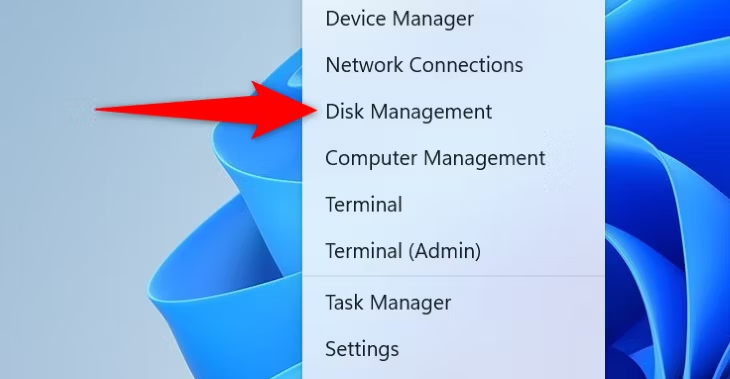
برای استفاده از Disk Management برای حذف پارتیشن خود، ابزار را با کلیک راست روی نماد منوی “Start” (یا فشار دادن Windows+X) و انتخاب “Disk Management” باز کنید.
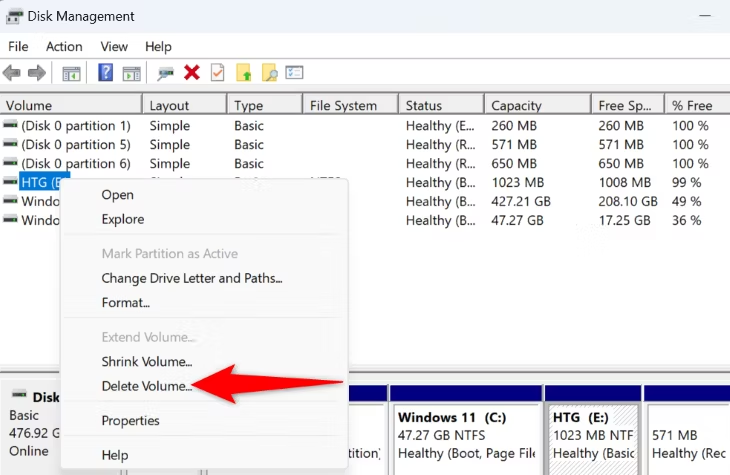
در پنجره ابزار، پارتیشن مورد نظر را برای حذف پیدا کنید. روی این پارتیشن کلیک راست کرده و “Delete Volume” را انتخاب کنید.
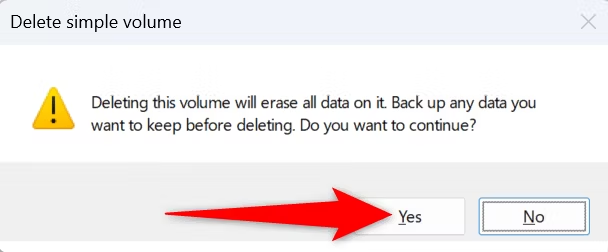
در اعلان باز شده، “Yes” را انتخاب کنید.
مدیریت دیسک شروع به حذف پارتیشن شما می کند و کار شما تمام است.
با استفاده از PowerShell
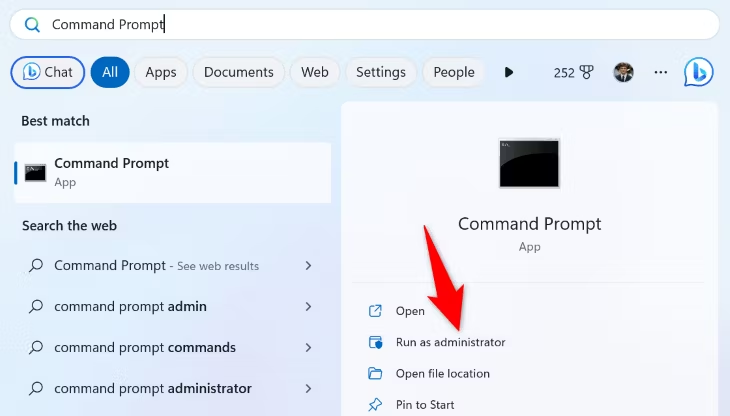
برای استفاده از دستوری برای حذف پارتیشن خود، با باز کردن منوی «Start»، پیدا کردن «PowerShell» و کلیک کردن روی «Run as Administrator» شروع کنید. در اعلان «User Account Control»، «Yes» را انتخاب کنید.
داخل پنجره PowerShell، دستور زیر را برای بازیابی لیستی از تمام پارتیشنهای خود تایپ کنید:
[/vc_column_text][vc_message message_box_color=”grey”]
Get-Volume
[/vc_message][vc_column_text]
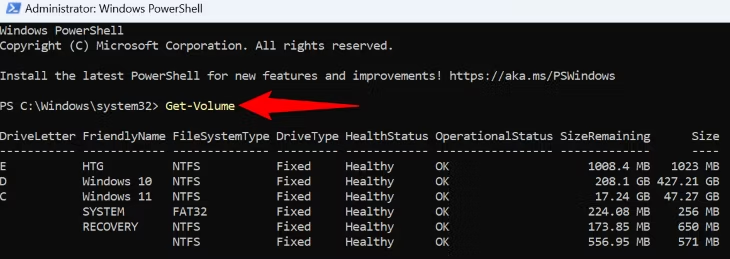
در لیست پارتیشن، حرف پارتیشنی را که می خواهید حذف کنید پیدا کنید. سپس دستور زیر را به جای E با حرف پارتیشن خود اجرا کنید.
[/vc_column_text][vc_message message_box_color=”grey”]
Remove-Partition -DriveLetter E
[/vc_message][vc_column_text]
هنگامی که اعلان ظاهر شد، Y را تایپ کرده و Enter را فشار دهید.
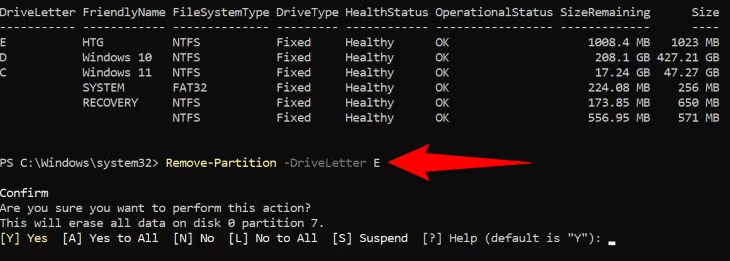
PowerShell شروع به حذف پارتیشن شما می کند.
با استفاده از Command Prompt
برای استفاده از Command Prompt برای حذف پارتیشن خود، یک پنجره CMD را با دسترسی به منوی “Start”، قرار دادن “Command Prompt” و کلیک روی “Run as Administrator” باز کنید. در اعلان «User Account Control»، گزینه «Yes» را انتخاب کنید.
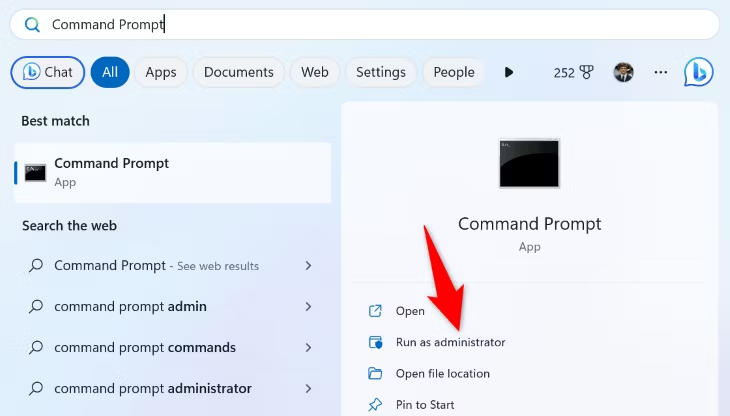 در Command Prompt، دستورات زیر را تایپ کنید و بعد از هر خط Enter را فشار دهید:
[/vc_column_text][vc_message message_box_color=”grey”]
diskpartlist volume
[/vc_message][vc_column_text]
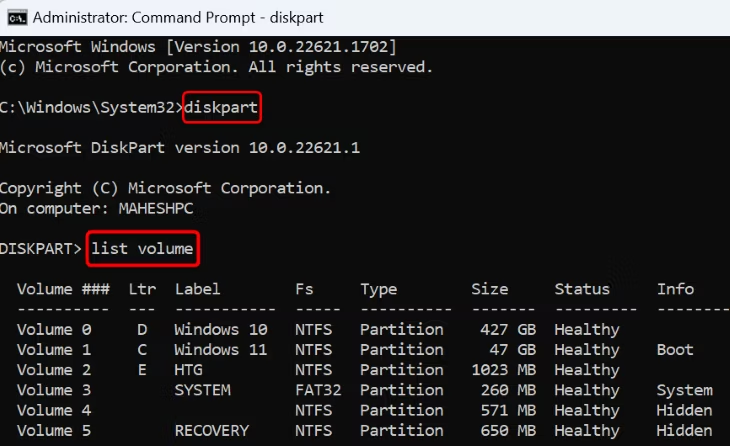
از ستون “Volume ###” عددی را که پارتیشن حذف می شود، پیدا کرده و یادداشت کنید. سپس دستور زیر را به جای X با شماره پارتیشن خود اجرا کنید:
[/vc_column_text][vc_message message_box_color=”grey”]
select volume X
[/vc_message][vc_column_text]
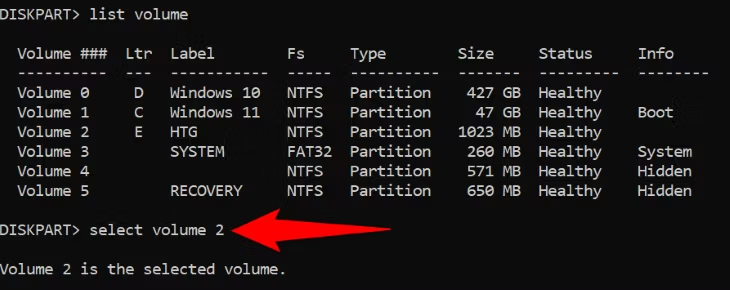
اکنون پارتیشن شما انتخاب شده است. برای حذف آن، دستور زیر را اجرا کنید:
[/vc_column_text][vc_message message_box_color=”grey”]
delete volume
[/vc_message][vc_column_text]اجازه دهید Command Prompt پارتیشن شما را حذف کند و همه چیز آماده است.
[/vc_column_text][vc_separator][vc_column_text]
پس از حذف پارتیشن چه کاری می توانید انجام دهید؟
بعد از اینکه پارتیشنی را از رایانه شخصی ویندوز خود حذف کردید، می توانید فضای ذخیره سازی بازیافت شده را همانطور که هست نگه دارید، فضا را به یک درایو (پارتیشن) موجود در رایانه شخصی خود اختصاص دهید یا یک پارتیشن کاملاً جدید ایجاد کنید.
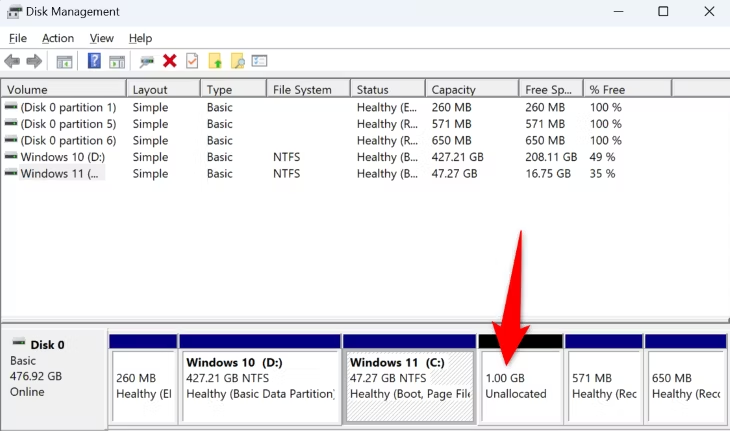
فضای ذخیره سازی بازیابی شده را به یک پارتیشن موجود اختصاص دهید
برای تمدید محدودیت فضای ذخیره سازی پارتیشن موجود با دادن فضای پارتیشن حذف شده به آن، باید مطمئن شوید که هر دو فضای تخصیص نیافته و پارتیشن موجود شما در کنار یکدیگر در مدیریت دیسک قرار دارند. اگر اینطور نیستند، نمی توانید فضای اختصاص نیافته خود را به پارتیشن خود بدهید.
هنگامی که تأیید کردید که فضای تخصیص نیافته و پارتیشن شما در کنار یکدیگر هستند، سپس بر روی پارتیشن موجود خود کلیک راست کرده و “Extend Volume” را انتخاب کنید.

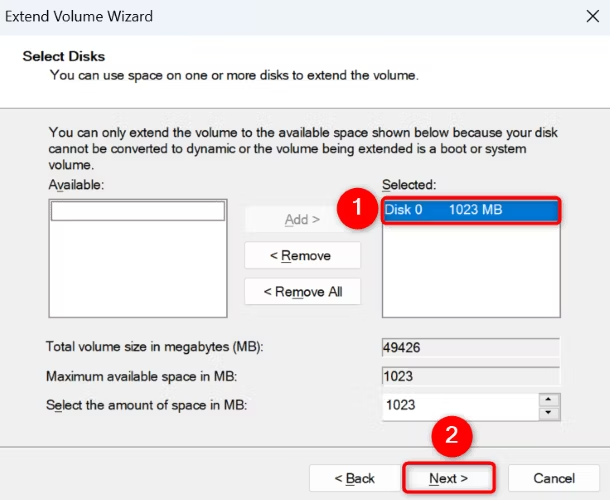
در جادوگری که باز می شود، روی “Next” کلیک کنید. در صفحه زیر، در منوی “Selected”، فضای اختصاص نیافته خود را انتخاب کنید. سپس، در پایین، روی “Next” کلیک کنید.
در صفحه بعد، “Finish” را انتخاب کنید تا شروع به تخصیص فضای ذخیره سازی اختصاص نیافته خود به پارتیشن انتخابی شما شود.
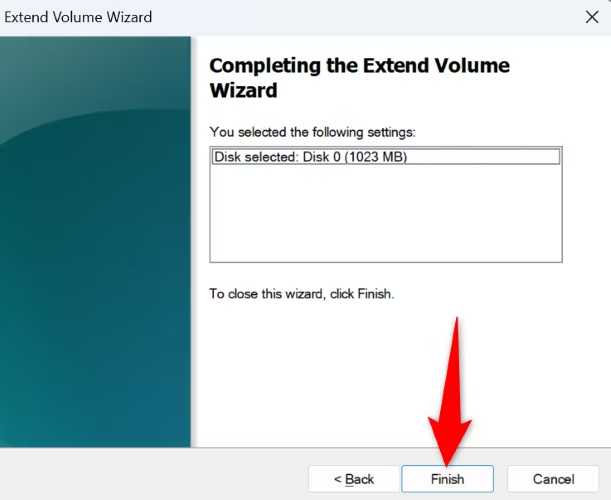
و همه چیز آماده است.
[/vc_column_text][vc_separator][vc_column_text]
یک پارتیشن جدید از فضای Unallocated ایجاد کنید
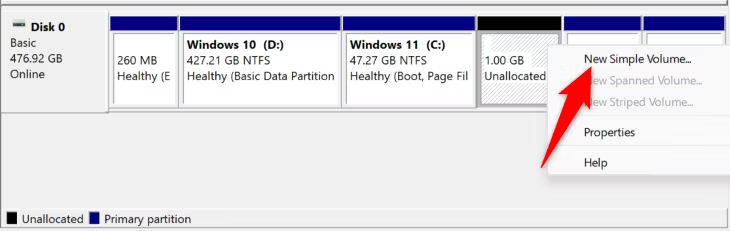
برای ایجاد یک پارتیشن جدید از فضای ذخیرهسازی تخصیص نیافته خود، مدیریت دیسک را باز کنید، روی فضای تخصیص نیافته خود کلیک راست کرده و «New Simple Volume» را انتخاب کنید.
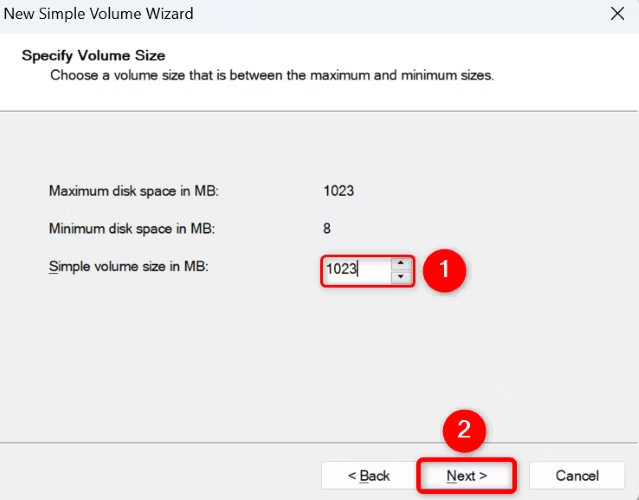
در اولین صفحه جادوگر، روی «Next» کلیک کنید. در صفحه بعد، در قسمت “Simple Volume Size in MB”، اندازه درایو جدید خود را وارد کنید. سپس، روی “Next” کلیک کنید.
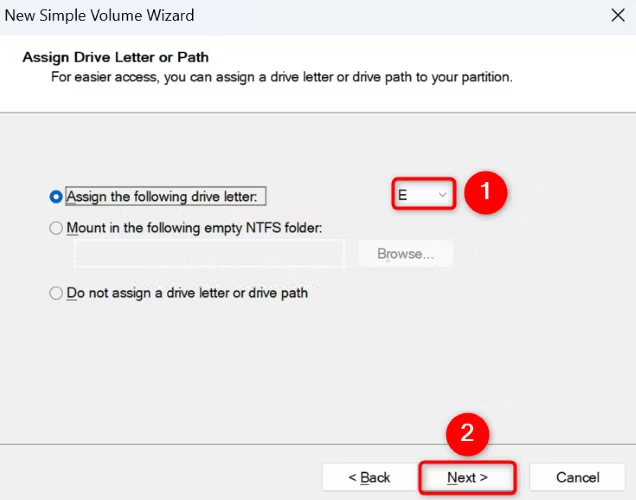
در صفحه زیر، با استفاده از منوی کشویی «Assign the Following Drive Letter» یک حرف درایو به پارتیشن جدید خود اختصاص دهید. سپس، روی “Next” کلیک کنید.
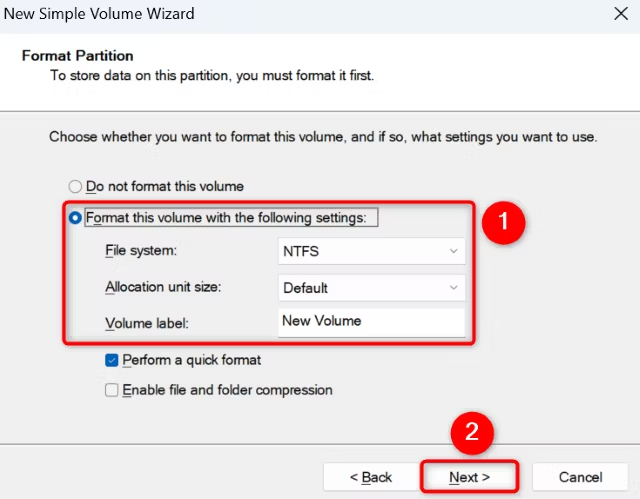
صفحه زیر از شما می پرسد که چگونه می خواهید درایو خود را فرمت کنید. در ویندوز، معمولا درایوهای خود را با فرمت NTFS فرمت می کنید. برای انجام این کار، گزینه “Format This Volume With The Following Settings” را فعال کنید.
سپس، روی منوی کشویی «File System» کلیک کنید و «NTFS» را انتخاب کنید. گزینه “Allocation Unit Size” را همانطور که هست نگه دارید. روی فیلد Volume Label کلیک کنید و نامی برای درایو خود وارد کنید.
سپس، در پایین، “Next” را انتخاب کنید.
در صفحه آخر، روی “Finish” کلیک کنید تا ساخت پارتیشن جدید خود را شروع کنید.

هنگامی که این پارتیشن آماده شد، آن را در ابزار File Explorer خود خواهید دید.[/vc_column_text][vc_separator][/vc_column][/vc_row][vc_row][vc_column][vc_column_text]
سایر مقالات ما را در مجله کندل بخوانید
برای خرید محصولات دل کلیک کنید
کندل، عرضه کننده محصولات دل در ایران
برای اطلاع از قیمت لپ تاپ دل کلیک کنید
فروش و خدمات دل در ایران
[/vc_column_text][/vc_column][/vc_row]