وبلاگ
محافظت از فایل متنی در ویندوز با رمز عبور


[vc_row][vc_column][vc_column_text]اگر فایل متنی حاوی اطلاعات حساس دارید، بهتر است از آن با رمز عبور محافظت کنید. در حالی که ویندوز ویژگی داخلی برای افزودن رمز عبور به فایل های متنی ندارد، می توانید از یک ابزار رایگان و منبع باز به نام 7-Zip برای محافظت از فایل های خود استفاده کنید. در اینجا نحوه عملکرد آن آمده است.
با 7-Zip، شما اساسا یک آرشیو ZIP فشرده ایجاد میکنید و TXT، LOG، RTF، DOCX یا هر نوع فایل متنی دیگری را به آن اضافه میکنید. سپس این فایل ZIP را با رمز عبور محافظت میکنید، که منجر به قفل کردن فایل متنی فشرده شما میشود.
بعداً، میتوانید از هر نمایشگر بایگانی (از جمله 7-Zip، WinRAR، WinZip و غیره) برای مشاهده فایل متنی خود و همچنین حذف محافظت از رمز عبور از فایل خود استفاده کنید.
محافظت با رمز عبور را به فایل متنی خود اضافه کنید
برای شروع مرورگر وب دلخواه خود را در رایانه شخصی ویندوزی خود راه اندازی کنید و سایت 7-Zip را باز کنید. این ابزار رایگان را دانلود و بر روی کامپیوتر خود نصب کنید، سپس کامپیوتر خود را مجددا راه اندازی کنید.
وقتی رایانه شما دوباره روشن شد، File Explorer را راه اندازی کنید و فایلی را که می خواهید قفل کنید پیدا کنید. روی این فایل کلیک راست کرده و در منوی باز شده گزینه 7-Zip > Add to Archive را انتخاب کنید.
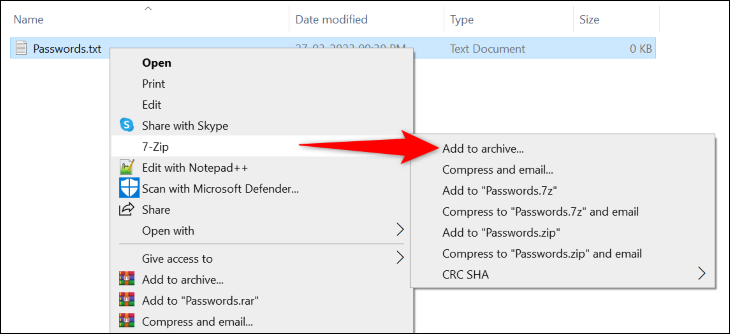
پنجره «افزودن به بایگانی» را خواهید دید. در اینجا، در بخش «Encryption»، روی قسمت «Enter Password» کلیک کنید و رمز عبوری را که میخواهید برای محافظت از فایل خود استفاده کنید، تایپ کنید. سپس همان رمز عبور را در قسمت “Reenter Password” وارد کنید.
نکته: اگر میخواهید مطمئن شوید فایل ZIP شما امن است، یاد بگیرید که چگونه یک رمز عبور قوی انتخاب کنید و آن را نیز به خاطر بسپارید.
وقتی کارتان تمام شد، در پایین پنجره، روی «OK» کلیک کنید.

7-Zip یک آرشیو ZIP محافظت شده با رمز عبور در همان پوشه فایل متنی شما ایجاد کرده است. فایل شما اکنون در داخل این بایگانی قفل شده است و تنها زمانی باز می شود که رمز عبور صحیح را وارد کنید.
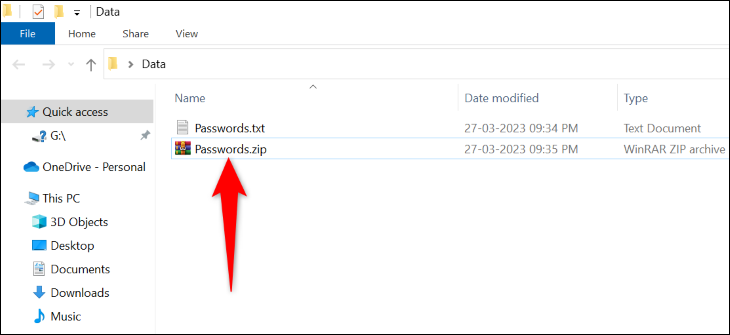
توجه داشته باشید که فایل متنی اصلی شما همچنان در همان پوشه موجود است. شما می خواهید آن را حذف کنید تا سایر کاربران نتوانند به آن دسترسی داشته باشند. این کار را با کلیک راست روی فایل، فشار دادن و نگه داشتن کلید Shift و انتخاب “Delete” در منو انجام دهید. با این کار فایل متنی شما برای همیشه از کامپیوتر شما حذف می شود.
نحوه مشاهده فایل متنی محافظت شده با رمز عبور
هنگامی که می خواهید به فایل قفل شده خود دسترسی پیدا کنید، تنها کاری که باید انجام دهید این است که بایگانی ZIP محافظت شده با رمز عبور خود را با استفاده از هر ابزار بازکننده بایگانی باز کنید. همه ابزارها یکسان کار می کنند و از شما می خواهند که رمز عبور خود را قبل از باز کردن فایل متنی خود وارد کنید.
برای باز کردن ZIP خود با 7-Zip، بایگانی خود را در File Explorer پیدا کنید. روی بایگانی کلیک راست کرده و در منوی باز شده، 7-Zip > Open Archive را انتخاب کنید.
توجه: اگر 7-Zip به عنوان نمایشگر آرشیو پیشفرض تنظیم شده است، میتوانید بایگانی خود را دوبار کلیک کنید تا با ابزار باز شود.

پنجره 7-Zip فایل متنی شما را نمایش می دهد. روی فایل دوبار کلیک کنید تا باز شود.

برنامه از شما می خواهد رمز عبور خود را وارد کنید. روی فیلد “Enter Password” کلیک کنید، رمز عبور خود را تایپ کنید و Enter را فشار دهید یا “OK” را انتخاب کنید.

اگر رمز عبور شما درست بود، 7-Zip فایل متنی شما را باز می کند. و این همه است.
چگونه محافظت از رمز عبور را از فایل متنی خود حذف کنید
در آینده، اگر می خواهید رمز عبور را از فایل خود حذف کنید، به سادگی فایل متنی خود را از بایگانی ZIP قفل شده خود خارج کنید.
برای انجام این کار، روی آرشیو خود کلیک راست کرده و 7-Zip > Extract Here را انتخاب کنید.

رمز عبور خود را در قسمت “Enter Password” تایپ کنید، کلید Enter را فشار دهید یا روی “OK” کلیک کنید.
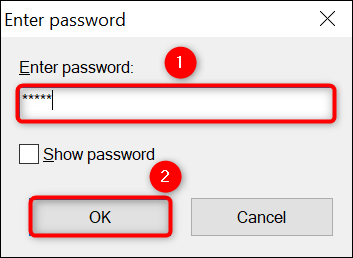
7-Zip فایل متنی شما را در همان پوشه ای که فایل آرشیو قرار دارد استخراج می کند. اکنون می توانید بایگانی را حذف کنید اگر دیگر به آن نیاز ندارید.
و به این ترتیب می توانید به راحتی و به سرعت از داده های فایل های متنی خود در رایانه ویندوز خود محافظت کنید.[/vc_column_text][/vc_column][/vc_row][vc_row][vc_column][vc_column_text]
سایر مقالات ما را در مجله کندل بخوانید
برای خرید محصولات دل کلیک کنید
کندل، عرضه کننده محصولات دل در ایران
برای اطلاع از قیمت لپ تاپ دل کلیک کنید
فروش و خدمات دل در ایران
[/vc_column_text][/vc_column][/vc_row]