وبلاگ
10 اشتباه رایج هنگام اسمبل کامپیوتر

ساختن اولین کامپیوتر شما می تواند دلهره آور باشد. شما انواع آموزشها را تماشا کردهاید و انواع راهنماها را خواندهاید، اما به دلایلی، نگران این هستید که هنوز ممکن است به نحوی همه چیز را به هم بزنید. در اینجا رایج ترین اشتباهاتی است که مبتدیان هنگام اسمبل کامپیوتر مرتکب می شوند، بنابراین می توانید در زمان شروع ساختن از آنها اجتناب کنید.
بررسی نکردن ابعاد/سازگاری قبل از خرید
این یکی از اشتباهاتی است که قبل از شروع واقعی اسمبل کامپیوتر اتفاق می افتد. شما می روید و لیست قطعات خود را جمع می کنید، همه آنها را می خرید، و آنها را در آستان خود می گیرید … فقط متوجه می شوید که محلول خنک کننده مایع AIO که خریداری کرده اید واقعاً در مورد شما مناسب نیست. یا مادربردی که خریده اید برای کیس شما خیلی بزرگ است. یا یک CPU AMD Ryzen 7000 را با استفاده از سوکت AM5 جدید خریداری کرده اید و متوجه می شوید که مادربردی که خریداری کرده اید فقط از تراشه های قدیمی AM4 استفاده می کند.
میتوانید از ابزارهایی مانند PCPartPicker برای جلوگیری از احتمال وقوع این اتفاق حین اسمبل کامپیوتر استفاده کنید، زیرا بهطور خودکار همه انتخابهای شما را برای سازگاری بررسی میکند. با این حال، در نهایت، این وظیفه ای است که باید فعالانه در رأس آن باشید. قبل از خرید همه چیز را سه بار بررسی کنید. و البته، اگر قبلاً این اشتباه را مرتکب شده اید، چاره ای ندارید جز اینکه آنچه خریداری کرده اید را برگردانید و برای خرید قطعه صحیح، وجه را پس بگیرید.
عدم برداشتن پلاستیک زیر هیت سینک CPU

برای همه واضح نیست، اما بسیاری از خنککنندههای پردازنده، چه خنککنندههای هوا یا خنککنندههای مایع، با یک لایه پلاستیکی از پیش نصب شده درست در هیت سینک عرضه میشوند. بسیاری از تولید کنندگان آن را بسیار قابل مشاهده می کنند تا کاربران بتوانند آن را حذف کنند، اما اشتباهات ممکن است از بین بروند.
قبل از نصب باید آن را حذف کنید. در غیر این صورت، لایه پلاستیکی اجازه نمی دهد گرما از CPU به هیت سینک منتقل شود. هیچ مقدار خمیر حرارتی شما را از فاجعه آتشینی که در پی خواهد آمد نجات نخواهد داد.
نصب نکردن هیت سینک/کولر CPU به درستی
این یکی از مواردی است که ممکن است کمی مشکل باشد، اما زمانی که یک هیت سینک CPU را روی یک پردازنده نصب می کنید، برای اطمینان از حداکثر انتقال حرارت باید کاملاً محکم نصب شود.
روش صحیح انجام این کار بسته به خود کولر متفاوت است، اما اگر کولر با هر سخت افزار نصب اضافی همراه باشد، باید آن را به درستی نصب کنید. جزوه دستورالعمل همراه کولر را به طور کامل دنبال کنید و هیچ مرحله ای را نادیده نگیرید – و مهمتر از آن، هیچ پیچی را نادیده نگیرید.
اگر نیاز به پیچ کردن هیت سینک دارید، باید پیچ ها را به شکل X محکم کنید تا از اعمال فشار به طور یکنواخت در CPU مطمئن شوید.
استفاده از خیلی زیاد/خیلی کم خمیر حرارتی
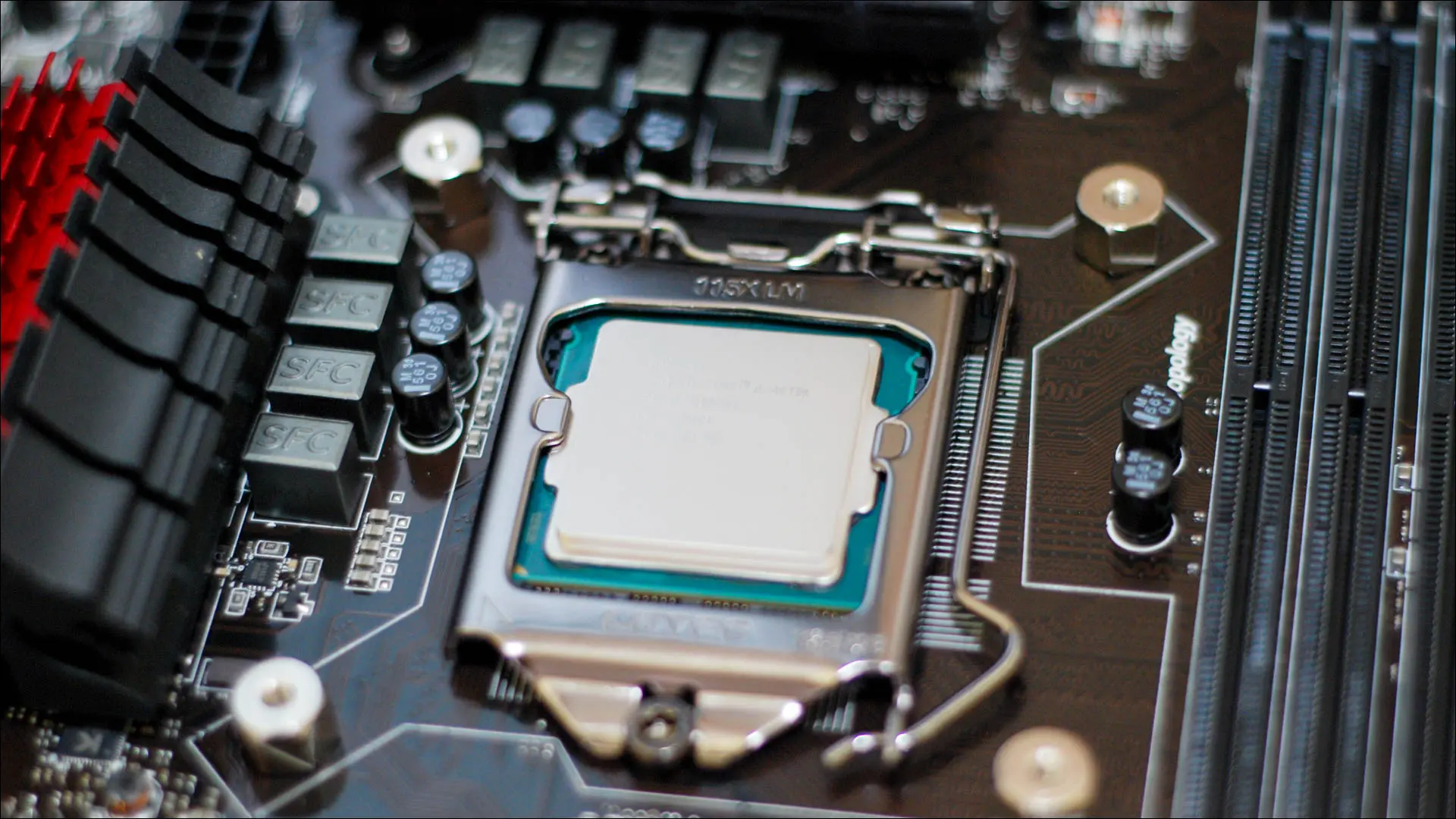
به عنوان یک مبتدی، احتمالاً در مورد مقدار (یا کم) خمیر حرارتی که باید استفاده کنید مطمئن نیستید. برخی از افراد تمایل دارند خمیر حرارتی را به طور کامل انجام دهند و طوری به آن عمل کنند که گویی در حال بستن یک کیک هستند، در حالی که برخی دیگر، با دانستن اینکه باید از آن اجتناب کنند زیرا این عمل بد است، در نهایت کار برعکس را انجام می دهند و آنقدر کم استفاده می کنند که به درستی کافی نیست. سرد.
شما باید مقدار مناسب را اعمال کنید. یا یک خمیر حرارتی را دقیقاً در وسط IHS قرار دهید، تقریباً به اندازه یک نخود، یا آن را به صورت یک الگو استفاده کنید – شاید به صورت X، به صورت سه خط یا چندین نقطه.
عدم نصب I/O Shield
این موردی است که حتی سازندگان کامپیوتر با تجربه نیز احتمالاً در آن مقصر هستند. مادربرد خود را نصب کردید، چیزها را پیچ میکنید، و آماده میشوید که همه کابلهای PSU را وصل کنید – فقط متوجه میشوید که فراموش کردهاید محافظ ورودی/خروجی را نصب کنید. اکنون، شما یک سوراخ بزرگ در پشت کیس خود دارید.
سپر ورودی/خروجی مانند گذشته ضروری نیست، اما اگر کامپیوتر شما آن را نصب نکنید، ممکن است عجیب به نظر برسد. قبل از نصب مادربرد باید آن را در آن قرار دهید، زیرا باید آن را از داخل کیس نصب کنید تا خارج.
شکستن هدر USB
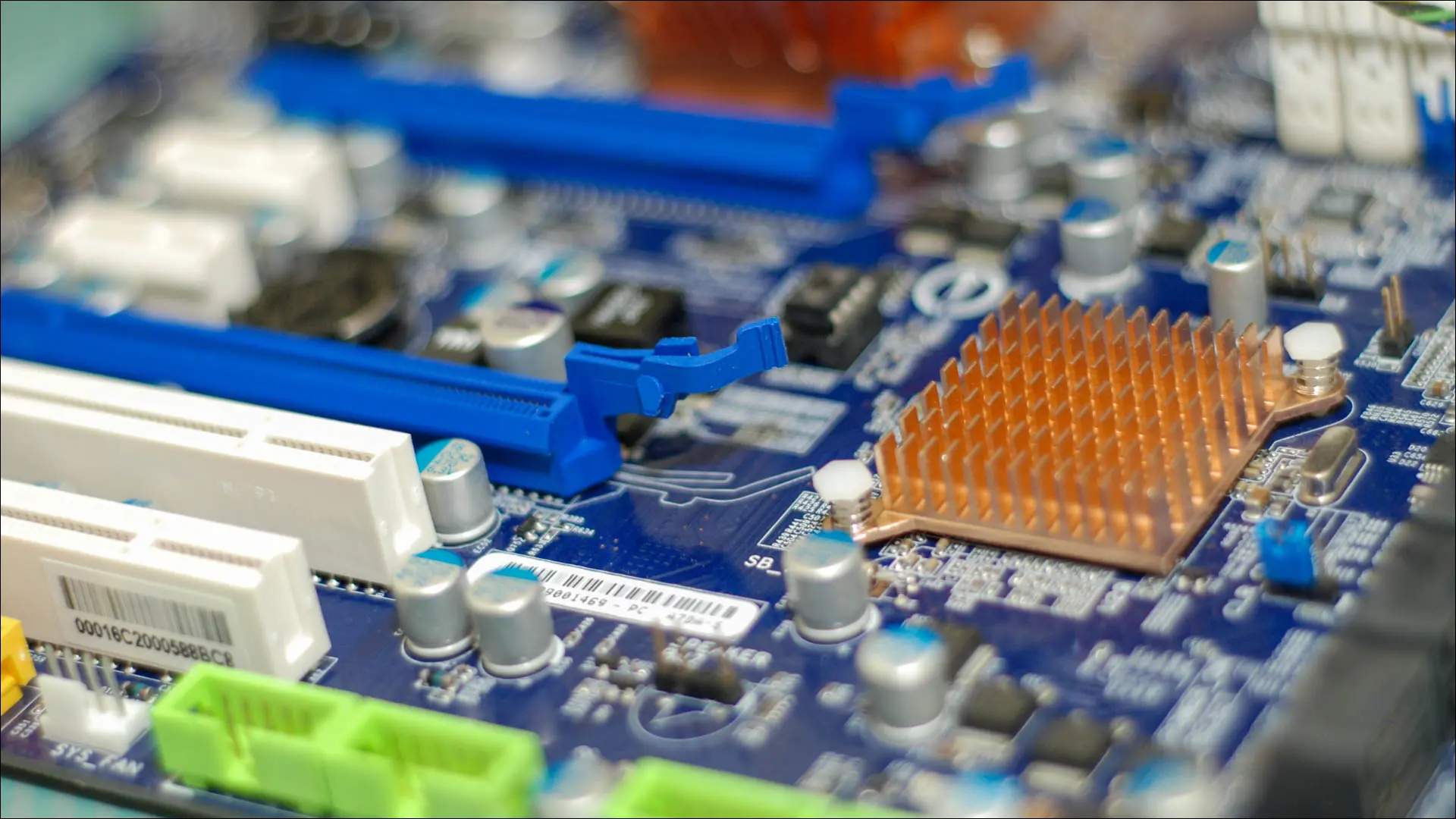
این یکی می تواند دردناک باشد، اما اگر به اندازه کافی مراقب نباشید ممکن است اتفاق بیفتد. شما سعی کردید هدر USB کیس خود را به مادربرد خود وصل کنید، اما کمی دست و پا چلفتی بودید و در نهایت آن را شکستید. حتی برای متخصصان نیز ممکن است اتفاق بیفتد.
اتصال آن ممکن است سخت باشد، اما همچنان باید مراقب نحوه انجام آن و میزان نیرویی که اعمال می کنید باشید.
نصب فن های خود به عقب
فن های کامپیوتر ساخته شده اند تا به هر دو صورت نصب شوند. واقعاً هیچ راه درست یا غلطی برای نصب آنها وجود ندارد، اما از آنجایی که تیغه ها فقط به یک طرف می چرخند، می توانند هوا را به داخل رایانه فشار دهند یا هوا را بیرون بکشند.
با این حال، اگر این را ندانید، نحوه نصب آنها می تواند معکوس باشد. به عنوان مثال، اگر فن های جلویی کامپیوتر خود را در جهت کشش نصب کنید، می تواند باعث شود که فن های شما اصلاً هوا را به رایانه شما وارد نکنند، که برای حرارتی ها واقعاً خوب نیست.
قرار دادن رم خود در اسلات های اشتباه
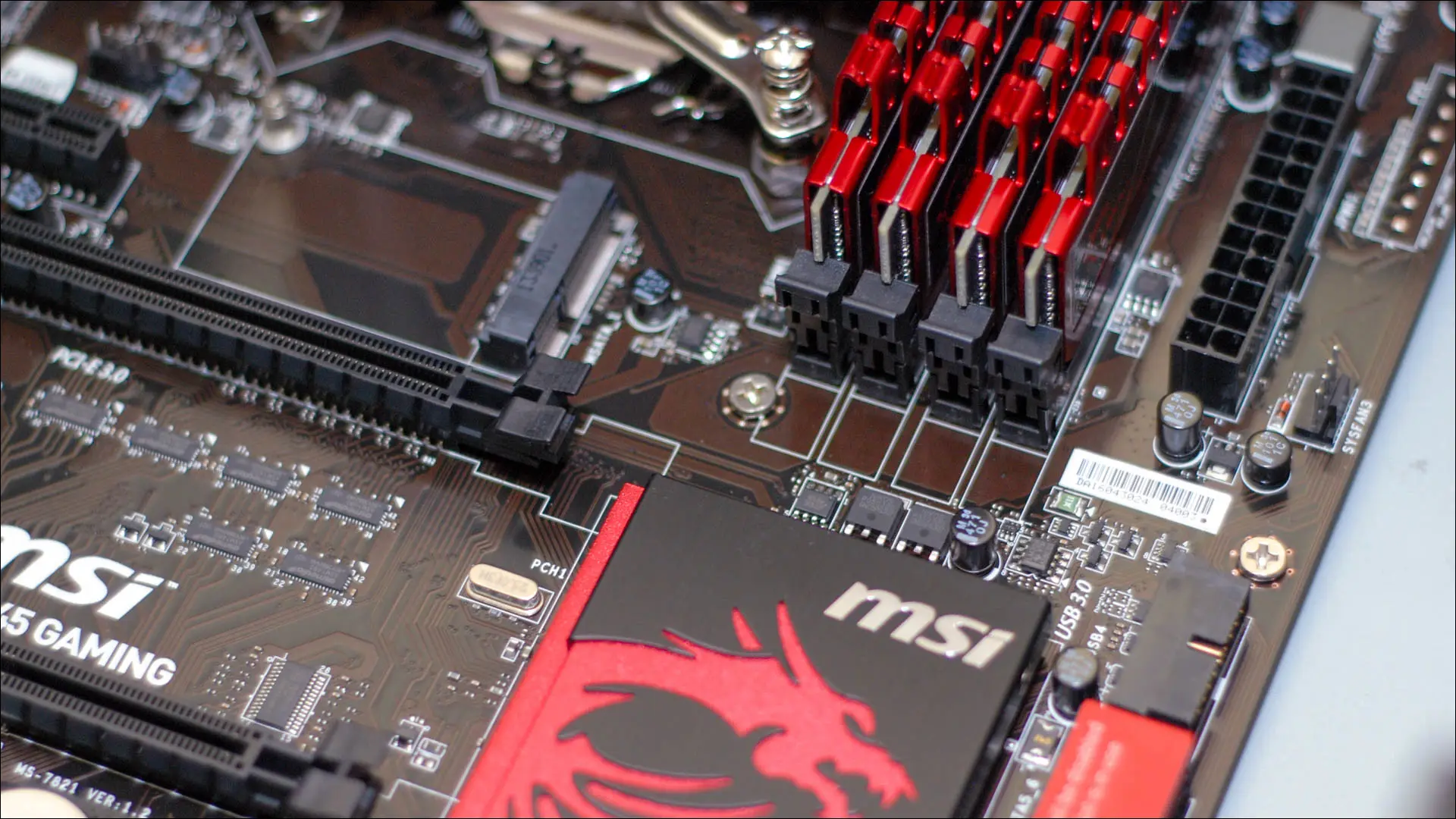
یک اشتباه رایج این است که فرض کنیم همه اسلات های RAM برابر هستند. از نظر فنی، صرف نظر از اینکه استیک های رم خود را در کدام اسلات رم قرار دهید، توسط کامپیوتر شما شناسایی می شوند و کار خواهند کرد.
با این حال، اگر اسلات های اشتباهی را انتخاب کنید – مثلاً اگر چهار اسلات رم دارید و دو اسلات رم در دو اسلات اول یا دو اسلات وسط قرار دهید – عملکرد را روی میز خواهید گذاشت. این به این دلیل است که از حالت دو کاناله استفاده نخواهید کرد. به طور دقیق، شما با مشکل مواجه نخواهید شد، اما RAM شما در حالت تک کاناله کار می کند، به این معنی که عملکرد 50% را تجربه خواهید کرد. خوب نیست.
دفترچه راهنمای مادربرد باید اسلات های بهینه برای قرار دادن رم را به شما بگوید، اما معمولاً 1 و 3 یا 2 و 4 است. اساساً، یک اسلات خالی بین هر دو استیک رم خود بگذارید. به این ترتیب، از حالت دو کاناله استفاده خواهید کرد.
نصب نکردن Standoff های مادربرد
هنگامی که برای اولین بار کیس کامپیوتر خود را باز می کنید، متوجه سوراخ هایی در داخل آن می شوید که قرار است مادربرد خود را در آن قرار دهید. با این حال، شما نباید فقط به شهر بروید و مستقیماً شروع به پیچاندن مادربرد خود در این سوراخ ها کنید.
اگر مادربرد خود را به داخل فلزی کامپیوتر خود بچسبانید، می تواند باعث ایجاد فضای کوتاه شود که در نهایت می تواند سخت افزار شما را از بین ببرد. در عوض، قرار است در سوراخهای داخل کیس رایانهتان، موانعی ایجاد کنید. به این ترتیب مادربرد کمی بلند می شود و به پشت بدنه فلزی شما برخورد نمی کند. این پایهها داخل کیسه پر از پیچ در جعبه مادربرد شما قرار میگیرند، بنابراین قبل از نصب مادربرد در کیس، مطمئن شوید که آنها را انتخاب کرده و نصب کنید.
ارزان خریدن PSU

در نهایت، این احتمالاً یکی از فاجعه بارترین اشتباهات یک تازه وارد است. هنگام خرید، نباید اهمیت منبع تغذیه خود را دست کم بگیرید.
اگر منبع تغذیه خود را ارزان بخرید، ممکن است سخت افزار خود را به خطر بیندازید – یک منبع تغذیه با کیفیت پایین برای رساندن برق مناسب به همه اجزای شما مشکل دارد و این می تواند فاجعه بار باشد. شما ممکن است با یک کامپیوتر مرده مواجه شوید.
وقتی در حال خرید قطعات هستید، میزان مصرف برق را در نظر بگیرید، و کمی به آن دقت کنید (اگر کامپیوتر شما قرار است از 700 وات برق استفاده کند، بهتر است حداقل یک منبع تغذیه 850 واتی داشته باشید. ) و آن را بخرید. همچنین، مطمئن شوید که منبع تغذیه حداقل 80+ دارای درجه برنز باشد، و در حالت ایده آل، طلای 80+ یا بهتر (پلاتین، تیتانیوم) را هدف قرار دهید.
سایر مقالات ما را در مجله کندل بخوانید
برای خرید محصولات دل کلیک کنید
کندل، عرضه کننده محصولات دل در ایران
برای اطلاع از قیمت لپ تاپ دل کلیک کنید
فروش و خدمات دل در ایران