وبلاگ
نحوه ویرایش متغیرهای محیطی ویندوز 11

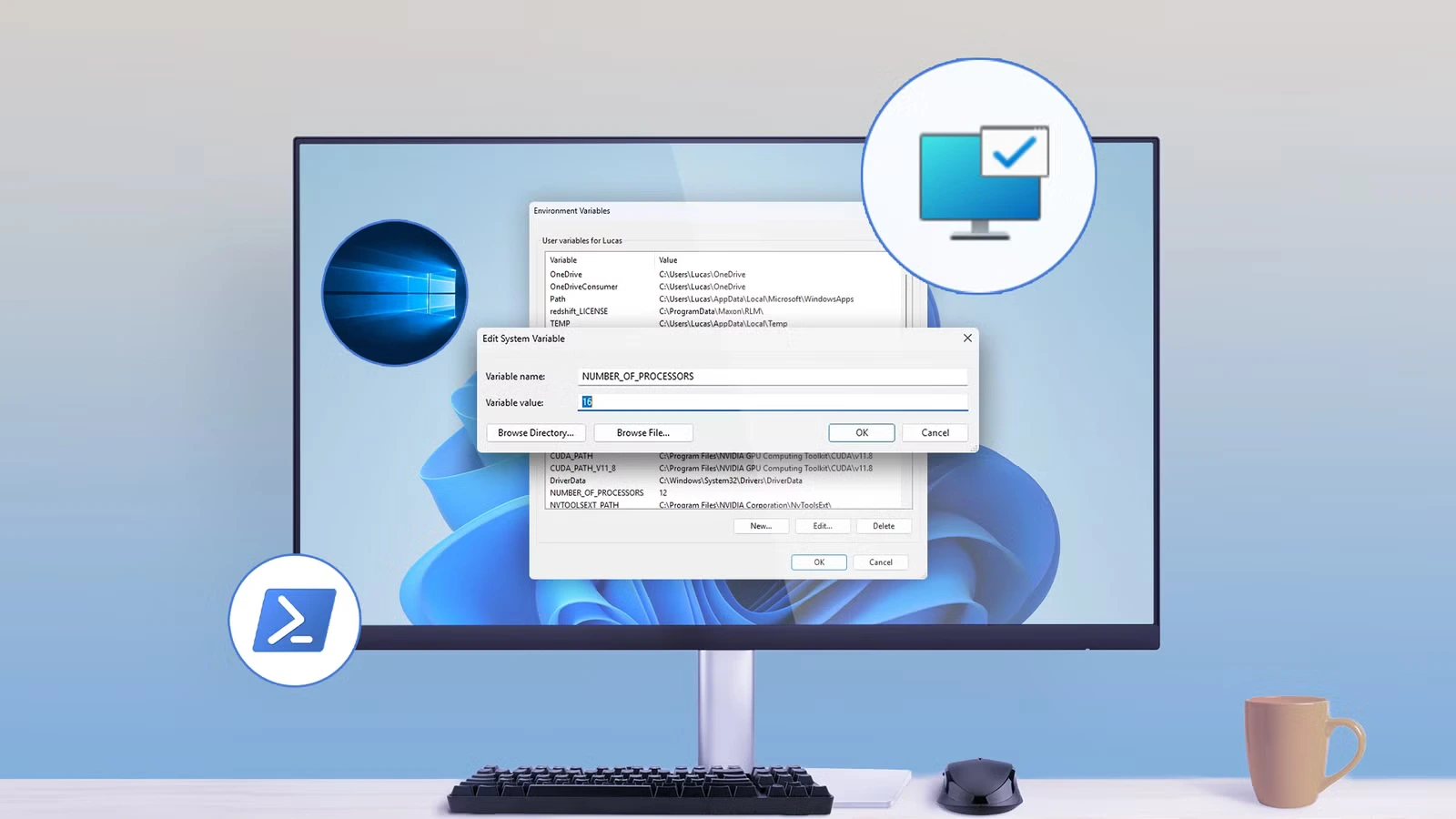
ویرایش متغیرهای محیطی ویندوز 11 میتواند باعث صرفهجویی در زمان هنگام کار با Command Prompt شود و اسکریپتها را کوتاهتر و بهینهتر کند. همچنین این امکان را فراهم میکند که محل ذخیره برخی فایلها در ویندوز بهصورت دلخواه تنظیم شود. در ادامه آنچه لازم است درباره افزودن، ویرایش یا حذف ورودیها از متغیرهای محیطی در ویندوز 11 دانسته شود، ارائه میشود.
نحوه عملکرد متغیرهای محیطی ویندوز
متغیرهای محیطی ویندوز میتوانند برای اشاره به مسیرها یا تنظیم پوشههای مهم استفاده شوند؛ بهعنوان مثال، محل پوشه Temp ویندوز. همچنین میتوانند اطلاعات مهمی درباره رایانه ارائه دهند، مانند نسخه ویندوز نصبشده یا تعداد هستههای پردازنده در دسترس. هر برنامه یا اسکریپتی که روی سیستم اجرا میشود، میتواند این متغیرها را بخواند.
این متغیرها میتوانند برای حسابهای کاربری خاص یا بهصورت کلی (سیستمی) تعریف شوند. یکی از متغیرهای مهم، متغیر Path است. Path تعیین میکند کدام پوشهها هنگام اجرای یک دستور در ترمینال یا اسکریپت برای یافتن فایلهای اجرایی بررسی شوند.
بهعنوان نمونه، با تایپ notepad در Command Prompt برنامه Notepad اجرا میشود. اما اگر chrome تایپ شود، پیام خطا نمایش داده خواهد شد. دلیل این موضوع آن است که فایل اجرایی Notepad در پوشهای قرار دارد که در متغیر Path تعریف شده، اما فایل اجرایی Chrome در آن تعریف نشده است.
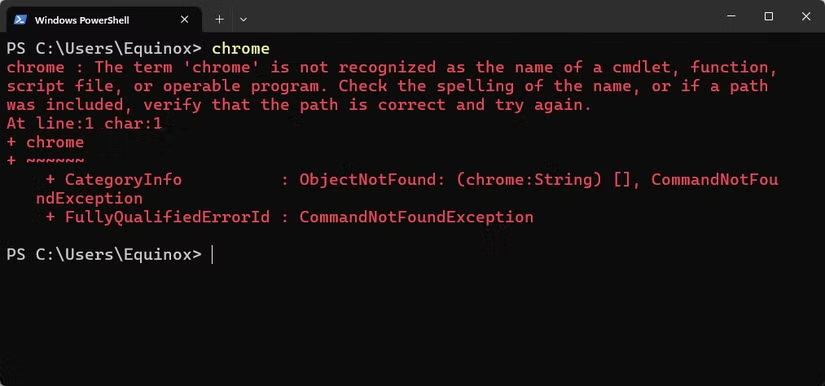
بهطور پیشفرض، Path فقط به چند پوشه ویندوز اشاره دارد، اما امکان افزودن پوشههای بیشتر نیز وجود دارد.
هشدار: تغییر متغیرهای محیطی میتواند باعث ایجاد اشکال در عملکرد سیستم شود. بنابراین پیش از افزودن، ویرایش یا حذف یک متغیر، باید از صحت عملکرد اقدام مطمئن شد.
نحوه افزودن یا ویرایش متغیرهای محیطی ویندوز
تفاوتهای جزئی میان رابط کاربری ویندوز 10 و ویندوز 11 وجود دارد، اما فرآیند اصلی ویرایش متغیرهای محیطی در هر دو یکسان است.
برای پیکربندی متغیرهای محیطی:
-
روی دکمه Start کلیک کنید.
-
عبارت environment properties را در نوار جستجو وارد کرده و Enter بزنید.
-
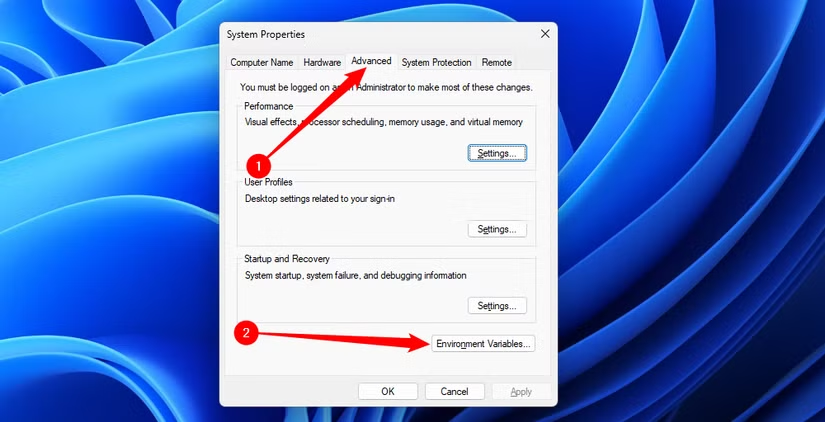
در پنجره System Properties روی گزینه Environment Variables کلیک کنید.
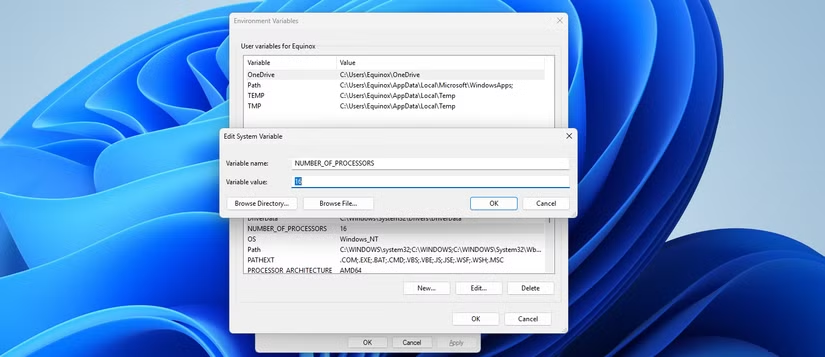
برای ویرایش یک متغیر، کافی است متغیر موردنظر انتخاب شده و روی Edit کلیک شود.
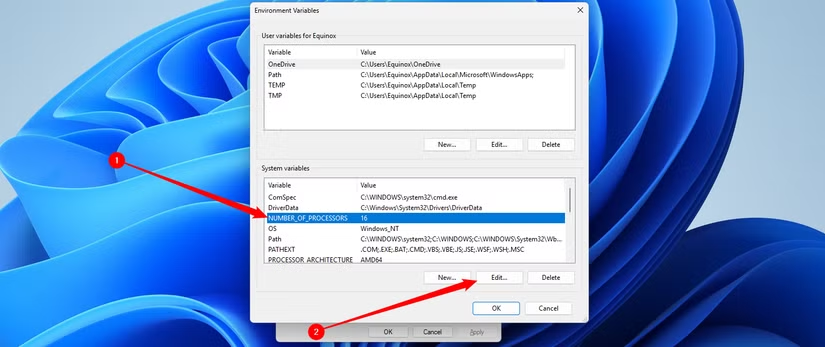
بسیاری از متغیرها تنها شامل یک نام و مقدار هستند، مانند «Number of processors». برای ویرایش کافی است مقدار آن تغییر داده شود و سپس روی OK کلیک گردد.
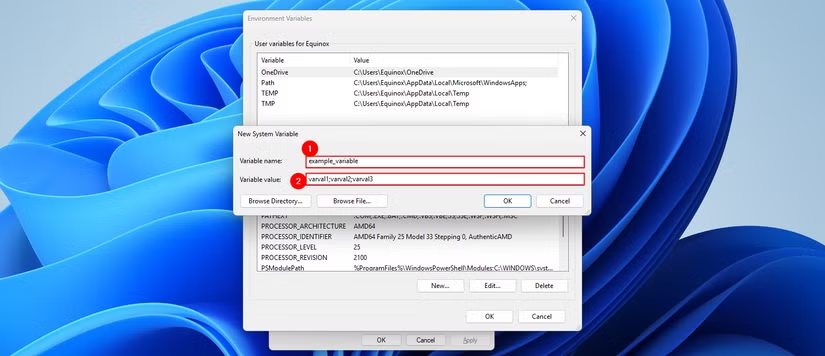
افزودن یک متغیر محیطی نیز دقیقاً به همان روش انجام میشود، با این تفاوت که باید نام متغیر و مقدار آن مشخص شود. در صورت نیاز میتوان چندین مقدار برای یک متغیر تعیین کرد، اما این مقادیر باید با نقطهویرگول (;) از یکدیگر جدا شوند. پس از نامگذاری و اختصاص مقدار، گزینه OK انتخاب میشود.
برخی متغیرها مانند Path کمی متفاوت بهنظر میرسند، اما عملکرد مشابهی دارند. متغیر Path بهصورت یک لیست نمایش داده میشود که میتوان در آن ورودیها را اضافه، ویرایش یا حذف کرد.
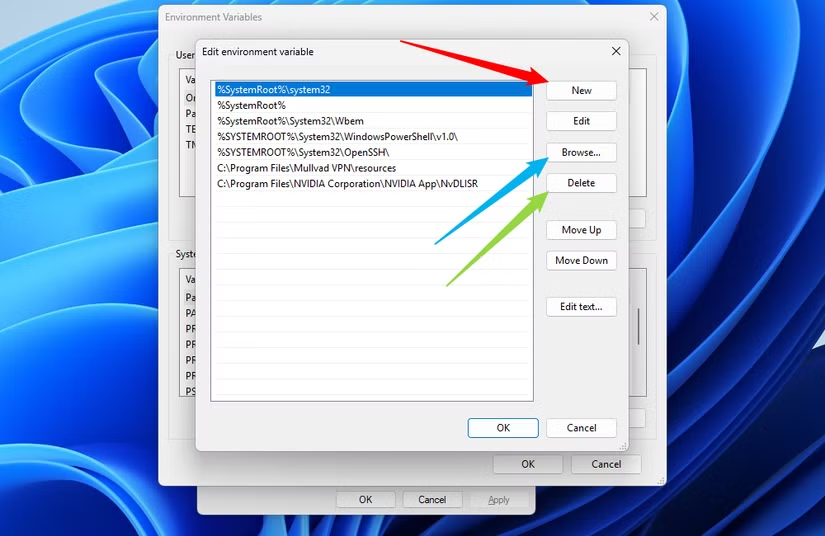
برای افزودن پوشهای به Path، روی New کلیک کرده و پوشه موردنظر را مشخص کنید.
افزودن FFmpeg به Path ویندوز
FFmpeg یک ابزار خط فرمان محبوب (بهویژه در لینوکس) برای تبدیل انواع فایلهای رسانهای است. این ابزار بیشتر برای فرمتهای ویدئویی استفاده میشود، اما توانایی تبدیل تصاویر را نیز دارد.
ابتدا باید FFmpeg دانلود و در هر محل دلخواه روی رایانه استخراج (Extract) شود. فایل اجرایی موردنیاز در پوشه bin قرار دارد.
مسیر نمونه در این حالت بهصورت زیر است:
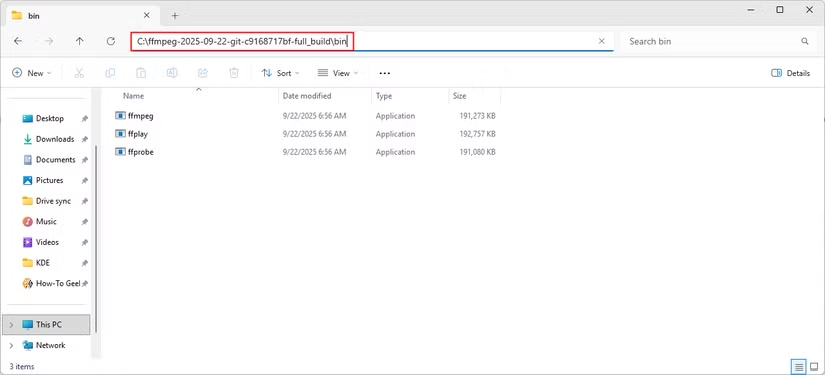
پس از آماده کردن این مسیر، وارد پنجره Environment Variables شوید. برای در دسترس بودن FFmpeg برای همه کاربران سیستم، باید در بخش System Variables روی Path دوبار کلیک شود. البته امکان افزودن آن در بخش بالایی (User Variables) نیز وجود دارد که فقط برای کاربر فعلی قابل استفاده خواهد بود.
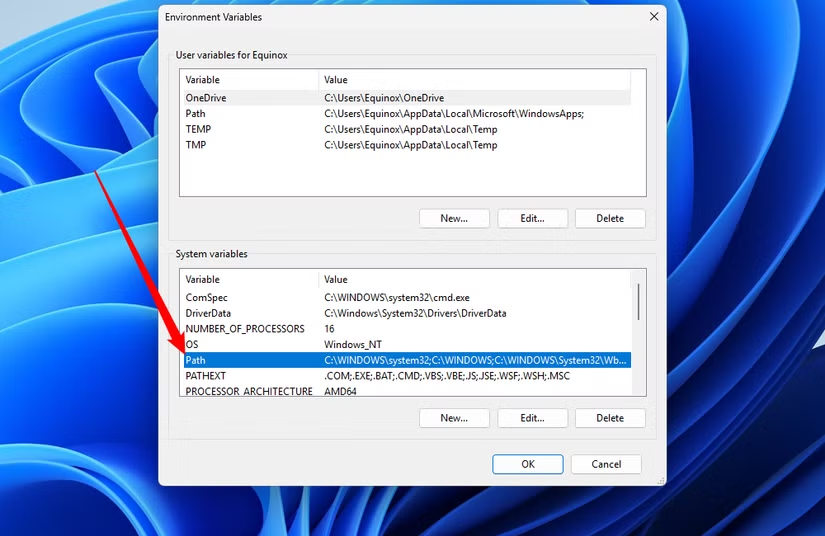
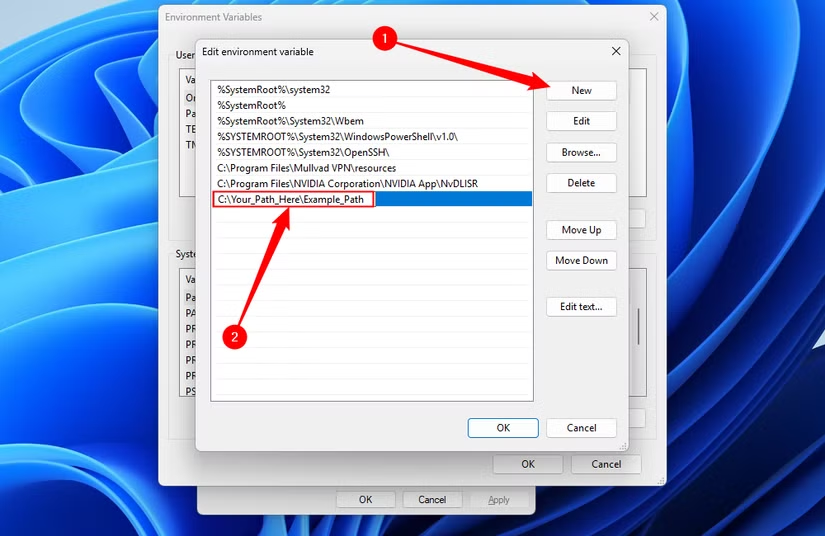
سپس روی New کلیک کرده، مسیر پوشه را در فیلد خالی وارد کرده و روی OK بزنید.
پس از این مرحله، میتوان تنها با تایپ FFmpeg در هر پوشهای، بدون نیاز به مشخص کردن مسیر فایل اجرایی، از این ابزار استفاده کرد.
برای افرادی که اسکریپتهای Batch یا PowerShell زیادی مینویسند یا مرتباً از برنامههای خط فرمان غیر ویندوزی استفاده میکنند، شخصیسازی متغیرهای محیطی ویندوز ارزشمند است؛ زیرا در بلندمدت صرفهجویی قابل توجهی در زمان ایجاد خواهد کرد.
ما را در اینستاگرام دنبال کنید
برای خرید محصولات دل کلیک کنید
کندل، عرضه کننده محصولات دل در ایران
برای اطلاع از قیمت لپ تاپ دل کلیک کنید
مانیتور دل | تبلت دل | لوازم جانبی دل
فروش و خدمات دل در ایران