وبلاگ
نحوه اتصال لپ تاپ به مانیتور

[vc_row][vc_column][vc_column_text]اکثر مردم لپ تاپ ها را برای قابل حمل بودن خود انتخاب می کنند. با این حال، میتوانید با اتصال لپ تاپ به صفحهنمایش بزرگتر در خانه یا محل کار، از ابزار بسیار بیشتری بهره ببرید. این هم تعدادی راهکار تا شما شروع کنید.[/vc_column_text][vc_separator css=”.vc_custom_1667113971607{padding-top: 15px !important;padding-bottom: 15px !important;}”][vc_column_text]
اتصال لپ تاپ به مانیتور
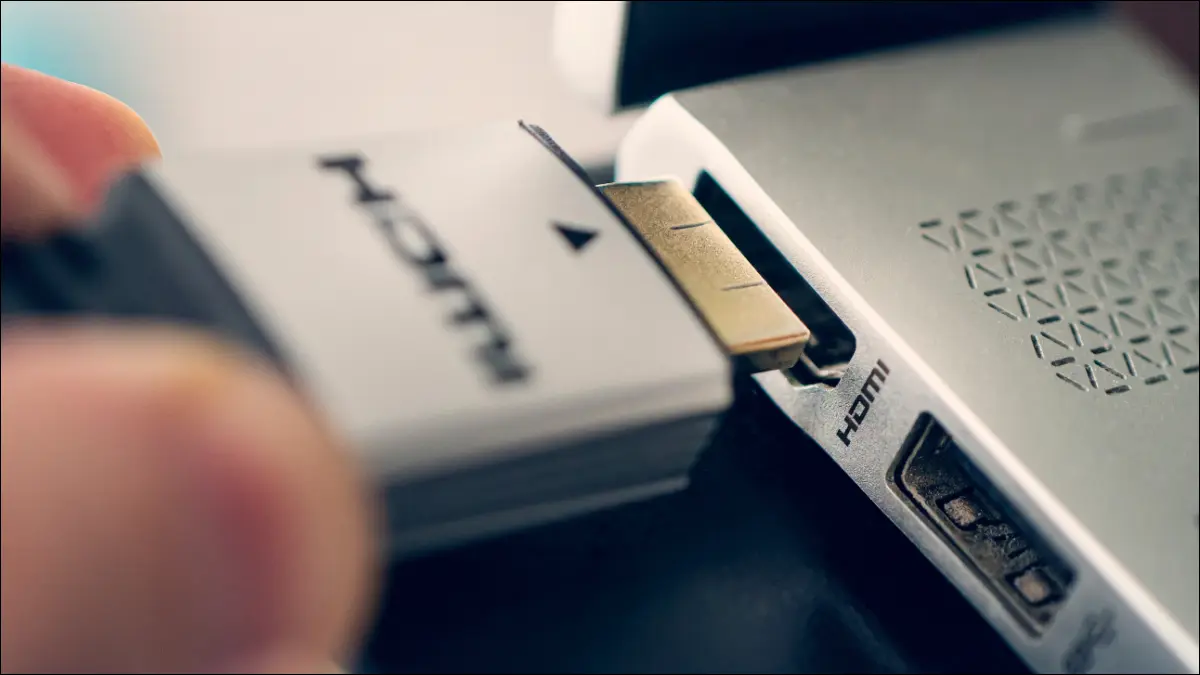
اولین کاری که باید انجام دهید این است که بفهمید از کدام کانکتورها می توانید استفاده کنید. می توانید این کار را با بررسی خروجی لپ تاپ و ورودی مانیتور انتخابی خود انجام دهید. اگر هنوز مانیتور ندارید، می توانید مدلی را بر اساس آنچه در لپ تاپ خود دارید انتخاب کنید.
هر ترکیبی از مانیتور و اتصال را که انتخاب کنید، روند یکسان است: یک سر کابل را به لپ تاپ و سر دیگر را به ورودی مناسب روی مانیتور خود وصل کنید. مطمئن شوید که گزینه ورودی روی نمایشگر تنظیم شده باشد. سپس لپ تاپ شما باید روی مانیتور ظاهر شود.
از اینجا، میتوانید صفحه نمایش را با استفاده از تنظیمات سیستم عامل خود پیکربندی کنید، زیرا ممکن است با مشکلات وضوح، جهتگیری یا آینهسازی نمایشگر مواجه شوید.[/vc_column_text][vc_separator css=”.vc_custom_1667113971607{padding-top: 15px !important;padding-bottom: 15px !important;}”][vc_column_text]
آشنایی با کابل ها و کانکتورهای مختلف اتصال لپ تاپ
کابل ها و کانکتورهای مختلفی وجود دارد. کابل یا کانکتوری که انتخاب می کنید به تنظیمات شما بستگی دارد.[/vc_column_text][vc_separator css=”.vc_custom_1667113971607{padding-top: 15px !important;padding-bottom: 15px !important;}”][vc_column_text]
HDMI و Mini HDMI
خروجی های HDMI معمولا در بسیاری از لپ تاپ ها و مانیتورها یافت می شود. حتی استاندارد قدیمیتر HDMI 2.0b میتواند از رزولوشنهای حداکثر 4K در 60 هرتز پشتیبانی کند، از جمله حالتهای نمایش HDR برای ویدیو و بازی با برد دینامیکی بالا. برخی از لپتاپها به جای پورت با اندازه کامل، از کانکتور Mini HDMI (با Micro HDMI اشتباه گرفته نشود) استفاده میکنند.

اگر خروجی Mini HDMI کوچکتری دارید، می توانید از یک آداپتور Mini HDMI به HDMI یا یک کابل HDMI با یک کانکتور متفاوت در هر طرف استفاده کنید. HDMI یک اتصال دیجیتالی است که سیگنالهای صوتی و تصویری را حمل میکند، با استاندارد جدیدتر HDMI 2.1 از وضوح بسیار بالاتر و نرخ تازهسازی سریعتر پشتیبانی میکند.[/vc_column_text][vc_separator css=”.vc_custom_1667113971607{padding-top: 15px !important;padding-bottom: 15px !important;}”][vc_column_text]
DisplayPort
DisplayPort یکی دیگر از انواع اتصال رایج است که ممکن است با آن روبرو شوید. تقریباً صرفاً برای نمایشگرهای رایانه استفاده می شود، برخی از مانیتورها فقط می توانند از کانکتور DisplayPort استفاده کنند (اگرچه یافتن هر دو HDMI و DisplayPort معمول تر است).
اگر لپتاپ و مانیتور شما از آن پشتیبانی میکنند، DisplayPort یک انتخاب واضح است، بهخصوص اگر از قبل یک کابل رایگان دارید. DisplayPort 1.4 استاندارد فعلی است و سال هاست (DisplayPort 2.0 قرار است در اواخر سال 2022 عرضه شود) با پهنای باند کافی برای رزولوشن 4K در 120 هرتز یا بیشتر به اضافه HDR.
همانند HDMI، DisplayPort یک استاندارد دیجیتالی است که سیگنال های صوتی و تصویری را حمل می کند. ممکن است یک خروجی DisplayPort یا mini-DisplayPort با اندازه کامل روی لپ تاپ خود داشته باشید که هر دو با استفاده از یک آداپتور سازگار هستند.
ممکن است متوجه شوید که ترکیبی از این دو پورت معمولی دارید، به عنوان مثال، یک خروجی HDMI روی لپ تاپ خود و یک مانیتور که فقط DisplayPort را می پذیرد. در این صورت، می توانید از کابل یک طرفه DisplayPort به HDMI یا آداپتور DisplayPort به HDMI برای پر کردن شکاف استفاده کنید.[/vc_column_text][vc_separator css=”.vc_custom_1667113971607{padding-top: 15px !important;padding-bottom: 15px !important;}”][vc_column_text]
USB-C
یکی دیگر از انتخاب های کانکتوری که به طور فزاینده ای رایج می شود USB-C است که از استاندارد DisplayPort در محفظه USB-C آشنا استفاده می کند. این یک انتخاب محبوب به دلیل توانایی آن در شارژ لپ تاپ شما و عملکرد همزمان کابل نمایشگر است.

هر دو مانیتور و لپ تاپ باید از DisplayPort از طریق USB-C پشتیبانی کنند. و برای شارژ، باید مطمئن شوید که مانیتور می تواند انرژی کافی را تامین کند.[/vc_column_text][vc_separator css=”.vc_custom_1667113971607{padding-top: 15px !important;padding-bottom: 15px !important;}”][vc_column_text]

Thunderbolt
Thunderbolt یک اتصال کابل داده مشابه است که مانند USB-C با استفاده از یک کابل فعال با پهنای باند بسیار بیشتر کار می کند. Thunderbolt اغلب برای زنجیر کردن دستگاه ها به یکدیگر استفاده می شود. به عنوان مثال، می توانید لپ تاپ خود را به یک مانیتور وصل کنید و سپس یک درایو RAID تاندربولت را به مانیتور خود وصل کنید. سپس می توانید با یک اتصال از هر دو روی لپ تاپ خود استفاده کنید.[/vc_column_text][vc_separator css=”.vc_custom_1667113971607{padding-top: 15px !important;padding-bottom: 15px !important;}”][vc_column_text]
تنظیمات نمایشگر برای اتصال لپ تاپ
با اتصال لپ تاپ به مانیتور، اکنون میتوانید آن را طوری پیکربندی کنید که کارها به شکل دلخواه شما انجام شود. این در بین سیستم عامل ها متفاوت عمل می کند.
در ویندوز 11 و 10، به Start > Settings > System > Display بروید. صفحه نمایش داخلی و مانیتور خارجی شما باید در لیست قرار گیرند.
اگر آنها نیستند، روی دکمه “Detect” کلیک کنید. هنگامی که نمایشگرهای خود را شناسایی کردید، می توانید مواردی مانند وضوح، جهت، و اینکه آیا نمایشگر خود را گسترش دهید یا آینه کنید را انتخاب کنید.

در مک، صفحه نمایش خود را متصل کنید، سپس به System Preferences (System Settings) > Displays بروید. باید نمایشگر داخلی و مانیتور خارجی خود را در نوار کناری سمت چپ مشاهده کنید.
برای ایجاد تغییرات جداگانه در وضوح و نوع خروجی نمایش (از جمله حالتهای خروجی HDR) میتوانید روی هر کدام کلیک کنید و همچنین آینهکاری را خاموش کنید و از هر کدام به عنوان نمایشگر جداگانه استفاده کنید.

شما همچنین می توانید این کار را با لینوکس انجام دهید، اما سطح پشتیبانی و دستورالعمل های دقیق به طور قابل توجهی با تعداد زیاد توزیع های لینوکس متفاوت است. بهترین شرط شما این است که دستورالعمل های توزیع خاص خود را جستجو کنید.
بسیاری از لپتاپهای Chromebook از نمایشگرهای خارجی نیز پشتیبانی میکنند. به سادگی با استفاده از خروجی نمایشگر موجود وصل شده و برای پیکربندی موارد به تنظیمات > نمایشگرها بروید.
قرار دادن مانیتور به گونه ای که در جایی که می خواهید ظاهر شود، مانع دیگری است که باید بر آن غلبه کنید. در مک، میتوانید به سادگی مانیتور را به موقعیتی در زیر صفحه ترجیحی Displays بکشید. در ویندوز، می توانید همین کار را در قسمت تنظیمات نمایش انجام دهید.[/vc_column_text][vc_separator css=”.vc_custom_1667113971607{padding-top: 15px !important;padding-bottom: 15px !important;}”][vc_column_text]
راه اندازی دو مانیتور با لپ تاپ
بسیاری از لپتاپها از تنظیمات مانیتور دوگانه پشتیبانی میکنند، که به معنای استفاده از دو یا چند نمایشگر خارجی در یک کامپیوتر است. اگر این مسیر را میروید، اگر صفحه نمایش داخلی لپتاپ خود را در نظر بگیرید، از نظر فنی از سه مانیتور استفاده میکنید.
اولین کاری که باید انجام دهید این است که مطمئن شوید GPU لپ تاپ شما از چندین نمایشگر پشتیبانی می کند. می توانید این کار را با جستجوی مدل GPU یا لپ تاپ خود در وب سایت سازنده انجام دهید. اگر دو خروجی HDMI یا DisplayPort روی لپتاپ خود دارید، میتوانید با خیال راحت فرض کنید که لپتاپ شما از چند مانیتور خارجی پشتیبانی میکند.
اگر فقط یک پورت دارید، باید روشهای دیگری برای اتصال بیش از یک نمایشگر خارجی به لپتاپ خود بیابید. این می تواند شامل اتصال نمایشگرهایی با تاندربولت، استفاده از USB-C به HDMI یا آداپتور DisplayPort یا استفاده از نمایشگری باشد که از Thunderbolt یا DisplayPort روی خروجی USB-C در کنار خروجی HDMI یا DisplayPort موجود شما پشتیبانی می کند.
همچنین میتوانید برای دسترسی به پورتهای بیشتر، از جمله خروجیهای HDMI یا DisplayPort متعدد (مانند ایستگاه اتصال سهگانه USB-C) روی یک ایستگاه اتصال مناسب لپتاپ سرمایهگذاری کنید. اینها برای تنظیمات خانه و محل کار ایده آل هستند و به شما امکان می دهند لپ تاپ خود را با یک کابل وصل کنید و به سرعت به نمایشگرها و تجهیزات جانبی متصل شوید.[/vc_column_text][vc_separator css=”.vc_custom_1667113971607{padding-top: 15px !important;padding-bottom: 15px !important;}”][vc_column_text]
استفاده از iPad به عنوان نمایشگر دوم
اگر iPad یدکی دارید که میخواهید از آن استفاده بیشتری کنید، میتوانید همیشه از طریق ویژگی SideCar از آن به عنوان نمایشگر دوم استفاده کنید. برای این کار به macOS Catalina و Mac و iPad سازگار نیاز دارید.

اگر رایانه ویندوزی، مک قدیمی یا آی پد دارید که با SideCar سازگار نیست، میتوانید از Duet Display برای اتصال لپتاپ خود به iPad استفاده کنید.[/vc_column_text][vc_separator css=”.vc_custom_1667113971607{padding-top: 15px !important;padding-bottom: 15px !important;}”][vc_column_text]
چند صفحه نمایش: برای بهره وری بیشتر
صفحه نمایش بیشتر به معنای جابجایی کمتر بین پنجره ها، دسکتاپ ها یا تب ها است. میتوانید در حین مرور وب در صفحه دیگر، ویدیوها را روی یک صفحه تماشا کنید. میتوانید بدون نیاز به Alt+Tab در Discord چیزی بازی کنید و با دوستان خود چت کنید. امکانات بی پایان هستند.
How To Geek[/vc_column_text][vc_separator css=”.vc_custom_1667113971607{padding-top: 15px !important;padding-bottom: 15px !important;}”][vc_column_text]
سایر مقالات ما را در مجله کندل بخوانید
برای خرید محصولات دل کلیک کنید
کندل، عرضه کننده محصولات دل در ایران
برای اطلاع از قیمت لپ تاپ دل کلیک کنید
فروش و خدمات دل در ایران
[/vc_column_text][/vc_column][/vc_row]