



وبلاگ
نحوه پشتیبان گیری و بازیابی رجیستری ویندوز

هر زمان که رجیستری ویندوز را تغییر می دهید، هر متخصصی احتمالاً به شما می گوید که ابتدا از رجیستری نسخه پشتیبان تهیه کنید. اما چگونه این کار را انجام می دهید؟ در اینجا نحوه پشتیبان گیری و بازیابی یک بخش یا رجیستری مشخص شده است.
رجیستری ویندوز چیست؟
پایگاه داده رجیستری ویندوز تمام تنظیمات و تنظیمات مورد استفاده توسط مؤلفه ها، سرویس ها، برنامه ها و تقریباً همه چیز در ویندوز را ذخیره می کند.
شما باید دو مفهوم کلیدی در مورد رجیستری بدانید: کلیدها و مقادیر. کلیدهای رجیستری اشیایی هستند که مانند پوشه ها عمل می کنند و حتی در رابط ظاهر می شوند. مقادیر مشابه فایل های داخل آن پوشه ها هستند که حاوی تنظیمات واقعی هستند.
شما نمی توانید مانند یک فایل معمولی از رجیستری نسخه پشتیبان تهیه و بازیابی کنید—بسیاری از آن را نمی توان به صورت دستی اصلاح کرد و خود فایل ها را نمی توان جایگزین یا کپی کرد، حداقل در زمانی که ویندوز در حال اجرا است. همچنین، نمیتوانید یک نسخه پشتیبان کامل رجیستری را از یک فایل صادراتی بازیابی کنید.
با این حال، راههای مختلفی برای پشتیبانگیری از بخشهای رجیستری وجود دارد و میتوانید از System Restore برای بازگرداندن آن به حالت قبلی استفاده کنید.
توجه:
روشهایی که در زیر برای پشتیبانگیری و بازیابی رجیستری ویندوز مورد بحث قرار میگیرند، روی همه نسخههای ویندوز، از ویندوز 7 تا آخرین ویندوز 11، کار میکنند.
پشتیبان گیری و بازیابی بخش های رجیستری ویندوز
تنها چیزی که باید بدانید این است که چگونه از بخشهای رجیستری، بهویژه بخشهایی که ممکن است سعی در ویرایش آنها داشته باشید، پشتیبانگیری و بازیابی کنید. خوشبختانه، این فرآیند بسیار ساده است و در بیشتر مواقع به خوبی کار می کند.
همچنین می توانید از بخش هایی از رجیستری مربوط به تنظیمات برنامه نسخه پشتیبان تهیه کنید. ویرایشگر رجیستری را باز کنید، به «HKCUSoftware» یا «HKLMSoftware» بروید و کلید سازنده برنامهای را که میخواهید از آن نسخه پشتیبان تهیه کنید پیدا کنید.
همه برنامهها تنظیمات خود را در رجیستری ذخیره نمیکنند، اما برای آنهایی که این کار را انجام میدهند، اغلب میتوانید تنظیمات خود را با استفاده از این روش در یک فایل پشتیبان ذخیره کنید. سپس، اگر نیاز به نصب مجدد رایانه دارید، می توانید برنامه را دوباره نصب کنید و فقط با دوبار کلیک کردن روی فایل پشتیبان رجیستری، تنظیمات را بازیابی کنید. شایان ذکر است که این یک فرآیند بیخطر نیست، اما من در طول سالها از آن استفاده زیادی کردهام.
به عنوان مثال، اگر در “HKEY_CLASSES_ROOT\*\” برای حذف برخی از موارد از منوی زمینه ویندوز قاطی میکنید، احتمالاً نمیخواهید بدون پشتیبانگیری، هیچ تغییر جدی ایجاد کنید.
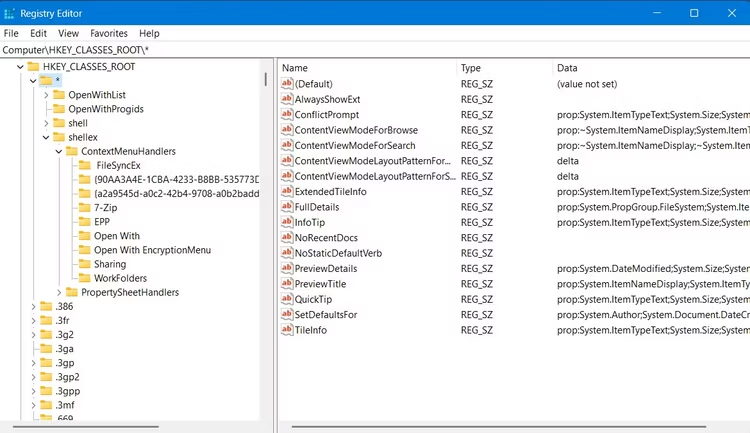
برای تهیه نسخه پشتیبان از آن بخش رجیستری، روی کلید در قسمت سمت چپ کلیک راست کرده و “Export” را از منو انتخاب کنید. فایل را با نامی ذخیره کنید که بعداً آن را تشخیص خواهید داد. من آن را به عنوان HKCRstar.reg ذخیره می کنم.
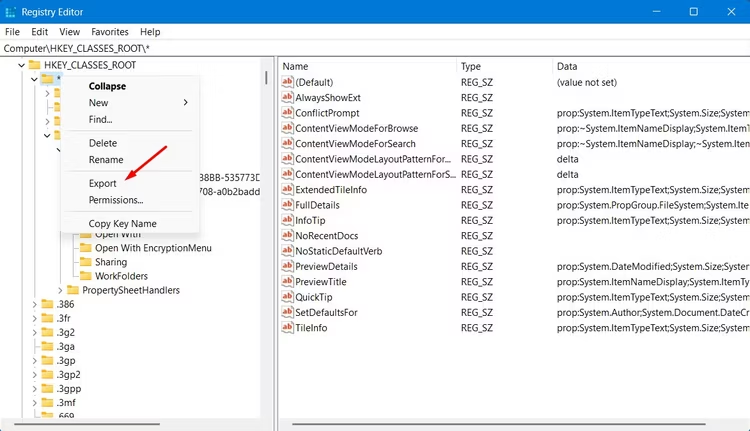
اکنون، میتوانید هر تغییری را که میخواهید از زیر آن کلید آزمایش کنید، زیرا یک فایل پشتیبان دارید.
بازیابی آن نسخه پشتیبان به سادگی دوبار کلیک کردن بر روی نماد و کلیک بر روی “Yes” برای بازگرداندن اطلاعات به رجیستری است.

شما می توانید از همین روش برای پشتیبان گیری از هر چیزی در رجیستری استفاده کنید، اما نمی توانید کل رجیستری را بازیابی کنید.
پشتیبان گیری از کل رجیستری ویندوز در یک فایل REG
شما می توانید با صادر کردن رجیستری به عنوان یک فایل REG از گره ریشه یک کپی کامل ایجاد کنید. برای انجام این کار، روی “Computer” در نوار کناری سمت چپ کلیک راست کرده و “Export” را انتخاب کنید.

فایل حاصل بسیار زیاد خواهد بود و احتمالاً نمی خواهید آن را در Notepad باز کنید.

اگر روی فایل رجیستری دوبار کلیک کنید، یک پیغام خطایی خواهید دید که می گوید همه ورودی ها بازیابی نشده اند زیرا سیستم تعدادی کلید و غیره را باز کرده است.
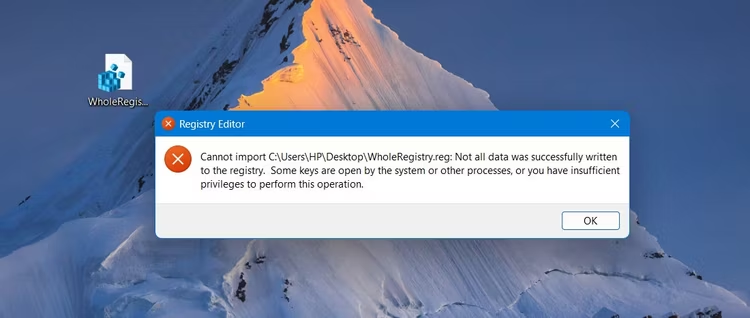
و این مشکل با این روش پشتیبانگیری از رجیستری است – برای تغییرات مهم، مانند نصب برنامهها یا هر چیزی که ممکن است نیاز به بازیابی کل رجیستری داشته باشید، به خوبی کار نمیکند. همچنین نمیخواهید این نوع پشتیبانگیری کامل رجیستری را برای مدت طولانی نگه دارید، زیرا هیچ راهی برای دانستن اینکه چه تغییراتی در آن فایل رجیستری ذخیره میشود یا اینکه آیا هنگام بازیابی آن مشکلی ایجاد میکنند وجود ندارد.
خوشبختانه، راه بهتری برای پشتیبان گیری از رجیستری وجود دارد و به کامپیوتر شما آسیب نمی رساند.
استفاده از System Restore برای پشتیبان گیری صحیح از رجیستری ویندوز
ایجاد یک نقطه بازیابی سیستم ایده خوبی است هر زمان که قصد دارید تغییرات قابل توجهی در رجیستری ایجاد کنید، مواردی مانند درایورها را نصب کنید یا بسیاری از تنظیمات را به طور همزمان تغییر دهید. این به شما امکان می دهد در صورت نیاز به راحتی بعداً برگردید. یک مزیت اضافه این است که یک نسخه پشتیبان از رجیستری نیز ایجاد می کند.
شما به راحتی می توانید تنها با چند کلیک یک نقطه بازیابی ایجاد کنید. منوی Start را باز کنید، «Create Restore Point» را جستجو کنید و گزینه مربوطه را از نتایج ظاهر شده انتخاب کنید.

اکنون، میتوانید روی دکمه «Create» کلیک کنید، به نقطه بازیابی یک نام توصیفی بدهید و بلافاصله ایجاد میشود.

برای بازیابی از آن نقطه بازیابی، دوباره در منوی استارت عبارت «Create Restore Point» را جستجو کنید، روی گزینه مربوطه کلیک کنید و سپس روی گزینه «System Restore» کلیک کنید.
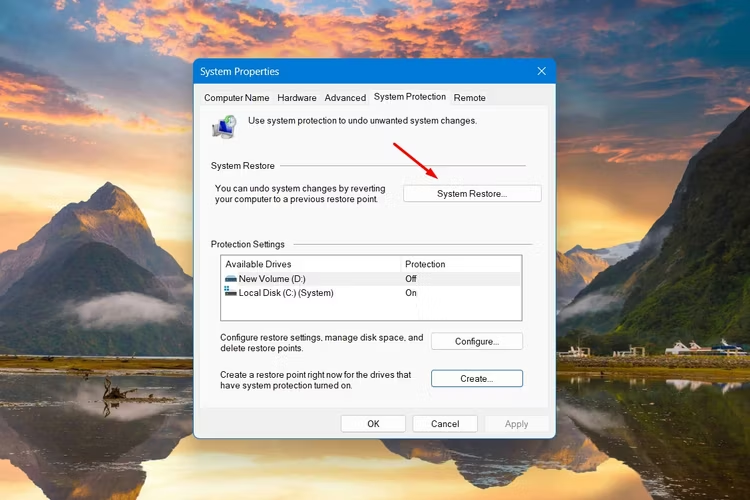
در پنجره System Restore، روی دکمه “Next” کلیک کنید.

نقطه بازیابی را که می خواهید از آن بازیابی کنید انتخاب کنید و روی “Next” کلیک کنید.

برای شروع فرآیند بازیابی، روی دکمه “Finish” کلیک کنید. بسته به میزان داده ای که بازیابی می شود، ممکن است کمی طول بکشد.

با این حال، اغلب در بازیابی از حالت ایمن شانس بهتری خواهید داشت. اگر از ویندوز 10 یا بالاتر استفاده می کنید، می توانید مستقیماً از منوی بوت با استفاده از Shift+Restart به Safe Mode و System Restore دسترسی داشته باشید.
این همه در مورد نحوه پشتیبان گیری و بازیابی رجیستری ویندوز است. آیا روند کار ساده نبود؟ با این حال، همانطور که در بالا ذکر شد، رجیستری ویندوز حاوی تنظیمات مربوط به اجزای اصلی سیستم عامل است، بنابراین مطمئن شوید که فقط در صورت لزوم به آن دسترسی دارید و آن را ویرایش می کنید. هر گونه پیکربندی نادرست در رجیستری ویندوز می تواند سیستم شما را ناپایدار کند.
نکات کلیدی:
- رجیستری ویندوز شامل تمام تنظیمات و تنظیمات مورد استفاده توسط اجزای مختلف در ویندوز است.
- از طریق ویرایشگر رجیستری می توانید از بخش های خاص یا کل رجیستری ویندوز بک آپ بگیرید و بازیابی کنید.
- علاوه بر این، می توانید یک نقطه بازیابی سیستم ایجاد کنید، که همچنین یک نسخه پشتیبان از رجیستری ویندوز ایجاد می کند.
ما را در اینستاگرام دنبال کنید
برای خرید محصولات دل کلیک کنید
کندل، عرضه کننده محصولات دل در ایران
برای اطلاع از قیمت لپ تاپ دل کلیک کنید
مانیتور دل | تبلت دل | لوازم جانبی دل
فروش و خدمات دل در ایران