وبلاگ
آزادسازی فضای ذخیرهسازی در ویندوز 11 با غیرفعال کردن تنظیمات Reserved Storage

آیا فضای ذخیرهسازی در ویندوز 11 در حال اتمام است؟ در این صورت، یک تنظیم در ویندوز وجود دارد که میتوان با غیرفعال کردن آن، تا 7 گیگابایت فضای خالی بهسرعت آزاد کرد.
Reserved Storage در ویندوز 11 چیست؟
در اوایل عرضه ویندوز 10، کمبود فضای ذخیرهسازی هنگام دانلود بهروزرسانیهای ویندوز، خطاهای متعددی ایجاد میکرد. راهحل موقتی آن زمان، حذف فایلهای شخصی برای ایجاد فضای کافی جهت نصب بهروزرسانی بود. اما با انتشار بهروزرسانی ماه می 2019 ویندوز 10 این وضعیت تغییر کرد.
در این بهروزرسانی، مایکروسافت قابلیتی با نام Reserved Storage معرفی کرد. همانطور که از نام آن مشخص است، ویندوز بهطور خودکار بخشی از فضای ذخیرهسازی را رزرو میکرد تا فرایند نصب بهروزرسانیها بدون مشکل انجام شود.
از آن زمان تاکنون، این قابلیت در ویندوز وجود دارد و همچنان در ویندوز 11 نیز قابل مشاهده است. مایکروسافت اعلام کرده بود که ویندوز حداقل 7 گیگابایت فضا را صرفنظر از حجم کلی دیسک به Reserved Storage اختصاص میدهد. بنابراین، چه فضای کل دیسک 50 گیگابایت باشد یا 500 گیگابایت، ویندوز حداقل 7 گیگابایت را به این بخش اختصاص خواهد داد.
در مواقعی که ویندوز فایل بهروزرسانی برای ذخیره در Reserved Storage نداشته باشد، این فضا به فایلهای موقت ایجادشده توسط برنامهها و دادههای کش سیستم اختصاص داده میشود تا عملکرد کلی بهبود یابد. این فایلها و دادههای کش بهطور منظم توسط Storage Sense مدیریت میشوند و در صورت عدم نیاز، بهطور خودکار حذف خواهند شد.
همچنین Storage Sense فایلهای بهروزرسانی ویندوز ذخیرهشده را نیز کنترل میکند و اگر مشخص شود دیگر موردنیاز نیستند، حذف میشوند تا فضا برای فایلهای جدید و مهم بهروزرسانی ویندوز آزاد شود.
در صورتی که بهروزرسانی بزرگی نیاز به فضایی بیشتر از Reserved Storage داشته باشد، مابقی فضا از حافظه آزاد موجود در رایانه استفاده خواهد شد.
بهعنوان مثال، اگر 7 گیگابایت Reserved Storage داشته باشید و بخواهید بهروزرسانی 10 گیگابایتی نصب کنید، ویندوز 7 گیگابایت از فضای رزرو شده و 3 گیگابایت باقیمانده از حافظه آزاد سیستم را استفاده میکند. اما اگر این فضای اضافه موجود نباشد، ممکن است با پیام خطا یا پیشنهاد مایکروسافت برای آزادسازی حافظه مواجه شوید.
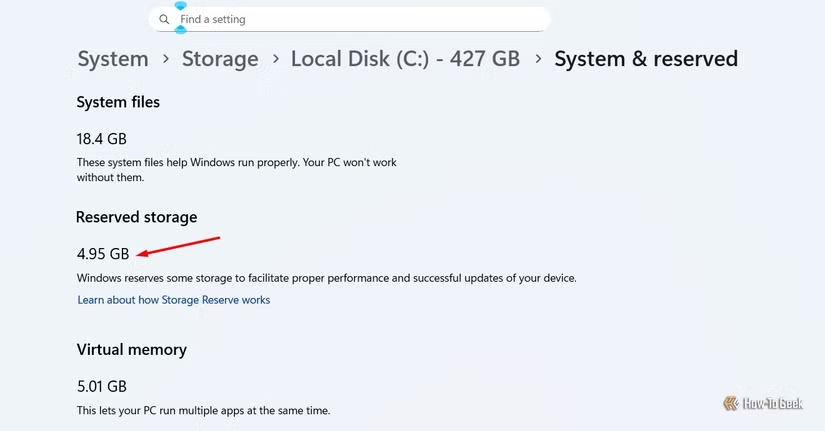
برای بررسی مقدار Reserved Storage در ویندوز 11، باید به مسیر Settings > System > Storage > Show More Categories > System & Reserved بروید. در بخش Reserved Storage میتوانید مقدار فضایی را که ویندوز رزرو کرده است مشاهده کنید.
غیرفعال کردن Reserved Storage در ویندوز
معمولاً توصیه نمیشود Reserved Storage در ویندوز 11 غیرفعال شود، اما در مواقعی که نیاز فوری به فضای ذخیرهسازی وجود داشته باشد و هیچ فایلی برای حذف پیدا نشود، این کار میتواند راهحل مؤثری باشد. در ابتدا بهتر است موارد غیرضروری که فضای مهمی را اشغال کردهاند حذف شوند. همچنین میتوان ویژگیهای اختیاری (Optional Features) و زبانهای بلااستفاده را حذف کرد تا مقداری فضا آزاد شود.
اگر همچنان مشکل کمبود فضا باقی ماند، میتوان قابلیت Reserved Storage را غیرفعال کرد. برای این کار:
-
منوی Start را باز کرده و عبارت Windows PowerShell را جستجو کنید.
-
روی گزینه Run as Administrator کلیک کنید.
-
دستور زیر را تایپ کرده و Enter بزنید:
Get-WindowsReservedStorageState

اگر پیام Reserved Storage is Enabled نمایش داده شود، به معنای فعال بودن قابلیت است و میتوان آن را غیرفعال کرد. برای انجام این کار دستور زیر را وارد کنید و Enter بزنید:
Set-WindowsReservedStorageState -State Disabled
ویندوز بهسرعت مقدار فضای رزرو شده را آزاد میکند. اما اگر با خطای This operation is not supported when reserved storage is in use مواجه شوید، به این معناست که یک بهروزرسانی ویندوز دانلود شده و نیاز به نصب دارد. بنابراین باید ابتدا بهروزرسانی نصب شود و سپس Reserved Storage غیرفعال گردد.

پس از رفع نیاز به فضای ذخیرهسازی، توصیه میشود Reserved Storage دوباره فعال شود. برای این کار در PowerShell دستور زیر اجرا میشود:
Set-WindowsReservedStorageState -State Enabled
جمعبندی
قابلیت Reserved Storage در ویندوز 11 یک بخش مهم از سیستم است که حداقل 7 گیگابایت فضا را برای بهروزرسانیها رزرو میکند. این فضا در مواقع لازم برای فایلهای موقت و کش نیز استفاده میشود. امکان غیرفعال کردن آن وجود دارد و میتواند به آزادسازی سریع چند گیگابایت حافظه کمک کند، اما بهتر است تنها در شرایط ضروری از این روش استفاده شود.
نکات کلیدی:
ویندوز دارای قابلیتی به نام Reserved Storage است که حداقل 7 گیگابایت از فضای دیسک را برای بهروزرسانیهای ویندوز کنار میگذارد.
در تنظیمات ویندوز میتوان میزان فضای اختصاص داده شده را بررسی کرد.
در صورت نیاز فوری به فضای خالی، امکان غیرفعال کردن Reserved Storage وجود دارد.
ما را در اینستاگرام دنبال کنید
برای خرید محصولات دل کلیک کنید
کندل، عرضه کننده محصولات دل در ایران
برای اطلاع از قیمت لپ تاپ دل کلیک کنید
مانیتور دل | تبلت دل | لوازم جانبی دل
فروش و خدمات دل در ایران