



وبلاگ
راه اندازی کامپیوتر

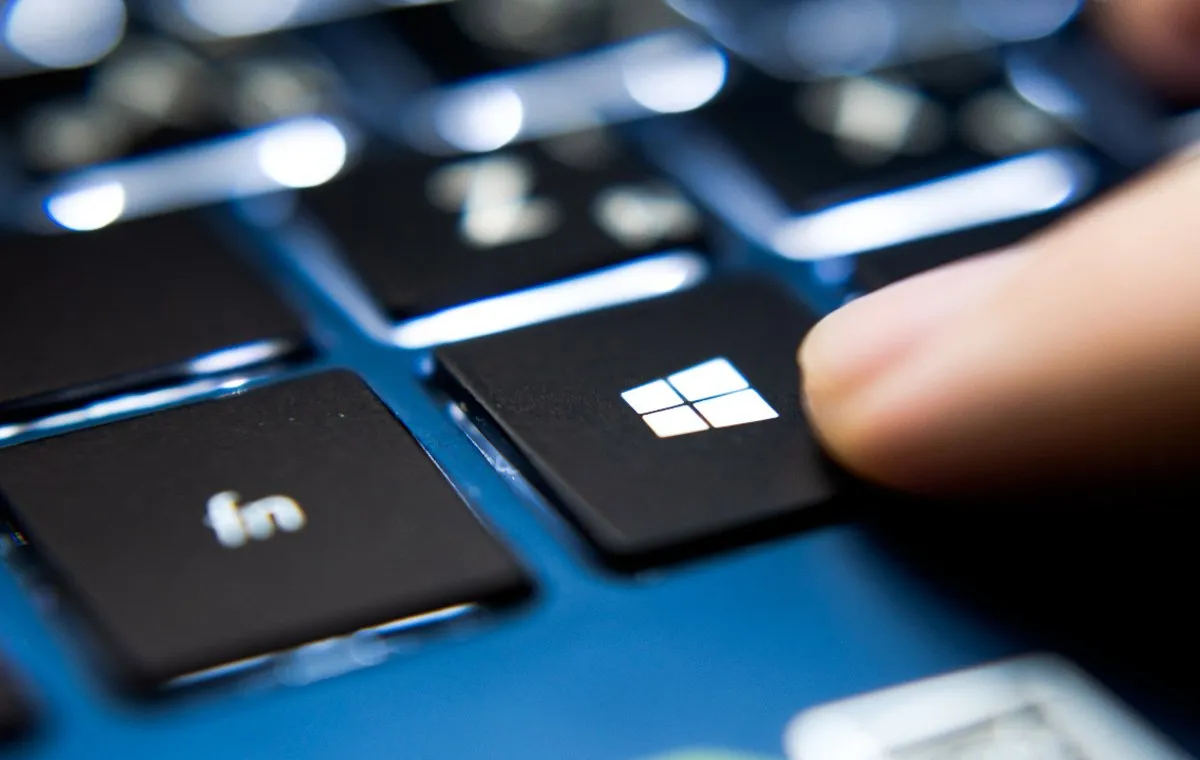
با کامپیوتر رومیزی، لپ تاپ یا تبلت Dell خود که سیستم عامل ویندوز یا لینوکس روی آن نصب است، شروع به کار کنید و راه اندازی کامپیوتر جدید را انجام دهید.
در اکثر رایانه های شخصی جدید، یک برنامه راه اندازی ساده نصب شده است تا راه اندازی و اجرای همه چیز ممکن شود. اطلاعات موجود در این مقاله، منابع و اطلاعات جامعی را در اختیار شما قرار می دهد که در طول فرآیند راه اندازی کامپیوتر جدید، مورد استفاده شما قرار می گیرد. همچنین می توانید لینک های کاربردی و مهم به قسمت ابزارها و صفحات را در سایت پشتیبانی ما پیدا کرده و در مواقعی که به مشکلی برخوردید و به کمک احتیاج داشتید، از این لینک ها استفاده کنید. شروع می کنیم!
آنباکس / جعبه
پس از خرید وقت آن است که جعبه تجهیزات را باز کنید. باز کردن جعبه رایانه ساده به نظر می رسد؟ کاملا درست است، این کار ساده به نظر می رسد، اما اجازه دهید که در این فرایند شما را همراهی کنیم تا مطمئن شویم که چیزی گم نمی شود و آیتم های مهم را دور نمی اندازید.
-
با دقت جعبه بیرونی را باز کنید.
-
همه موادی که برای آسیب ندیدن بسته، در جعبه قرار دارد را از جعبه بیرونی خارج کنید، زیرا ممکن است شارژر و مدارک سیستم شما در این بسته بندی بیرونی باشد.
-
اگر لپ تاپ به صورت جداگانه داخل جعبه قرار گرفته است، ممکن است مدارک و دفترچه راهنمای سیستم شما در داخل این جعبه موجود باشد.
-
تا زمانی که رایانه شما به طور کامل تنظیم و اجرا نشده، هیچ یک از موارد مرتبط با بسته بندی یا جعبه را دور نریزید.
تنظیم اولیه
۱. آمادهسازی و راه اندازی اولیه سیستم
خود سیستم، شما را در روند راه اندازی کامپیوتر راهنمایی می کند، اما ما در اینجا به منظور تسهیل بیشتر این مسیر، نکات کلیدی لازم را در قسمت زیر ذکر کرده ایم. اطلاعات تکمیلی را نیز می توانید در مقاله راهنمای راه اندازی ما بیابید.
آیا به اینترنت متصل هستید؟
سیستم شما برای تکمیل مراحل تنظیمات به یک اتصال فعال نیاز دارد. این اتصال می تواند یک اتصال بی سیم (Wifi) یا یک اتصال سیمی باشد. اگر برای اتصال به اینترنت به رمز عبور نیاز دارید، مطمئن شوید که این رمز عبور را در اختیار دارید.
در هنگام نصب، از اتصال لوازم جانبی و اکسسوری ها بپرهیزید. فقط موارد ضروری مانند ماوس و صفحه کلید خارجی را به سیستم متصل کنید.
آداپتور برق را وصل کرده و رایانه خود را روشن کنید. سیستم فرایندهای مهم متعددی را در هنگام راه اندازی اولیه اجرا می کند، بنابراین لطفاً صبور باشید و همه دستورالعمل هایی که روی صفحه می بینید را دنبال کنید.
-
-
برای ویندوز: سیستم شما یک سری از پنجره های مختلف را نمایش می دهد. این پنجره ها برای شخصی سازی سیستم شما، اطلاعاتی را درخواست کرده و دستورالعمل هایی را ارائه می دهند. موارد اصلی شخصی سازی سیستم شامل ایجاد حساب کاربری Microsoft (برای سیستم های مبتنی بر Windows) و ثبت نام برای Dell Tools، مانند SupportAssist است.
-
برای لینوکس: در سیستم هایی که سیستم عامل لینوکس توسط شرکت Dell از قبل بر روی آنها نصب شده است، راهنمای تنظیمات یک سری از پنجره ها را نمایش می دهد که برای شخصی سازی سیستم شما، اطلاعاتی را درخواست کرده و دستورالعمل هایی را ارائه می دهند. (پیشنهاد ما به کاربرانی که مصمم اند خودشان سیستم عامل لینوکس را بر روی رایانه Dell خود نصب کنند، این است که در ابتدا مقاله پیکربندی موجود بر روی سایت ما را مطالعه نمایند.)
-
۲. بهروزرسانی، امنیت، پشتیبانگیری و شخصیسازی
اگرچه سیستم شما جدید و نو است، اما همچنان به به روزرسانی نیاز دارد. این مساله کاملا طبیعی است. سیستم عامل شما مرتباً با بهبودها و رفع مشکلات احتمالی به روز می شود. قبل از اینکه روند آماده سازی سیستم را ادامه دهید، تمام به روزرسانی های مورد نیاز را کامل کنید.
-
-
برای لینوکس: همچنین لازم است که “مرکز نرم افزار” سیستم خود را به منظور دسترسی به درایورهای منبع باز (open-source) و برنامه های سیستم عاملی که توسعه یافته، پیکربندی کنید.
-
با تنظیم و راه اندازی ابزارهای امنیتی، از سیستم خود محافظت کنید یا اینکه بر روی سیستم خود، یک نرم افزار ضد ویروس نصب نمایید. نصب یک برنامه قوی به منظور محافظت از داده های خود در برابر تهدیدات آنلاین، امری حیاتی است. برای کسب اطلاعات بیشتر، لطفاً به “صفحه امنیت” سایت ما مراجعه کنید. (برای لینوکس: همچنین می توانید از نرم افزارهای ضد ویروس پیشنهادی در مرکز پشتیبانی سیستم خود استفاده کنید.)
هر نرم افزاری را که از مرکز بارگیری Dell، با توجه به نیاز خود خریداری کرده اید، با استفاده از گزینه های موجود فعال کنید. برای دریافت راهنمایی بیشتر در مورد این فرآیند (در ویندوز) به مقاله پشتیبانی ما در خصوص یافتن و فعال سازی Microsoft Office مراجعه کنید.
تهیه نسخه پشتیبان از اطلاعات سیستم، بسیار مهم است. گزینه های پشتیبان گیری به عنوان بخشی از روند راه اندازی پیشنهاد می شوند، اما می توانید از یک روش جایگزین نیز استفاده نمایید.
-
-
برای ویندوز: برای دریافت راهنمایی بیشتر، به صفحه “پشتیبان گیری و بازیابی” ما مراجعه کنید.
-
برای لینوکس: با مراجعه به مقالات پایگاه دانش پشتیبان گیری و بازیابی، می توانید اطلاعات بیشتری درباره راه حل های پشتیبان گیری از سیستم Linux کسب نمایید.
-
سفارشی کردن کامپیوتر
پس از اتمام مراحل راه اندازی، کامپیوتر جدید شما کاملا کاربردی است. تنها موردی که باقی می ماند، سفارشی کردن کامپیوتر است. برای تغییر ظاهر یا سبک سیستم خود، به دفترچه راهنما/ راهنمای کاربر خود مراجعه کنید. در صورتی که قصد تغییر تنظیمات سیستم عامل خود را دارید، برای دریافت اطلاعات بیشتر به صفحات پشتیبانی اختصاصی ما مراجعه کنید.
حساب کاربری dell
اگر هنوز این کار را انجام نداده اید، به شما توصیه می کنیم که یک حساب کاربری Dell ایجاد کنید.
با داشتن یک حساب کاربری Dell، امکان مدیریت موارد زیر را دارید:
-
اطلاعات شخصی و آدرس های پستی شما
-
اشتراک های نرم افزاری و خدمات
-
سایر سفارشات Dell شما
-
لیستی از سرویس تگ ها (service tags) برای تمام محصولات Dell شما
برنامه SupportAssist (ویژه ویندوز)
در شرکت Dell، ما به زمان شما اهمیت می دهیم و می دانیم که کارهای مهم تری در مقایسه با عیب یابی سیستم خود دارید. به همین دلیل ما برنامه SupportAssist را معرفی کرده ایم که به طور پیشگیرانه ای سلامت سخت افزاری و نرم افزاری سیستم شما را بررسی می کند و از مشکلات پر هزینه تر جلوگیری می کند. وقتی که برنامه SupportAssist مشکلی را تشخیص دهد، اطلاعات لازم را به Dell می فرستد تا متخصصین ما این مشکل را تجزیه و تحلیل کرده و شروع به عیب یابی آن کنند. سپس شرکت Dell برای رفع این مشکل با شما تماس می گیرد.
برنامه SupportAssist در اکثر دستگاه های جدید Dell که مبتنی بر سیستم عامل ویندوز هستند، از پیش نصب است و می توانید این برنامه را در منوی Start در زیر All Programs، در پوشه Dell یا Alienware مشاهده کنید.
سایت پشتیبانی
اگر به کمک نیاز دارید یا فقط می خواهید در مورد سیستم خود اطلاعات بیشتری داشته باشید، کتابخانه پشتیبانی Dell را بررسی کنید. در این کتابخانه، مقالات، راهنماها و فیلم های مفید و به روزی که مختص محصول Dell شما است، پیدا می شود.
-
برای ویندوز: پس از راه اندازی کامپیوتر جدید خود، مقاله “ویندوز، رسانه بازیابی، پشتیبانی و درایورها / BIOS” را بخوانید.
-
برای لینوکس: برای ارائه اطلاعات بیشتر در مورد مسائل یا موضوعات خاص، بسیاری از مقالات پایگاه دانش لینوکس را به صورت آنلاین در دسترس قرار دادیم و یک کتابخانه پشتیبانی جامع که میزبان صفحات اختصاصی، راهنماهای چگونگی انجام کار و یک کتابخانه ویدیویی است، در اختیار شما قرار دارد.
ویندوز (بخش اختصاصی)
برای دریافت اطلاعات بیشتر و پشتیبانی سیستم عامل ویندوز خود، به صفحه وب پشتیبانی Windows ما مراجعه کنید.
ما را در اینستاگرام دنبال کنید
برای خرید محصولات دل کلیک کنید
کندل، عرضه کننده محصولات دل در ایران
برای اطلاع از قیمت لپ تاپ دل کلیک کنید
مانیتور دل | تبلت دل | لوازم جانبی دل
فروش و خدمات دل در ایران