وبلاگ
BSOD یا صفحه آبی مرگ چیست؟

[vc_row][vc_column][vc_column_text]صفحه آبی مرگ یاBSOD همیشه یک اتفاق ناخوشایند است. BSOD ها زمانی ظاهر می شوند که مایکروسافت ویندوز با یک خطای حیاتی مواجه می شود که نمی تواند آن را بازیابی کند. در اینجا برخی از دلایل رایج و نحوه شروع عیب یابی BSOD را بررسی می کنیم.[/vc_column_text][vc_separator css=”.vc_custom_1676463670420{padding-top: 15px !important;padding-bottom: 15px !important;}”][vc_column_text]
معنی BSOD چیست؟
BSOD مخفف Blue Screen of Death است. اصطلاح “صفحه آبی مرگ” به خودی خود اشاره ای طنز آمیز به این واقعیت است که صفحه خطای آبی نشانه ای است مبنی بر اینکه رایانه شما با یک خطای جدی – حتی مرگبار – مواجه شده است.
صفحه آبی مرگ از دهه 90 بخشی اساسی از تجربه ویندوز بوده است و هرکسی که رایانه شخصی ویندوزی را اجرا می کند در یک زمان با BSOD مواجه شده است.
با این حال، صفحه آبی مرگ تنها صفحه مرگ رنگارنگ ویندوز نیست. در ویندوز 10 و ویندوز 11، نسخههای Insider Preview ویندوز دارای یک صفحه سبز مرگ هستند.[/vc_column_text][vc_separator css=”.vc_custom_1676463670420{padding-top: 15px !important;padding-bottom: 15px !important;}”][vc_column_text]
چه چیزی باعث نمایش صفحه آبی مرگ می شود؟
صفحه آبی معمولاً به دلیل مشکلات سخت افزاری رایانه شما یا مشکلات نرم افزار درایور سخت افزار آن ایجاد می شود. گاهی اوقات، آنها می توانند به دلیل مشکلات نرم افزار سطح پایین در حال اجرا در هسته ویندوز یا یک خطای جدی درایور ایجاد شوند. برنامه های معمولی معمولاً نمی توانند باعث ایجاد صفحه آبی شوند. اگر برنامه ای از کار بیفتد، این کار را بدون خارج کردن سیستم عامل با آن انجام می دهد.
هنگامی که ویندوز با خطای STOP مواجه می شود، یک صفحه آبی رخ می دهد. این شکست بحرانی باعث از کار افتادن ویندوز و توقف کار می شود. تنها کاری که ویندوز در آن مرحله می تواند انجام دهد، راه اندازی مجدد کامپیوتر است. این امر می تواند منجر به از دست دادن داده ها شود، زیرا برنامه ها فرصتی برای ذخیره داده های باز خود ندارند.
هنگامی که یک صفحه آبی رخ می دهد، ویندوز به طور خودکار یک فایل minidump ایجاد می کند که حاوی اطلاعات مربوط به خرابی است و آن را در دیسک شما ذخیره می کند. برای کمک به شناسایی علت صفحه آبی، می توانید اطلاعات مربوط به این مینیمپ ها را مشاهده کنید.
BSOD یا صفحه آبی مرگ در ویندوزهای متفاوت
بسته به نسخه ویندوزی که اجرا می کنید، صفحه آبی نیز کمی متفاوت به نظر می رسد. در ویندوز 10 و ویندوز 11، صفحه آبی بسیار ساده است. یک ایموجی با صورت اخمآلود و پیام «رایانهتان با مشکل مواجه شد و باید راهاندازی مجدد شود» را مشاهده خواهید کرد. ما فقط در حال جمعآوری اطلاعات خطا هستیم و سپس برای شما راهاندازی مجدد میکنیم.»
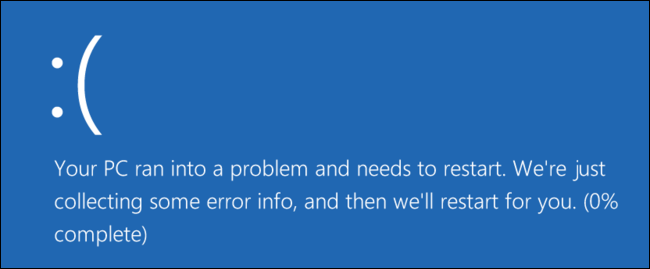
در ویندوز 7 و نسخه های قبلی، صفحه آبی بیشتر شبیه یک صفحه ترمینال بود که همه نوع اطلاعات را نمایش می داد. صفحه آبی با عبارت «مشکلی شناسایی شد و ویندوز برای جلوگیری از آسیب به رایانه شما خاموش شد» شروع می شود.

BSOD یا صفحه آبی مرگ در ویندوز 7
اگرچه این واقعاً آنقدرها هم که به نظر می رسد مهم نیست. حتی در نسخههای قبلی ویندوز، صفحههای آبی به قدری سریع میرفتند که خواندن آن اطلاعات دشوار بود. و راههای سادهتری برای دریافت تمام جزئیات مورد نیاز برای عیبیابی وجود دارد.[/vc_column_text][vc_separator css=”.vc_custom_1676463670420{padding-top: 15px !important;padding-bottom: 15px !important;}”][vc_column_text]
مشخص می شود که آیا ویندوز با ظاهر شدن BSOD دوباره راه اندازی می شود یا خیر
به طور پیش فرض، هر زمان که کامپیوتر با صفحه آبی مرگ مواجه شود، ویندوز به طور خودکار راه اندازی مجدد می کند.
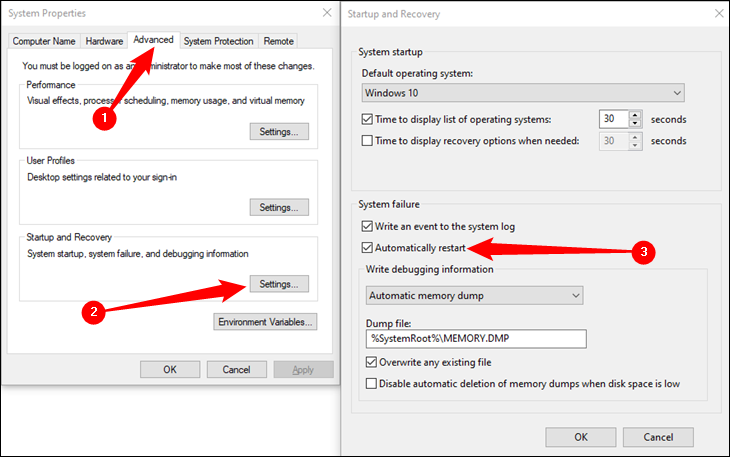
اگر می خواهید زمان بیشتری برای دیدن جزئیات صفحه آبی داشته باشید (یا فقط مطمئن شوید که یک صفحه آبی در حال رخ دادن است)، می توانید راه اندازی مجدد خودکار در BSOD ها را از کنترل پنل ویندوز غیرفعال کنید. در ویندوز 10 و ویندوز 11 نیز می توانید از برنامه تنظیمات استفاده کنید. برنامه تنظیمات را با فشار دادن Windows+i باز کنید، سپس به System > About > Advanced System Settings بروید.
مطمئن شوید که در تب Advanced هستید و روی ” Settings” کلیک کنید. در پنجره Startup and Recovery تیک Automatically Restart را بردارید و سپس روی OK کلیک کنید.
مشاهده اطلاعات کدهای BSOD و Windows Stop
برنامه رایگان BlueScreenView NirSoft یک راه آسان برای مشاهده اطلاعات صفحه آبی که ممکن است از دست داده باشید ارائه می دهد. با نمایش اطلاعات موجود در آن فایل های minidump که در طول BSOD ایجاد می شوند، کار می کند.
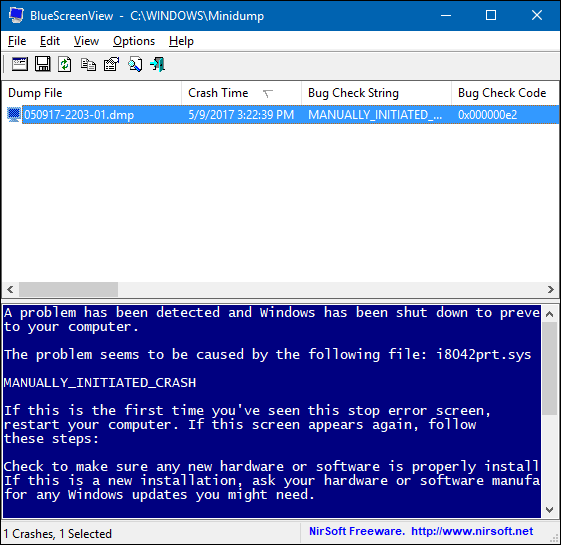
این اطلاعات همچنین در Windows Event Viewer موجود است، جایی که پیامهای صفحه آبی در بین خرابیهای برنامه و سایر پیامهای گزارش سیستم پراکنده میشوند.[/vc_column_text][vc_separator css=”.vc_custom_1676463670420{padding-top: 15px !important;padding-bottom: 15px !important;}”][vc_column_text]
عیب یابی BSODS
در ویندوز، می توانید اطلاعات مربوط به صفحه آبی را با استفاده از Action Center عیب یابی کنید. اگر از ویندوز 10 و ویندوز 11 استفاده می کنید، به Control Panel > Security and Maintenance بروید. در ویندوز 7 به Control Panel > System and Security بروید.
در بخش Maintenance ، میتوانید راهحلهای مشکلات موجود را بررسی کنید.

ویندوز 10 و ویندوز 11 در واقع این مرحله عیب یابی را به طور خودکار هنگامی که رایانه شما پس از BSOD راه اندازی مجدد می شود، انجام می دهند. با این حال، ممکن است همچنان ارزش بازدید از Action Center را داشته باشد تا ببینید آیا جزئیات بیشتر یا مراحل عیبیابی اضافی وجود دارد یا خیر.
اگر ویندوز به تنهایی نمی تواند مشکل را برطرف کند، بهترین راه حل برای عیب یابی این مشکل جستجو در وب برای یافتن راه حل است. صفحه آبی یا فایل minidump را برای خطای خاص اسکن کنید.
ممکن است یک عدد “Stop Error” را مشاهده کنید که چیزی شبیه 0x00000024 است. همچنین، ممکن است خطایی مانند «Driver_IRQL_not_less_or_equal»، «MEMORY_MANAGEMENT» یا DPC_WATCHDOG_VIOLATION را مشاهده کنید. در هر صورت، جستجوی سریع برای خطای دقیق احتمالاً نتایج خوبی به همراه خواهد داشت. در واقع، ویندوز 10 و ویندوز 11 اغلب مستقیماً روی صفحه آبی توصیه می کنند که خطا را جستجو کنید.
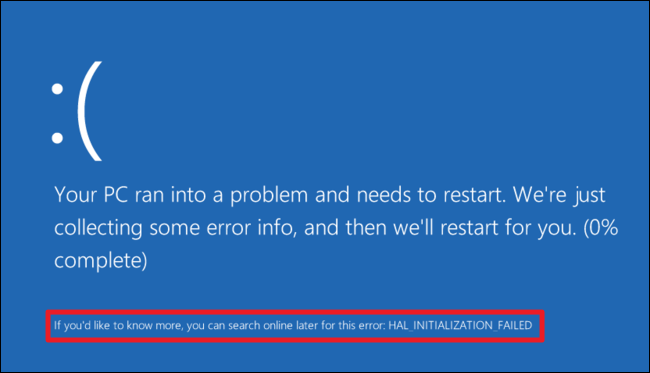
اگر در یافتن توصیه های خوب برای حل مشکل خود مشکل دارید، نگران نباشید. BSOD ها می توانند دلایل ریشه ای مختلفی داشته باشند. ما چند نکته اضافی داریم که ممکن است به شما کمک کند با بسیاری از صفحات آبی مقابله کنید:
از System Restore استفاده کنید:
اگر سیستم شما اخیراً شروع به نمایش آبی کرده است، از System Restore برای بازگرداندن نرم افزار سیستم به حالت قبلی خود استفاده کنید. اگر این کار کرد، می دانید که احتمالاً یک مشکل نرم افزاری است.
اسکن بدافزار:
بدافزاری که عمیقاً در ویندوز حفاری میکند و قلابهای خود را در سطح پایینی به هسته ویندوز وارد میکند، میتواند باعث بیثباتی سیستم شود. رایانه خود را برای بدافزار اسکن کنید تا مطمئن شوید که نرمافزار مخرب باگ باعث خرابی آن نمیشود.
نصب درایورهای به روز شده:
درایور نادرست نصب شده یا باگ می تواند منجر به خرابی شود. آخرین درایورهای سخت افزار رایانه خود را از وب سایت سازنده رایانه خود دانلود کرده و آنها را نصب کنید — این ممکن است BSOD های ناشی از مشکلات درایور را برطرف کند.
راهاندازی در حالت ایمن:
اگر رایانهتان هر بار که آن را روشن میکنید، صفحه آبی را نشان میدهد، سعی کنید به حالت امن راهاندازی کنید. در حالت امن، ویندوز فقط درایورهای ضروری را بارگیری می کند. اگر درایوری که نصب کرده اید باعث آبی شدن ویندوز می شود، نباید این کار را در حالت ایمن انجام دهد. شما می توانید روی رفع مشکل از حالت ایمن کار کنید.
مشکلات سخت افزاری را بررسی کنید:
صفحه آبی می تواند ناشی از سخت افزار معیوب رایانه شما باشد. سعی کنید حافظه رایانه خود را از نظر خطا آزمایش کنید و دمای آن را بررسی کنید تا مطمئن شوید که بیش از حد گرم نمی شود. اگر این کار انجام نشد، ممکن است لازم باشد سایر اجزای سخت افزاری را آزمایش کنید – یا یک متخصص را استخدام کنید تا این کار را برای شما انجام دهد.
نصب مجدد ویندوز:
بازنشانی ویندوز – یا اجرای یک نصب تمیز – گزینه هسته ای است. این نرم افزار سیستم موجود شما را منفجر می کند و آن را با یک سیستم ویندوز جدید جایگزین می کند. اگر بعد از این مدت کامپیوتر شما همچنان به صفحه آبی رنگ خود ادامه داد، احتمالاً مشکل سخت افزاری دارید.

یک کامپیوتر در حالت کار مناسب به هیچ وجه نباید صفحه آبی باشد، اما هیچ نرم افزار یا سخت افزاری کامل نیست. حتی یک کامپیوتر که به درستی کار می کند ممکن است در موارد نادر و بدون هیچ دلیل واضحی صفحه آبی رنگ شود – احتمالاً به دلیل اشکالات نادر درایور یا مشکلات سخت افزاری. اگر رایانه شما مرتباً نمایش آبی دارد، مشکل دارید. اگر هر دو سال یک بار با صفحه آبی روبرو می شوید، نگران آن نباشید.
[/vc_column_text][vc_separator css=”.vc_custom_1676463670420{padding-top: 15px !important;padding-bottom: 15px !important;}”][vc_column_text]
سایر مقالات ما را در مجله کندل بخوانید
برای خرید محصولات دل کلیک کنید
کندل، عرضه کننده محصولات دل در ایران
برای اطلاع از قیمت لپ تاپ دل کلیک کنید
فروش و خدمات دل در ایران
[/vc_column_text][/vc_column][/vc_row]