



وبلاگ
6 روش برای تغییر نام فایل ها و پوشه ها در ویندوز 10

شما می توانید به روش های مختلفی نام فایل ها را در ویندوز 10 تغییر دهید. اگر هر بار که میخواهید نام فایلی را تغییر دهید، همچنان راست کلیک میکنید و «تغییر نام» را انتخاب میکنید، ما نکاتی برای سریعتر کردن آن داریم.
تغییر نام فایل ها و پوشه ها با استفاده از File Explorer
فایل اکسپلورر ویندوز 10 یک ابزار قدرتمند است. آیا می دانستید که چهار راه جداگانه برای تغییر نام فایل یا پوشه داخلی وجود دارد؟ یک میانبر صفحه کلید وجود دارد که به شما امکان می دهد نام فایل یا پوشه را بدون نیاز به کلیک کردن روی ماوس نیز تغییر دهید.
همه روش هایی که از File Explorer برای تغییر نام فایل یا پوشه استفاده می کنند، برای هر دو یکسان عمل می کنند.
با استفاده از منوی صفحه اصلی
فایل اکسپلورر را با فشار دادن Windows+E فعال کنید و به دایرکتوری با یک فایل یا پوشه برای تغییر نام بروید.
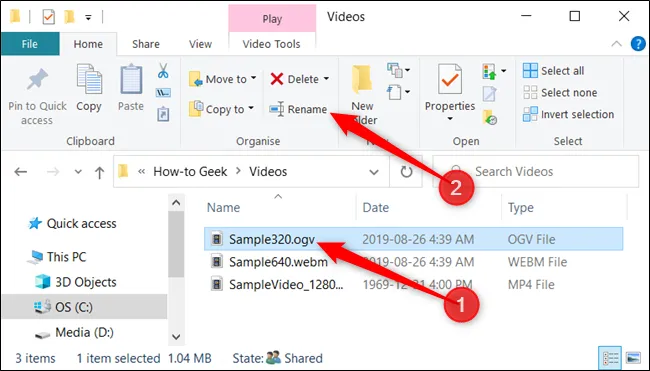
برای انتخاب یک فایل یا پوشه روی آن کلیک کنید و از منوی Home در بالای File Explorer روی “Rename” کلیک کنید.
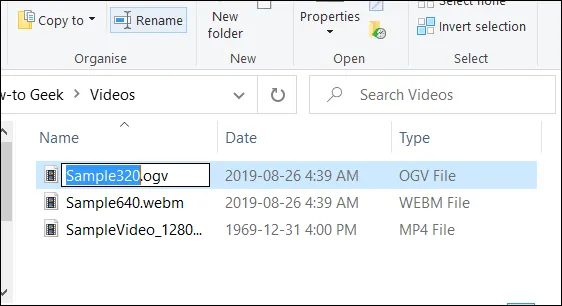
پس از انتخاب نام – اگر در حال تغییر نام یک فایل هستید، نه پسوند فایل – می توانید شروع به تایپ یک نام جدید کنید. اگر File Explorer را برای نمایش پسوندهای فایل پیکربندی کرده اید، مطمئن شوید که فقط نام فایل را تغییر داده اید.
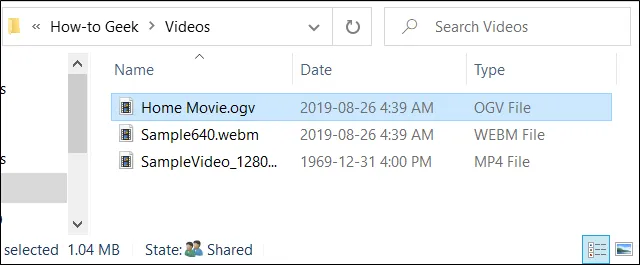
پس از اتمام تایپ، Enter را فشار دهید – یا فقط در جای دیگری کلیک کنید – تا نام جدید ذخیره شود.
با استفاده از دو کلیک
فایل اکسپلورر را با فشار دادن Windows+E فعال کنید و به دایرکتوری با یک فایل یا پوشه برای تغییر نام بروید.

فایل را با یک کلیک انتخاب کنید، یک ثانیه مکث کنید و سپس یک بار دیگر کلیک کنید.

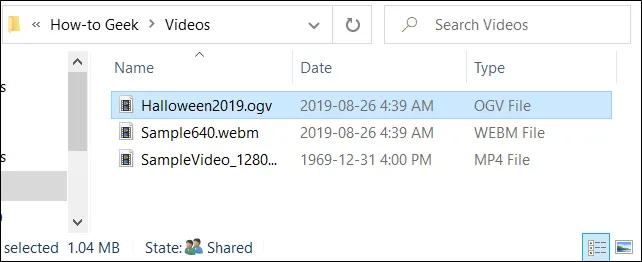
پس از برجسته شدن نام، یک نام جدید تایپ کرده و Enter را فشار دهید تا تغییرات ذخیره شوند.
با استفاده از منوی زمینه
برای تغییر نام فایل از منوی زمینه، روی یک پوشه راست کلیک کرده و از منوی زمینه ظاهر شده روی “Rename” کلیک کنید.
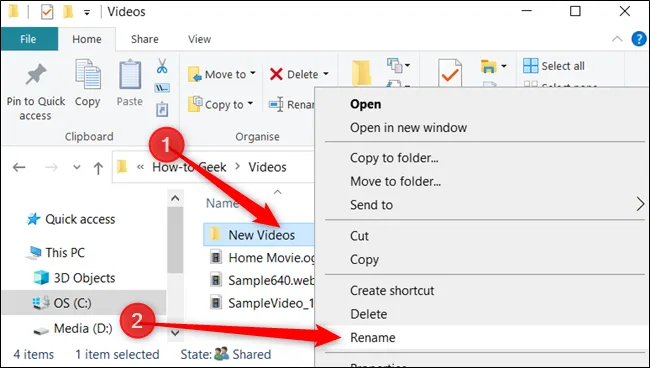
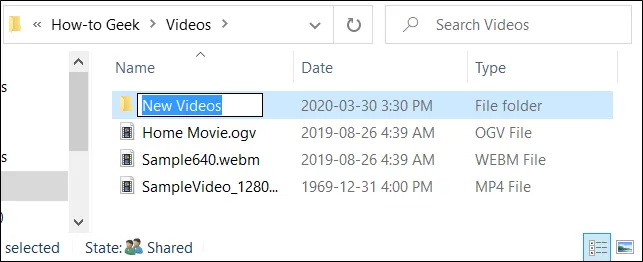
در حالی که نام پوشه برجسته شده است، شروع به تایپ یک نام جدید کنید و پس از اتمام کار Enter را فشار دهید.
استفاده از میانبر صفحه کلید
اگر ترجیح می دهید از میانبر صفحه کلید استفاده کنید، می توانید از یکی برای برجسته کردن نام فایل یا پوشه استفاده کنید تا بتوانید بدون استفاده از ماوس آن را تغییر نام دهید.
یک فایل یا پوشه را با کلیدهای جهت دار انتخاب کنید یا شروع به تایپ نام کنید. پس از انتخاب فایل، F2 را فشار دهید تا نام فایل برجسته شود.

پس از تایپ نام جدید، کلید Enter را فشار دهید تا نام جدید ذخیره شود.

تغییر نام فایل ها و پوشه ها با خط فرمان
اگر در Command Prompt احساس راحتی بیشتری می کنید، می توانید از دستور ren برای تغییر نام فایل ها یا پوشه ها به راحتی استفاده کنید.
یکی از سریعترین راهها برای باز کردن Command Prompt در پوشه مورد نظر، از File Explorer است. ابتدا File Explorer را باز کنید و به مقصد بروید. روی نوار آدرس کلیک کنید و “cmd” را تایپ کنید و کلید Enter را فشار دهید.

برای تغییر نام یک فایل یا پوشه، میتوانید از دستور زیر استفاده کنید – اگر در حال تغییر نام یک پوشه هستید، فقط پسوند فایل را حذف کنید:
ren "current_filename.ext" "new_filename.ext"
اگرچه نقلقولها اجباری نیستند، اما اگر هر یک از نامهای فعلی یا جدید دارای فاصله باشد، لازم است. به عنوان مثال، برای تغییر نام فایل “Home Movies.ogv” به “First Birthday.ogv” از دستور زیر استفاده می کنید:
ren "Home Movie.ogv" "First Birthday.ogv"

تغییر نام فایل ها و پوشه ها با PowerShell
هنگام تغییر نام فایل ها و پوشه ها در یک محیط خط فرمان، Windows PowerShell حتی از Command Prompt قدرتمندتر و انعطاف پذیرتر است. در حالی که ما فقط سطح نامگذاری فایلهای شما را خراش میدهیم، میتوانید کارهای بسیار قدرتمندی انجام دهید، از جمله لولهکشی cmdletها برای جایگزینی دستهای کاراکترها در نام فایل.
سریعترین راه برای باز کردن یک پنجره PowerShell در محل مورد نظرتان این است که ابتدا پوشه را در File Explorer باز کنید. پس از رسیدن به آنجا، روی File > Open Windows PowerShell کلیک کنید و سپس روی “Open Windows PowerShell” کلیک کنید.
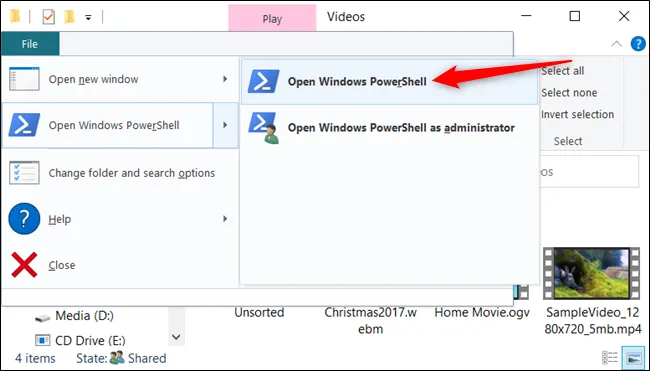
ابتدا، اجازه دهید تغییر نام یک فایل را بررسی کنیم. برای این کار از سینتکس زیر استفاده کنید:
rename-item "current_filename.ext" "new_filename.ext"
بنابراین، برای مثال، برای تغییر نام یک فایل از “SampleVideo.mp4” به “My Video.mp4” از cmdlet زیر استفاده کنید:
Rename-Item "SampleVideo.mp4" "My Video.mp4"
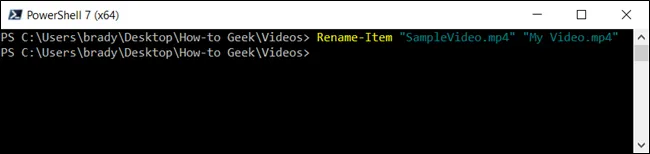
PowerShell فقط یک پوسته نیست. این یک محیط اسکریپت نویسی قدرتمند است که می توانید از آن برای ایجاد اسکریپت های پیچیده برای مدیریت سیستم های ویندوز بسیار راحت تر از آنچه با Command Prompt می توانید استفاده کنید. اگر می خواهید نحوه استفاده از cmdlet های PowerShell را بیاموزید، ما لیستی از بهترین آنها را برای شروع شما گردآوری کرده ایم.
از PowerToys برای تغییر نام فایل ها استفاده کنید
PowerToys، یک برنامه کاربردی تولید شده توسط مایکروسافت، همچنین می تواند برای تغییر نام فایل ها در ویندوز استفاده شود. این احتمالا راحت ترین راه برای تغییر نام تعداد زیادی فایل در ویندوز است. برنامه را از گیت هاب یا فروشگاه مایکروسافت دانلود و نصب کنید. پس از نصب، خواهید دید که “PowerRename” به منوی زمینه کلیک راست شما اضافه شده است.
ابتدا روی فایلی که می خواهید نام آن را تغییر دهید کلیک راست کرده و “PowerRename” را انتخاب کنید.

نام فایلی را که میخواهید تغییر نام دهید در کادر اول وارد کنید، نامی را که میخواهید در کادر دوم داشته باشد تنظیم کنید، سپس روی «Apply» کلیک کنید.
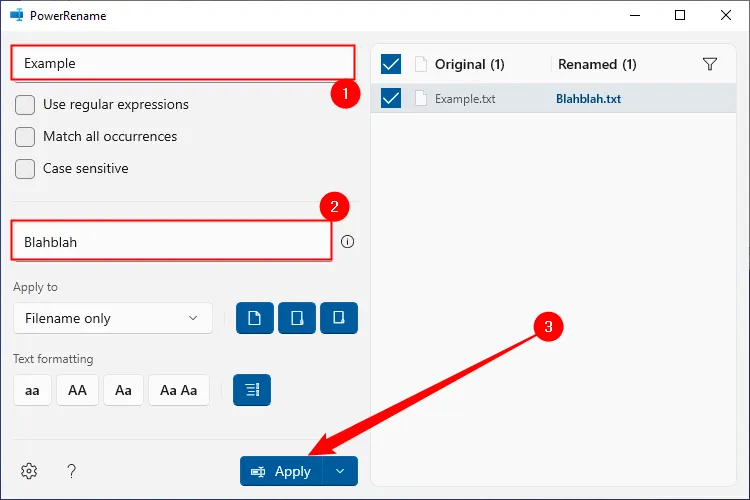
احتمالاً به این فکر میکنید که “صبر کنید. به نظر میرسد که این فقط برای تغییر نام یک فایل بسیار زیاد است. با این حال، اگر نیاز به تغییر نام دستهای فایلها به روشهای پیچیده داشته باشید، بسیار مفید است زیرا به شما امکان میدهد از عبارات منظم برای تعیین تغییر نام استفاده کنید.
ما را در اینستاگرام دنبال کنید
برای خرید محصولات دل کلیک کنید
کندل، عرضه کننده محصولات دل در ایران
برای اطلاع از قیمت لپ تاپ دل کلیک کنید
مانیتور دل | تبلت دل | لوازم جانبی دل
فروش و خدمات دل در ایران