



وبلاگ
رفع مشکل حرکت نکردن اسکرول ماوس

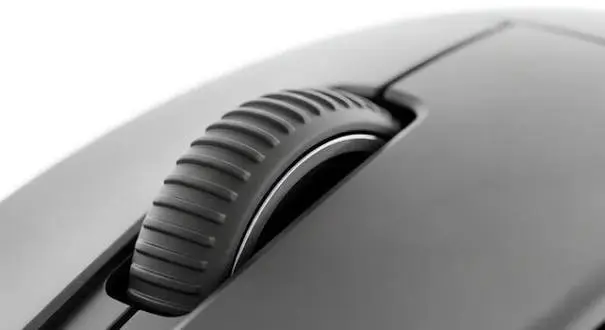
آیا نشانگر ماوس روی صفحه قفل است یا چرخ اسکرول بدون پاسخ دادن میچرخد؟ این دو مشکل رایج معمولاً ریشه در یکی از این موارد دارند: کثیفی لنز نوری یا چرخ اسکرول، استفاده از سطح شیشهای یا بیش از حد صاف و یکدست، قطع و وصلی اتصال در ماوسهای بیسیم، یا مشکل در درایورها. در این آموزش، به صورت مرحله به مرحله و جداگانه برای ماوسهای سیمی، بیسیم (با گیرنده) و بلوتوثی، تمام روشهای عیبیابی حرکت نکردن اسکرول ماوس را توضیح دادهایم تا بتوانید در کمترین زمان مشکل را برطرف کنید.
ماوس سیمی
اتصال مجدد کابل ماوس
- کابل ماوس یواسبی سیمی را مجدداً در داخل درگاه (پورت) یواسبی قرار دهید.
تمیز کردن دهانهی نوری ماوس
- اطمینان حاصل نمایید که دهانهی نوری موجود در قسمت پایینی ماوس و اطراف چرخ اسکرول تمیز باشد. جهت کسب اطلاعات بیشتر در این زمینه، به بخش «نحوهی تمیز کردن ماوس خود» مراجعه فرمایید.
بررسی سطح زیر ماوس
- مطمئن شوید که سطح مورد استفادهی شما به اندازهی کافی دارای الگو و نقش و نگار در خود باشد تا ماوس بتواند جابهجایی خود را بر روی آن تشخیص دهد (از آنجایی که ماوس حرکت را از طریق بازتاب ارزیابی میکند، بهترین گزینه بکار گیری یک ماوسپد خواهد بود؛ به خاطر داشته باشید که یک سطح یکنواخت کار تشخیص حرکت را برای ماوس سختتر میکند).
تغییر درگاه USB
- ماوس یواسبی سیمی را به درگاه (پورت) دیگری از کامپیوتر متصل کنید. ممکن است اطلاعیهای مبنی بر نصب درایورها ظاهر گردد، در این صورت، پیش از بکار گیری ماوس، صبر کنید تا پیامی در ارتباط با نصب شدن درایورها نمایان شود.
امتحان کردن ماوس دیگر (در صورت وجود)
- در صورت وجود، ماوس یواسبی سیمی دیگری را امتحان نمایید. ممکن است اطلاعیهای مبنی بر نصب درایورها ظاهر گردد، در این صورت، پیش از بکار گیری ماوس، صبر کنید تا پیامی در ارتباط با نصب شدن درایورها نمایان شود.
راهاندازی مجدد کامپیوتر
- هرگونه دادهای را ذخیره نموده، تمام برنامههای باز را ببندید و کامپیوتر را مجدداً راهاندازی (Restart) کنید. در صورتی که ماوس و یا صفحهی لمسی دیگری در اختیار نداشته باشید، جهت خاموش کردن کامپیوتر باید دکمهی پاور (برق) را حداقل 15 ثانیه فشار دهید، در چنین حالتی هرگونه دادهای که ذخیره نشده باشد را از دست خواهید داد.
- زمانی که ماوس پس از انجام مراحل قبلی همچنان کار نکرد، به مقالهی برطرف کردن مشکلات و مسائل سختافزاری با استفاده از امکانات عیبشناسی PSA یا ePSA و راهنمای کدهای خطا در پایگاه دانش کندل مراجعه کنید.
ماوس بیسیم
- اطمینان حاصل نمایید که از گیرندهی یواسبی بیسیم خود ماوس استفاده میکنید. بکار گیری یک گیرندهی دیگر ممکن است به معنای استفاده از فناوری دیگری باشد؛ و با ماوس مورد نظر شما سازگار نخواهد بود. جهت کسب اطلاعات بیشتر در مورد آخرین فناوری ارائه شده توسط دل، به مقالهی *نحوهی استفاده از جفت شدن یا اتصال همگانی دل در پایگاه دانش کندل مراجعه کنید. لطفاً جهت دریافت درایورها و نرمافزارهای محصولاتی که با عنوان لاجیتک (Logitech) برچسب گزاری شدهاند، به سایت دانلودهای لاجیتک رجوع فرمایید.

مراحل عیبیابی ماوس بیسیم
- مطمئن شوید که ماوس در فاصلهی 3 متری کامپیوتر قرار دارد.
اتصال مجدد گیرنده
- گیرندهی یواسبی بیسیم را مجدداً در درگاه (پورت) یواسبی قرار دهید.
بررسی باتریها
- باتریهای فعلی را مجدداً نصب کرده و یا باتریهای جدیدی را نصب کنید. جهت کسب اطلاعات بیشتر دربارهی نحوهی نصب باتریها، به سندی مراجعه کنید که همراه با ماوس بیسیم آمده و یا به منظور مشاهدهی دفترچهی راهنما، به صفحهی راهنمای صفحه کلید و ماوس رجوع فرمایید.
بررسی روشن بودن ماوس
- اطمینان حاصل کنید که ماوس روشن است؛ جهت مشاهدهی نمونهای از شکل ظاهری دکمهی پاور (برق)، به تصویر 3 مراجعه کنید. برای کسب اطلاعات بیشتر در خصوص مکان قرار گیری سوئیچ پاور (برق)، به سندی مراجعه کنید که همراه با ماوس بیسیم آمده و یا به منظور مشاهدهی دفترچهی راهنما، به صفحهی راهنمای صفحه کلید و ماوس رجوع فرمایید.
استفاده از دکمه اتصال (در صورت وجود)
- ممکن است گیرنده و ماوس شما دارای یک دکمهی اتصال باشند، در این صورت دکمهی اتصال موجود بر روی گیرنده و همچنین در قسمت پایینی ماوس را فشار دهید.
تمیز کردن دهانه نوری ماوس
- مطمئن شوید که دهانهی نوری موجود در قسمت پایینی ماوس و در اطراف چرخ اسکرول تمیز باشد. جهت کسب اطلاعات بیشتر در این زمینه، به بخش «نحوهی تمیز کردن ماوس خود» مراجعه نمایید.
بررسی سطح زیر ماوس
- اطمینان حاصل کنید که سطح مورد استفادهی شما به اندازهی کافی دارای الگو و نقش و نگار در خود باشد تا ماوس بتواند جابهجایی خود را بر روی آن تشخیص دهد (از آنجایی که ماوس حرکت را از طریق بازتاب ارزیابی میکند، بهترین گزینه بکار گیری یک ماوسپد خواهد بود؛ به خاطر داشته باشید که یک سطح یکنواخت کار تشخیص حرکت را برای ماوس سختتر میکند).
تغییر درگاه USB
- ماوس یواسبی بیسیم را به درگاه (پورت) دیگری از کامپیوتر متصل کنید. ممکن است اطلاعیهای مبنی بر نصب درایورها ظاهر گردد، در این صورت، پیش از بکار گیری ماوس، صبر کنید تا پیامی در ارتباط با نصب شدن درایورها نمایان شود.
امتحان ماوس بیسیم دیگر
- در صورت وجود، ماوس یواسبی بیسیم دیگری را امتحان نمایید. ممکن است اطلاعیهای مبنی بر نصب درایورها ظاهر گردد، در این صورت، پیش از بکار گیری ماوس، صبر کنید تا پیامی در ارتباط با نصب شدن درایورها نمایان شود.
راهاندازی مجدد کامپیوتر
- هرگونه دادهای را ذخیره نموده، تمام برنامههای باز را ببندید و کامپیوتر را مجدداً راهاندازی (Restart) کنید. در صورتی که ماوس و یا صفحهی لمسی دیگری در اختیار نداشته باشید، جهت خاموش کردن کامپیوتر باید دکمهی پاور (برق) را حداقل 15 ثانیه فشار دهید، در چنین حالتی هرگونه دادهای که ذخیره نشده باشد را از دست خواهید داد.
مرحلهی نهایی: اگر مشکل همچنان پابرجا بود
زمانی که ماوس پس از انجام مراحل قبلی همچنان کار نکرد، به مقالهی برطرف کردن مشکلات و مسائل سختافزاری با استفاده از امکانات عیبشناسی PSA یا ePSA و راهنمای کدهای خطا در پایگاه دانش کندل مراجعه کنید.
ماوس بلوتوثی
- باتریهای فعلی را مجدداً نصب کرده و یا باتریهای جدیدی را نصب کنید. جهت کسب اطلاعات بیشتر دربارهی نحوهی نصب باتریها، به سندی مراجعه کنیدکه همراه با ماوس بیسیم آمده و یا به منظور مشاهدهی دفترچهی راهنما، به صفحهی راهنمای صفحه کلید و ماوس رجوع فرمایید.
- مطمئن شوید که دهانهی نوری موجود در قسمت پایینی ماوس و در اطراف چرخ اسکرول تمیز باشد. جهت کسب اطلاعات بیشتر در این زمینه، به بخش «نحوهی تمیز کردن ماوس خود» مراجعه نمایید.
- اطمینان حاصل نمایید که ماوس در فاصلهی 3 متری کامپیوتر قرار دارد.
- مطمئن شوید که سطح مورد استفادهی شما به اندازهی کافی دارای الگو و نقش و نگار در خود باشد تا ماوس بتواند جابهجایی خود را بر روی آن تشخیص دهد (از آنجایی که ماوس حرکت را از طریق بازتاب ارزیابی میکند، بهترین گزینه بکار گیری یک ماوسپد خواهد بود؛ به خاطر داشته باشید که یک سطح یکنواخت کار تشخیص حرکت را برای ماوس سختتر میکند).
- هرگونه دادهای را ذخیره نموده، تمام برنامههای باز را ببندید و کامپیوتر را مجدداً راهاندازی (Restart) کنید. در صورتی که ماوس و یا صفحهی لمسی دیگری در اختیار نداشته باشید، جهت خاموش کردن کامپیوتر باید دکمهی پاور (برق) را حداقل 15 ثانیه فشار دهید، در چنین حالتی هرگونه دادهای که ذخیره نشده باشد را از دست خواهید داد.
- آخرین درایورهای بلوتوث را برای کامپیوتر خود نصب کنید. جهت کسب اطلاعات بیشتر، به مقالهی *چگونه درایور دستگاه را دانلود و نصب کنم؟ در پایگاه دانش کندل رجوع فرمایید.
ماوس را مجدداً با کامپیوتر جفت کنید. جهت کسب اطلاعات بیشتر در این زمینه و همچنین مطالب مربوط به ماوس و صفحه کلیدهای بلوتوثی، به مقالهی *کسب اطلاعات در مورد بلوتوث، نحوهی اتصال و تعمیر آن در پایگاه دانش کندل مراجعه نمایید.
ما را در اینستاگرام دنبال کنید
برای خرید محصولات دل کلیک کنید
کندل، عرضه کننده محصولات دل در ایران
برای اطلاع از قیمت لپ تاپ دل کلیک کنید
مانیتور دل | تبلت دل | لوازم جانبی دل
فروش و خدمات دل در ایران