



وبلاگ
رفع مشکل حرکت آهسته ماوس

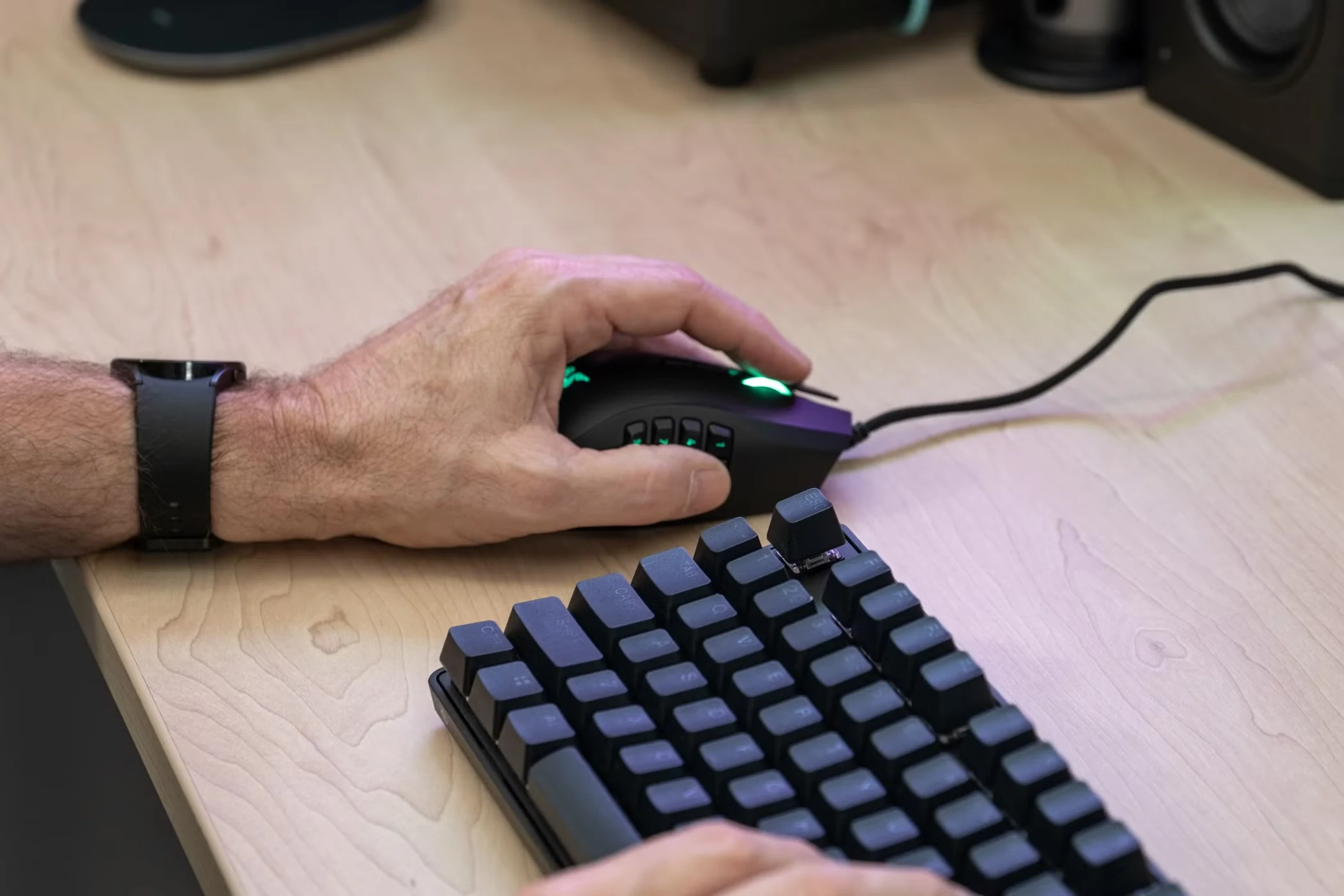
عیبیابی حرکت آهسته ماوس
- اطمینان حاصل کنید که دهانهی نوری موجود در قسمت پایینی ماوس و در اطراف چرخ اسکرول تمیز باشد. جهت کسب اطلاعات بیشتر در این زمینه، به بخش «نحوهی تمیز کردن ماوس خود» مراجعه نمایید.
- مطمئن شوید که سطح مورد استفادهی شما به اندازهی کافی دارای الگو و نقش و نگار در خود باشد تا ماوس بتواند جابهجایی خود را بر روی آن تشخیص دهد (از آنجایی که ماوس حرکت را از طریق بازتاب ارزیابی میکند، بهترین گزینه بکار گیری یک ماوسپد خواهد بود؛ به خاطر داشته باشید که یک سطح یکنواخت کار تشخیص حرکت را برای ماوس سختتر میکند).
- تنظیمات ماوس را تغییر داده تا سرعت مکاننمای آن را اصلاح و منطبق نمایید.
بر روی بخشی که با سیستم عامل (OS) نصب شده بر روی کامپیوتر شما مطابقت دارد کلیک نموده و به منظور تغییر تنظیمات، مراحل موجود در داخل آن بخش را انجام دهید.
ویندوز 10
- عبارت main.cpl را در جعبهی جستجو (Search) تایپ کنید.
- بر روی main.cpl در لیست برنامهها کلیک کرده و یا آن را لمس نمایید.
- بر روی زبانهی گزینههای مکاننما (Pointer Options) کلیک کرده و یا آن را لمس نمایید.
- لغزندهی موجود در پایین بخش انتخاب سرعت مکاننما (Select a Pointer Speed) را حرکت داده تا سرعت مکاننما با سطح مورد نظر شما منطبق گردد.
- بر روی OK کلیک کرده و یا آن را لمس نمایید.
ویندوز 8 (8.1)
- کلید ویندوز () را فشار داده و نگه دارید، سپس کلید کیو (q) را فشار دهید.
- عبارت main.cpl را در جعبهی جستجو (Search) تایپ کنید.
- بر روی main.cpl در لیست برنامهها کلیک کرده و یا آن را لمس نمایید.
- بر روی زبانهی گزینههای مکاننما (Pointer Options) کلیک کرده و یا آن را لمس نمایید.
- لغزندهی موجود در پایین بخش انتخاب سرعت مکاننما (Select a Pointer Speed) را حرکت داده تا سرعت مکاننما با سطح مورد نظر شما منطبق گردد.
- بر روی OK کلیک کرده و یا آن را لمس نمایید.
Windows 7
- کلید ویندوز () را فشار دهید.
- عبارت Mouse را در جعبهی جستجو تایپ کنید.
- بر روی Mouse در لیست برنامهها کلیک کرده و یا آن را لمس نمایید.
- بر روی زبانهی گزینههای مکاننما (Pointer Options) کلیک کرده و یا آن را لمس نمایید.
- لغزندهی موجود در پایین بخش انتخاب سرعت مکاننما (Select a Pointer Speed) را حرکت داده تا سرعت مکاننما با سطح مورد نظر شما منطبق گردد.
- بر روی OK کلیک کرده و یا آن را لمس نمایید.
ویندوز ویستا
- بر روی شروع (Start) کلیک کنید.
- عبارت Mouse را در جعبهی جستجو تایپ کنید.
- بر روی Mouse کلیک نمایید.
- بر روی زبانهی گزینههای مکاننما (Pointer Options) کلیک کنید.
- لغزندهی موجود در پایین بخش انتخاب سرعت مکاننما (Select a Pointer Speed) را حرکت داده تا سرعت مکاننما با سطح مورد نظر شما منطبق گردد.
- بر روی OK کلیک نمایید.
- کامپیوتر را خاموش کنید.
- تمامی دستگاهها از جمله موارد زیر را از سیستم خود جدا کنید:
- بلندگوها
- چاپگرها
- اسکنرها
- سایر دستگاههای یواسبی، از جمله صفحه کلید خارجی
- درایو فلش یواسبی یا سایر دستگاههای ذخیرهسازی خارجی
- کامپیوتر را مجدداً روشن کرده و حرکات مکاننما را دوباره امتحان نمایید.
- در صورتی که نشانگر به درستی کار میکند، هر یک از دستگاههای خارجی را تک تک به سیستم متصل کنید و حرکات مکاننما را نیز آزمایش نمایید، تا متوجه شوید که کدام دستگاه ممکن است چنین مشکلی را ایجاد کنند.
- زمانی که ماوس پس از انجام مراحل قبلی همچنان کار نکرد، به مقالهی برطرف کردن مشکلات و مسائل سختافزاری با استفاده از امکانات عیبشناسی PSA یا ePSA و راهنمای کدهای خطا در پایگاه دانش کندل مراجعه کنید.
ما را در اینستاگرام دنبال کنید
برای خرید محصولات دل کلیک کنید
کندل، عرضه کننده محصولات دل در ایران
برای اطلاع از قیمت لپ تاپ دل کلیک کنید
مانیتور دل | تبلت دل | لوازم جانبی دل
فروش و خدمات دل در ایران