



وبلاگ
۷ آزمایشی که قبل از خرید یک کامپیوتر یا لپ تاپ دست دوم باید انجام دهید


خرید یک لپ تاپ دست دوم میتواند انتخاب هوشمندانهای باشد، بهویژه اگر بودجهی محدودی دارید. بااینحال، درحالیکه یک لپ تاپ دست دوم ویندوزی با قیمت تخفیفخورده وسوسهانگیز به نظر میرسد، مهم است که با دقت عمل کنید و چند آزمایش ضروری را انجام دهید تا از بروز مشکلات پیشبینینشده در آینده جلوگیری کنید.
۱. بررسی صفحهنمایش، کیبورد و ترکپد
صفحهنمایش، کیبورد و ترکپد از مهمترین بخشهایی هستند که هنگام خرید یک لپ تاپ دست دوم باید بررسی شوند. این قطعات برای استفادهی روزمره ضروری هستند و هرگونه مشکل در آنها میتواند بهشدت بر کارایی دستگاه تأثیر بگذارد.
برای آزمایش صفحهنمایش:
به سایتی مانند Test My Screen مراجعه کنید و وجود پیکسلهای سوخته، تغییر رنگ یا پرش تصویر را بررسی کنید. استفاده از پسزمینههای تکرنگ (سفید، مشکی، قرمز، سبز و آبی) به شما کمک میکند تا مشکلات احتمالی را بهتر تشخیص دهید. همچنین، روشنایی را تنظیم کنید تا از عملکرد درست آن مطمئن شوید و نشتی نور پسزمینه یا ناهماهنگی در نور را بررسی کنید.

برای تست کیبورد:
از ابزاری مانند Keyboard Tester استفاده کنید تا از عملکرد صحیح همهی کلیدها مطمئن شوید.
برای بررسی ترکپد:
مکاننما را حرکت دهید تا از عملکرد روان آن اطمینان حاصل کنید. همچنین، حرکات چندلمسی مانند اسکرول، زوم با نیشگون گرفتن و ضربههای چند انگشتی را امتحان کنید (اگر پشتیبانی میشود). مطمئن شوید که دکمههای کلیک فیزیکی (چپ و راست) بهدرستی کار میکنند و گیر نکردهاند یا بیش از حد سفت نیستند.
۲. تست وبکم، میکروفون و بلندگوها
اگر قصد خرید لپ تاپ دارید، بررسی عملکرد وبکم مهم است. کافی است برنامهی Camera را در ویندوز باز کنید و تصویر نمایش دادهشده را بررسی کنید. اگر تصویر تار یا غیرقابلنمایش باشد، ممکن است وبکم مشکل داشته باشد.
برای تست میکروفون:
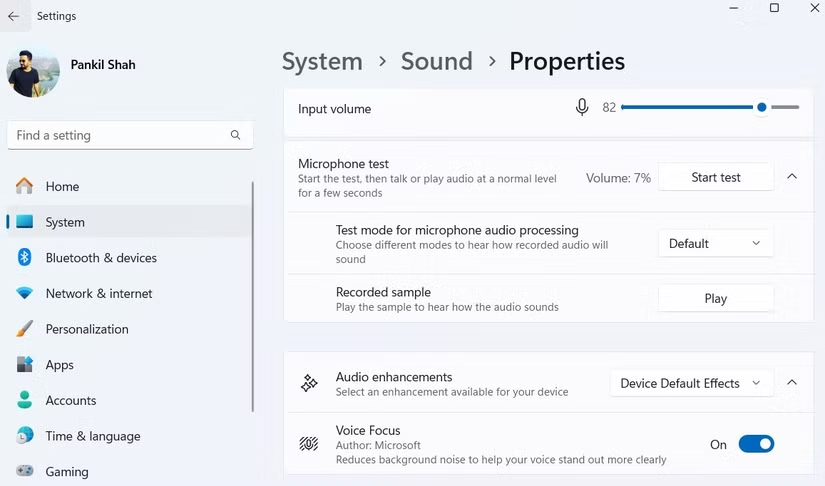
۱. به Settings > System > Sound بروید.
۲. در بخش Input، دستگاه میکروفون داخلی را انتخاب کنید و روی Start test کلیک کنید.
۳. شروع به صحبت کنید، سپس دکمهی Play را بزنید تا صدای ضبطشده را بشنوید و مشکلات احتمالی مانند نویز، اعوجاج یا کاهش حجم صدا را بررسی کنید.
برای بررسی بلندگوها:
۱. به Settings > System > Sound بروید.
2. در بخش Output، بلندگوهای داخلی را انتخاب کنید.
3. روی دکمهی Test کلیک کنید و از وضوح صدا، بدون نویز یا اعوجاج، اطمینان حاصل کنید.
همچنین، بررسی کنید که پورتهای دستگاه (HDMI، USB، جک ۳.۵ میلیمتری هدفون و غیره) بهدرستی کار میکنند. میتوانید دستگاههایی مانند فلش USB، هدفون یا نمایشگر خارجی را متصل کنید تا از عملکرد صحیح پورتها مطمئن شوید.
۳. تست رم (RAM)
خرابی رم زمانی رخ میدهد که دادهای در رم ذخیره شود اما هنگام بازیابی، اطلاعات اشتباهی بازگردانده شود. یک رم معیوب میتواند باعث کرشهای مکرر، نمایش گرافیک مخدوش، کندی عملکرد و خطاهای متعدد شود.
برای آزمایش رم با ابزار داخلی ویندوز:
۱. کلیدهای Win + R را فشار دهید تا پنجرهی Run باز شود.
۲. عبارت mdsched را تایپ کرده و Enter بزنید.
۳. گزینهی Restart now and check for problems (recommended) را انتخاب کنید.

پس از انجام مراحل بالا، ویندوز یکبار راهاندازی مجدد میشود و ابزار Windows Memory Diagnostic پس از بوت شدن شروع به اجرا خواهد کرد. پس از اتمام تست، ویندوز دوباره ریاستارت خواهد شد.
بعد از راهاندازی مجدد دوم، ممکن است نتایج تست را بلافاصله مشاهده کنید، یا لازم باشد آنها را از طریق Event Viewer پیدا کنید.
برای مشاهدهی نتایج تست رم:
- روی دکمهی Start ویندوز راستکلیک کنید و Event Viewer را انتخاب کنید.
- در پنجرهی بازشده، به مسیر Windows Logs > System بروید.
- در سمت راست، در قسمت Actions روی Find کلیک کنید.
- عبارت MemoryDiagnostic را تایپ کرده و روی Find Next کلیک کنید.
پس از جستوجو، Event Viewer نتایج اجرای تست را نمایش خواهد داد.
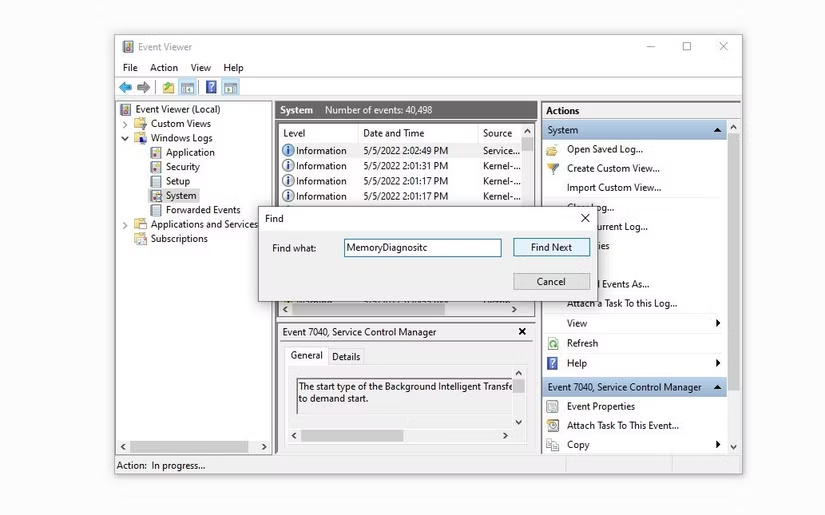 منتظر بمانید تا Event Viewer در دادههای خود عبارت واردشده را جستوجو کند و نتیجهی اجرای تست را نمایش دهد.
۴. بررسی سلامت هارد دیسک (SSD/HDD)
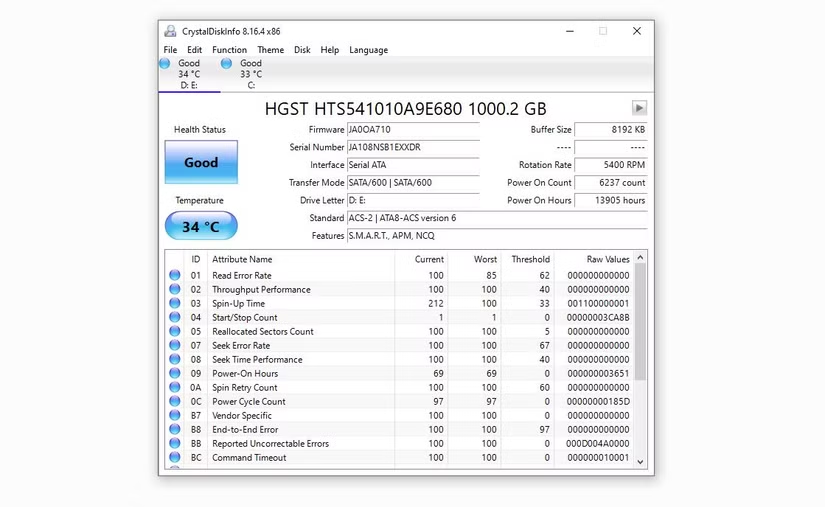
هارد دیسکها معمولاً طول عمر بالایی دارند، اما لازم است از سالم بودن آنها، دمای مناسب و نبود بخشهای خراب (Bad Sectors) مطمئن شوید. یک هارد معیوب میتواند باعث مشکلاتی مانند کندی بارگذاری فایلها، خرابی سیستم یا عدم توانایی خواندن و نوشتن دادهها شود.
برای بررسی سلامت هارد دیسک، از ابزار CrystalDiskInfo استفاده کنید. این برنامه اطلاعات کاملی از هارد دیسک نمایش میدهد، اما دو مورد مهمتر عبارتاند از:
- وضعیت سلامت: باید روی Good باشد.
- دمای هارد دیسک: باید بین ۳۰°C تا ۵۰°C باشد و در بدترین حالت از ۷۰°C فراتر نرود.
۵. بررسی سلامت باتری
باتری لپتاپها بهمرور زمان ظرفیت شارژ خود را از دست میدهند. اگر دستگاهی که قصد خرید آن را دارید باتری فرسودهای داشته باشد، ممکن است نیاز به تعویض پیدا کند که هزینهی اضافی برای شما خواهد داشت.
برای بررسی سلامت باتری:
۱. در ویندوز، cmd را جستوجو کنید و روی Run as administrator کلیک کنید.
۲. دستور زیر را تایپ کرده و Enter بزنید:
۳. گزارش باتری در مسیر C:\Users[UserName]\battery-report.html ذخیره خواهد شد.

گزارش را باز کرده و ظرفیت باتری پس از شارژ کامل را بررسی کنید. اگر وضعیت باتری ضعیف است، هزینهی تعویض را در نظر بگیرید.
۶. استرستست CPU و GPU
برای اطمینان از عملکرد پردازنده و کارت گرافیک، باید آنها را تحت فشار قرار دهید. یک استرستست سختافزار را به حداکثر توان خود میرساند تا بررسی کند که آیا سیستم در برابر فشار بالا پایدار است یا خیر.
میتوانید از ابزارهایی مانند Prime95 (برای CPU) و FurMark (برای GPU) استفاده کنید. اگر سیستم هنگام تست کرش نکرد، نشاندهندهی عملکرد پایدار آن است.
۷. بررسی دمای CPU و GPU

اگر هنگام استرستست، کامپیوتر خاموش شد، احتمالاً دمای آن بیشازحد بالا رفته است. در این صورت، ممکن است به فنهای اضافی یا سیستم خنککنندهی بهتر نیاز داشته باشید.
برای مانیتورینگ دمای CPU و GPU، از برنامهی NZXT CAM استفاده کنید. این نرمافزار امکان تنظیم سرعت فنها و مشاهدهی دمای لحظهای پردازنده و کارت گرافیک را فراهم میکند.
جمعبندی
چه قصد خرید یک کامپیوتر قدیمی را داشته باشید و چه بخواهید یک لپ تاپ دست دوم را بررسی کنید، اجرای این آزمایشها به شما کمک میکند تا از سلامت سختافزار مطمئن شوید. بنابراین، حتماً این تستها را انجام دهید تا از خرید یک دستگاه قابلاعتماد و سالم اطمینان حاصل کنید.
ما را در اینستاگرام دنبال کنید
برای خرید محصولات دل کلیک کنید
کندل، عرضه کننده محصولات دل در ایران
برای اطلاع از قیمت لپ تاپ دل کلیک کنید
مانیتور دل | تبلت دل | لوازم جانبی دل
فروش و خدمات دل در ایران