



وبلاگ
فایل صفحه (Page File) ویندوز چیست و چگونه آن را پیکربندی کنیم؟
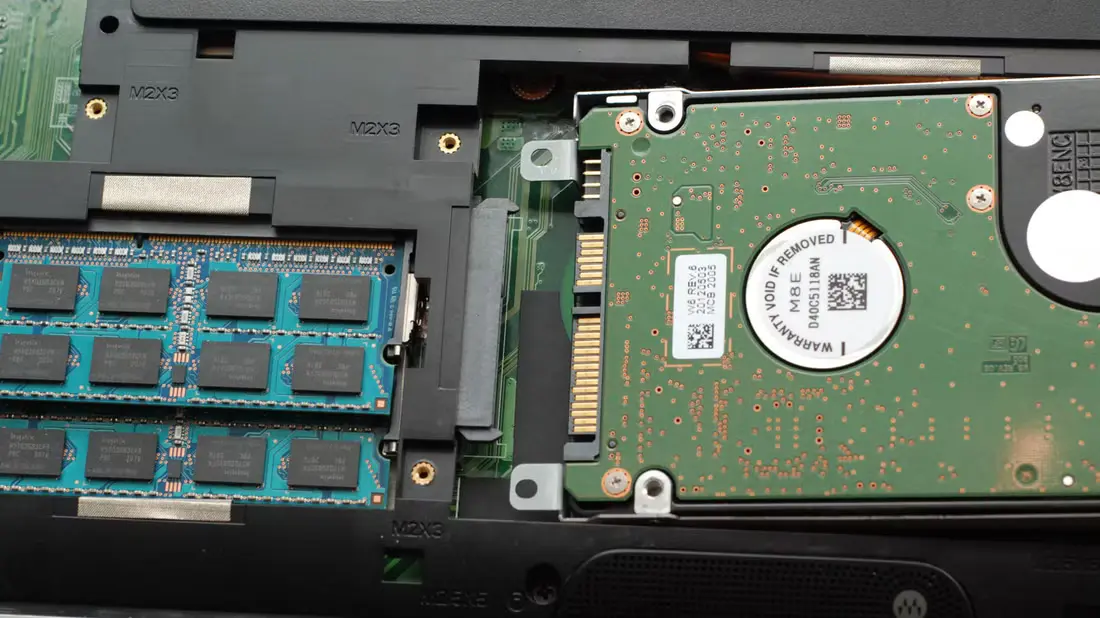
ویندوز از Page File برای ذخیرهی دادههایی استفاده میکند که دیگر نمیتوانند در حافظهی RAM نگهداری شوند. با اینکه میتوان تنظیمات فایل صفحه را تغییر داد، ویندوز 10 و 11 بهخوبی میتوانند این فایل را بهصورت خودکار مدیریت کنند.
Page File چیست؟
Page File ویندوز یک فایل سیستمی پنهان است که توسط سیستم عامل ویندوز استفاده میشود. زمانیکه حافظهی RAM پر میشود، ویندوز دادهها را در این فایل ذخیره میکند. فایل صفحه معمولاً بهعنوان «حافظهی مجازی» شناخته میشود تا آن را از RAM که «حافظهی فیزیکی» است، متمایز کند.
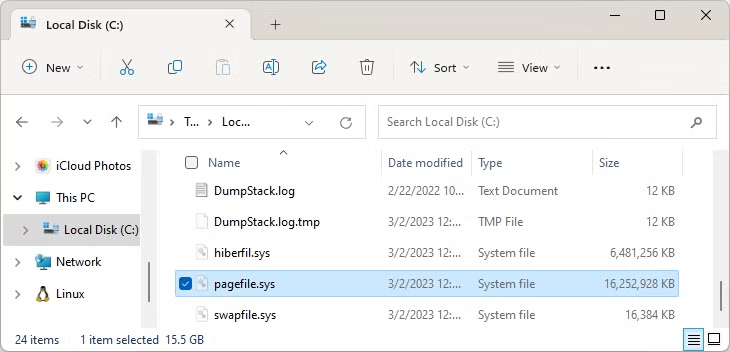
فایل صفحه همچنین با نامهایی مانند فایل swap، pagefile یا paging file شناخته میشود و بهطور پیشفرض در مسیر C:\pagefile.sys قرار دارد. این فایل بهصورت پیشفرض پنهان است، بنابراین آن را نمیبینید مگر اینکه به فایل اکسپلورر بگویید فایلهای سیستمی محافظتشده را نشان دهد. اگر چندین درایو داشته باشید، ممکن است چند فایل صفحه روی درایوهای مختلف داشته باشید.
ویندوز ممکن است دادههایی را که رایانهتان در حال حاضر از آنها استفاده نمیکند، از RAM به فایل صفحه منتقل کند تا فضای RAM آزاد شود. این فرآیند بهصورت خودکار و در پسزمینه انجام میشود.
تمام نسخههای ویندوز دارای فایل صفحه هستند؛ این ویژگی در ویندوز 10 و 11 وجود دارد و در نسخههای قدیمیتر مانند ویندوز 7 و XP نیز دیده میشود. خبر خوب این است که فایل صفحه در رایانههای مدرن با درایوهای NVMe سریع یا SSD نسبت به هارد دیسکهای مکانیکی کندتر، عملکرد بهتری دارد.
رایانههای مک با macOS و سیستمهای لینوکسی از فضای «swap» بهجای فایل صفحه استفاده میکنند. Page File ویندوز در واقع نسخهی ویندوزی فایل swap است. (توجه داشته باشید که در مک، فایل Pages سندی است که توسط نرمافزار iWork ایجاد میشود. Pages یک واژهپرداز است که توسط اپل توسعه داده شده و میتوان آن را رقیب Word در مایکروسافت دانست.)
Page File ویندوز گاهی بهدرستی درک نمیشود. بعضی افراد آن را علت کندی سیستم میدانند چون استفاده از فایل صفحه نسبت به RAM کندتر است، اما داشتن فایل صفحه بهتر از نداشتن آن است.
Page File ویندوز چگونه کار میکند (و چرا به آن نیاز دارید)
رایانهی شما فایلها، برنامهها و سایر دادههایی را که استفاده میکنید در RAM (حافظه با دسترسی تصادفی) ذخیره میکند زیرا دسترسی به RAM بسیار سریعتر از خواندن از هارد یا حتی SSD است. به عنوان مثال، وقتی مرورگر Chrome را باز میکنید، فایلهای برنامهی آن از حافظهی ذخیرهسازی سیستم به RAM منتقل میشوند و رایانه از نسخهی RAM استفاده میکند تا نیازی به خواندن مکرر از حافظهی ذخیرهسازی نباشد.
برنامهها دادههایی را که با آنها کار میکنند در RAM نگه میدارند. مثلاً هنگام مشاهدهی یک صفحه وب، آن صفحه در RAM ذخیره میشود. هنگام تماشای ویدیوی یوتیوب نیز ویدیو در RAM بارگذاری میشود.
وقتی RAM پر میشود، ویندوز بخشی از دادهها را از RAM به حافظهی ذخیرهسازی سیستم منتقل میکند و آنها را در فایل صفحه قرار میدهد. نوشتن دادهها در ذخیرهساز و خواندن دوبارهی آنها بسیار کندتر از استفاده از RAM است، اما این حافظهی پشتیبان به جلوگیری از حذف دادههای مهم یا خرابی برنامهها کمک میکند.
ویندوز سعی میکند دادههایی را که استفاده نمیکنید، به فایل صفحه منتقل کند. مثلاً اگر برنامهای برای مدت طولانی مینیمایز شده و غیرفعال باشد، دادههایش ممکن است به فایل صفحه منتقل شود. اگر بعدها آن را ماکزیمایز کنید و ببینید باز شدنش کمی زمان میبرد، این بهدلیل بازیابی از فایل صفحه است. اگر رایانهتان نشانگر فعالیت هارد دارد، ممکن است چشمک زدن آن را هنگام این فرآیند ببینید. البته با سیستمهای مدرن و SSDهای سریع، این کار ممکن است آنقدر سریع انجام شود که اصلاً متوجه آن نشوید.
اگر رایانهی شما RAM کافی داشته باشد، معمولاً بهطور مرتب از فایل صفحه استفاده نمیکند. در صورتیکه هنگام اجرای برنامههای زیاد یا باز بودن تعداد زیادی تب مرورگر، برنامهها کند میشوند، ممکن است فایل صفحه فعال شده باشد. اگر RAM تقریباً پر شده باشد، با افزودن RAM بیشتر میتوانید سیستم را سریعتر کنید. همچنین میتوانید با بستن برنامههای غیرضروری، حافظه را آزاد کنید.
برای دیدن میزان RAM و درصد استفاده از آن، به تب Resources در Task Manager ویندوز مراجعه کنید.

غیرواقعی: غیرفعال کردن Page File ویندوز عملکرد را بهتر میکند
برخی افراد پیشنهاد میکنند برای بهبود عملکرد، فایل صفحه را غیرفعال کنید. استدلال آنها این است که چون فایل صفحه کندتر از RAM است، ویندوز ممکن است از آن استفاده کند در حالی که باید از RAM استفاده کند، و این باعث کندی میشود.
این ادعا چندان درست نیست. آزمایشها نشان دادهاند که اگرچه ویندوز میتواند بدون فایل صفحه کار کند (در صورت داشتن RAM زیاد)، اما غیرفعال کردن آن هیچ سودی برای عملکرد سیستم ندارد.
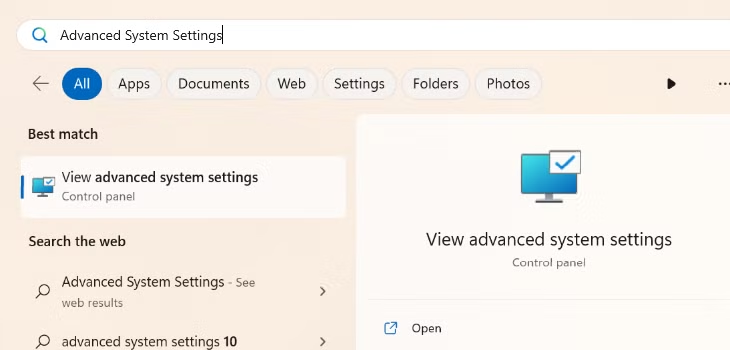
با این حال، اگر میخواهید تنظیماتی مانند اندازه یا مکان Page File ویندوز را تغییر دهید، میتوانید این کار را از پنجره Advanced System Settings انجام دهید. برای باز کردن آن، منوی Start را باز کرده و “Advanced System Settings” را تایپ کرده و کلید Enter را بزنید یا روی “View Advanced System Settings” کلیک کنید.
روی دکمه “Settings” در بخش Performance کلیک کنید. سپس در پنجره Performance Options به تب “Advanced” بروید و روی دکمه “Change” در بخش Virtual memory کلیک کنید.
از آنجاییکه ویندوز بهطور پیشفرض فایل صفحه را مدیریت میکند، گزینههای موجود در اینجا غیرفعال (خاکستری) هستند. توصیه میشود این تنظیمات پیشفرض را حفظ کنید. در حالت System Managed Size، ویندوز بهطور خودکار اندازهی مناسبی را برای فایل صفحه انتخاب میکند.
برای تنظیم دستی این گزینهها، تیک گزینه “Automatically manage paging file size for all drives” را بردارید. سپس میتوانید هر درایو رایانه را انتخاب کرده و یکی از گزینههای “Custom Size” (اندازه سفارشی)، “System Managed Size” (اندازه مدیریتشده توسط سیستم) یا “No Paging File” (بدون فایل صفحه) را انتخاب کنید. پس از تغییر تنظیمات برای یک درایو، روی “Set” کلیک کنید تا تغییرات ذخیره شوند.
اگر برای یک درایو گزینه “No Paging File” را انتخاب کنید، ویندوز فایل Pagefile.sys را حذف خواهد کرد.
چگونه فایل Page File را در ویندوز 10 یا ویندوز 11 مدیریت کنیم
ویندوز بهطور پیشفرض تنظیمات فایل پیج را بهصورت خودکار مدیریت میکند. ما توصیه میکنیم که از همین تنظیمات پیشفرض استفاده کنید.
با این حال، اگر میخواهید تنظیماتی مانند اندازه یا مکان فایل پیج را تغییر دهید، میتوانید این کار را از طریق پنجره تنظیمات پیشرفته سیستم (Advanced System Settings) انجام دهید. برای باز کردن آن، منوی Start را باز کرده و عبارت “Advanced System Settings” را در منو تایپ کنید.
روی گزینه “View Advanced System Settings” کلیک کنید یا فقط کلید Enter را بزنید تا پنجره باز شود.
در بخش Performance، روی دکمه “Settings” کلیک کنید.
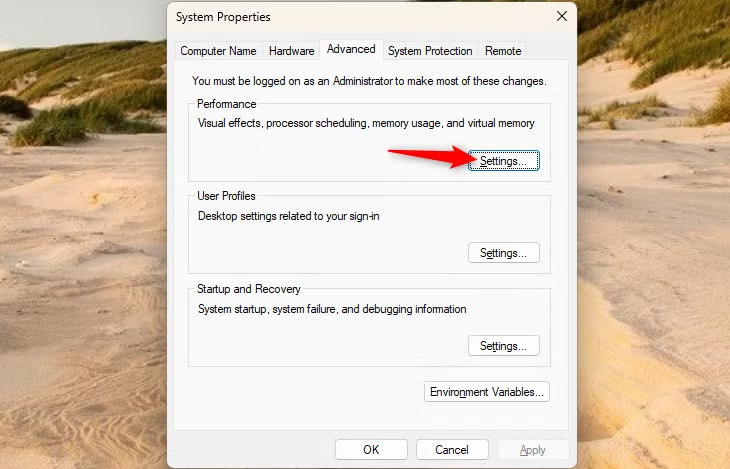
سپس در پنجره Performance Options، به تب “Advanced” بروید. در بخش “Virtual memory” روی دکمه “Change” کلیک کنید.

از آنجا که ویندوز بهطور پیشفرض فایل پیج را بهصورت خودکار مدیریت میکند، گزینههای این قسمت خاکستری (غیرفعال) خواهند بود. ما توصیه میکنیم که از همین تنظیمات پیشفرض استفاده کنید. با انتخاب گزینه System Managed Size، ویندوز بهطور خودکار اندازه مناسب فایل پیج را انتخاب خواهد کرد.
برای این که بتوانید این تنظیمات را بهصورت دستی پیکربندی کنید، ابتدا تیک گزینه “Automatically manage paging file size for all drives” را بردارید. سپس میتوانید هر یک از درایوهای سیستم خود را (اگر چندین درایو دارید) انتخاب کرده و برای هر کدام یکی از گزینههای “Customize Size” (اندازه سفارشی که میتوانید خودتان تنظیم کنید)، “System Managed Size” (اندازه مدیریتشده توسط سیستم) و “No Paging File” (بدون فایل پیج) را انتخاب کنید. پس از اعمال تغییرات برای هر درایو، روی دکمه “Set” کلیک کنید تا تغییرات ذخیره شوند.
اگر برای یک درایو گزینه “No Paging File” را انتخاب کنید، ویندوز فایل Pagefile.sys را حذف خواهد کرد.

چگونه عملکرد Page File ویندوز را افزایش دهیم؟
برای داشتن بهترین عملکرد، مطمئن شوید فایل صفحه روی سریعترین درایو سیستم شما قرار دارد. بهعنوان مثال، اگر رایانهی شما هم یک هارد مکانیکی کند و هم یک SSD سریع دارد، فایل صفحه باید روی SSD قرار گیرد تا خواندن و نوشتن آن سریعتر انجام شود.
در اکثر موارد، این تنظیم پیشفرض است — مثلاً احتمالاً سیستم عامل ویندوز و فایلهای سیستمی روی سریعترین درایو قرار دارند، که همان چیزی است که میخواهید.
اگر چندین درایو با سرعتهای مشابه دارید، و یکی از آنها درایو سیستم (دارای برنامهها) و دیگری یک درایو کمتر استفادهشده برای دادهها است، انتقال فایل صفحه به درایو دادهها ممکن است عملکرد را هنگام استفاده از فایل صفحه کمی افزایش دهد. این کار فعالیتهای خواندن و نوشتن را بین دو درایو تقسیم میکند بهجای اینکه همه را روی یک درایو متمرکز کند.
با این حال، این روش زمانی مفید است که رایانهتان بهطور مداوم از Page File ویندوز استفاده کند. در این صورت، ارتقاء RAM سیستم تأثیر بسیار بیشتری روی عملکرد خواهد داشت.
مطمئن شوید که فایل صفحه را روی سریعترین درایو نگه دارید! بهعنوان مثال، امروزه بسیاری از رایانهها دارای یک SSD سریع برای سیستم و یک هارد مکانیکی کندتر برای ذخیرهسازی داده هستند. در چنین حالتی، حتماً Page File ویندوز را روی SSD سریع نگه دارید و آن را به هارد کندتر منتقل نکنید.
توجه داشته باشید که این موضوع فقط در صورتی کمک میکند که واقعاً دو درایو فیزیکی جداگانه داشته باشید. اگر تنها یک SSD یا هارد دارید که به چند پارتیشن با حروف درایو مختلف تقسیم شده، این کار هیچ فایدهای ندارد چون هنوز هم همهی پارتیشنها روی همان سختافزار فیزیکی هستند.
Swapfile.sys و Hiberfil.sys چیستند؟
ویندوز علاوه بر Pagefile.sys، فایلهای Swapfile.sys و Hiberfil.sys را نیز نگهداری میکند.
فایل Swapfile.sys بسیار کوچک است (در رایانهی ما با ویندوز 11، فقط 16 مگابایت بود در مقایسه با فایل صفحهی 16 گیگابایتی). این فایل برای اهداف خاصی استفاده میشود، بهویژه در مورد اپلیکیشنهای “یونیورسال” در نسخههای جدید ویندوز.
اگر Page File ویندوز را برای یک درایو غیرفعال کنید، ویندوز 10 و 11 فایل Swapfile.sys را نیز حذف میکنند.
فایل Hiberfil.sys برای حالت Hibernate یا «خواب زمستانی» در رایانه استفاده میشود. Hibernate جایگزینی برای Sleep است که هیچ نیرویی مصرف نمیکند. در حالت Sleep، دادهها در RAM ذخیره میشوند و مقدار کمی برق برای نگهداری RAM استفاده میشود، بنابراین سیستم بهسرعت قابل راهاندازی مجدد است. اما در حالت Hibernate، حالت حافظهی RAM در فایل Hiberfil.sys روی دیسک ذخیره شده و سیستم خاموش میشود، بدون مصرف برق. این حالت برای لپتاپها عالی است زیرا باتری را تخلیه نمیکند. زمانیکه رایانه دوباره روشن شود، حالت قبلی همراه با تمام برنامههای باز بازیابی میشود — البته این فرآیند از RAM کندتر است.
رایانهها (بهویژه لپتاپها) اغلب ابتدا به حالت Sleep میروند و پس از مدتی به حالت Hibernate تغییر میکنند تا بیشتر در مصرف انرژی صرفهجویی شود. تنها راه حذف فایل Hiberfil.sys، غیرفعال کردن Hibernate در ویندوز است.
نتیجهگیری:
فایل صفحه بخشی حیاتی از ویندوز 10 و 11 است. حتی اگر بهندرت مورد استفاده قرار گیرد، وجود آن ضروری است تا برنامهها هنگام مصرف زیاد حافظه، بدون مشکل اجرا شوند.
داشتن Page File ویندوز سیستم شما را کند نمیکند — اما اگر رایانهتان بهشدت از آن استفاده میکند، احتمالاً باید RAM بیشتری برای آن تهیه کنید.
ما را در اینستاگرام دنبال کنید
برای خرید محصولات دل کلیک کنید
کندل، عرضه کننده محصولات دل در ایران
برای اطلاع از قیمت لپ تاپ دل کلیک کنید
مانیتور دل | تبلت دل | لوازم جانبی دل
فروش و خدمات دل در ایران