وبلاگ
13 روش برای باز کردن تنظیمات در ویندوز 11

باز کردن تنظیمات در ویندوز 11 به سادگی فشار دادن میانبر صفحه کلید، انتخاب یک گزینه گرافیکی یا اجرای یک فرمان است. ما چندین راه را برای باز کردن این برنامه به شما نشان خواهم داد.
استفاده از میانبر صفحه کلید
سریعترین و ساده ترین راه برای باز کردن تنظیمات، فشار دادن میانبر صفحه کلید اختصاصی است. روی صفحه کلید خود، به سادگی Windows+i را فشار دهید.
توجه:
در میانبر Windows+i، این یک حروف کوچک I (I برای اینترنت) است.
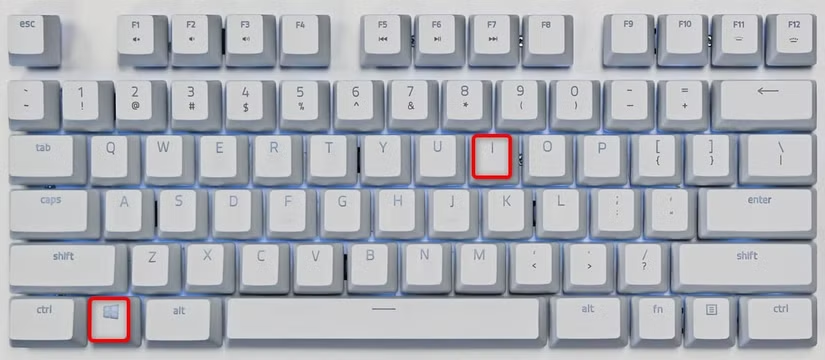
این برنامه تنظیمات را راه اندازی می کند. شما می توانید در هر نقطه از دستگاه خود باشید و میانبر همچنان کار خواهد کرد.
با استفاده از منوی استارت
یک راه گرافیکی برای باز کردن تنظیمات استفاده از منوی شروع است. این روش حتی زمانی که صفحه کلید شما کار نمی کند کار می کند. با این حال، ماوس باید کار کند.
برای استفاده از این روش، منوی Start را با کلیک کردن روی نماد منو در نوار وظیفه یا فشار دادن کلید Windows روی صفحه کلید باز کنید. از منوی باز شده تنظیمات را انتخاب کنید.

تنظیمات راه اندازی خواهد شد.
از جستجوی ویندوز
جستجوی ویندوز نحوه یافتن و باز کزدن برنامهها و ابزارهای مختلف در رایانه شخصی است. همچنین می توانید تنظیمات را با این ویژگی داخلی ویندوز جستجو و راه اندازی کنید.
برای انجام این کار، جستجوی ویندوز را با فشار دادن Windows+S یا کلیک کردن روی کادر جستجو در نوار وظیفه باز کنید. تنظیمات را تایپ کنید و برنامه Settings را در نتایج جستجو انتخاب کنید.

شما تنظیم شده اید.
با استفاده از منوی Power User
منوی Power User Windows 11 به شما امکان دسترسی سریع به ابزارهای مختلف سیستم داخلی مانند Device Manager، Task Manager و Settings را می دهد. برای استفاده از این روش، Power User Menu را با فشردن Windows+X یا کلیک راست روی نماد Start Menu باز کنید.
از منوی باز، “Settings” را انتخاب کنید تا برنامه تنظیمات باز شود.

با کادر گفتگوی Run
کادر محاوره ای Run ویندوز 11 به شما امکان می دهد ابزارهای مختلف سیستم را با استفاده از نام سیستم خود راه اندازی کنید. می توانید از این کادر برای باز کردن تنظیمات نیز استفاده کنید.
برای انجام این کار، Run را با فشار دادن Windows+R باز کنید. در کادر باز شده، عبارت زیر را تایپ کرده و “OK” را انتخاب کنید یا Enter را فشار دهید:
توجه:
اگر با خطای «Windows Cannot Find…» مواجه شدید، مطمئن شوید که دونقطه را در انتهای رشته متن تایپ کردهاید. با کپی و چسباندن رشته زیر، هیچ خطایی وجود ندارد.
ms-settings:
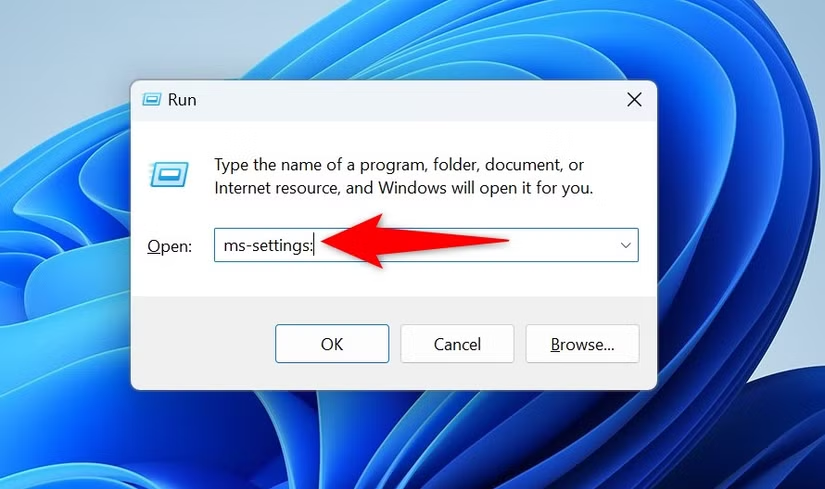
تنظیمات راه اندازی خواهد شد.
از Command Prompt
اگر روشهای خط فرمان را ترجیح میدهید یا در حال حاضر از خط فرمان استفاده میکنید، دستوری را به شرح زیر اجرا کنید تا تنظیمات را اجرا کنید.
اگر قبلاً این کار را انجام نداده اید، یک پنجره Command Prompt را باز کنید. برای انجام این کار، به جستجوی ویندوز دسترسی پیدا کنید، Command Prompt را تایپ کنید و ابزار را در نتایج جستجو انتخاب کنید. برای باز کردن تنظیمات، لازم نیست ابزار را به عنوان مدیر اجرا کنید.
در پنجره باز شده دستور زیر را تایپ کرده و Enter را فشار دهید:
start ms-settings:

تنظیمات باز خواهد شد.
با استفاده از PowerShell
PowerShell یکی دیگر از ابزارهای خط فرمان است که می توانید از آن برای باز کردن تنظیمات استفاده کنید. برای استفاده از آن، به جستجوی ویندوز دسترسی پیدا کنید، PowerShell را تایپ کنید و ابزار را راه اندازی کنید. در پنجره باز شده cmdlet زیر را تایپ کرده و Enter را فشار دهید:
Start-Process "ms-settings:"
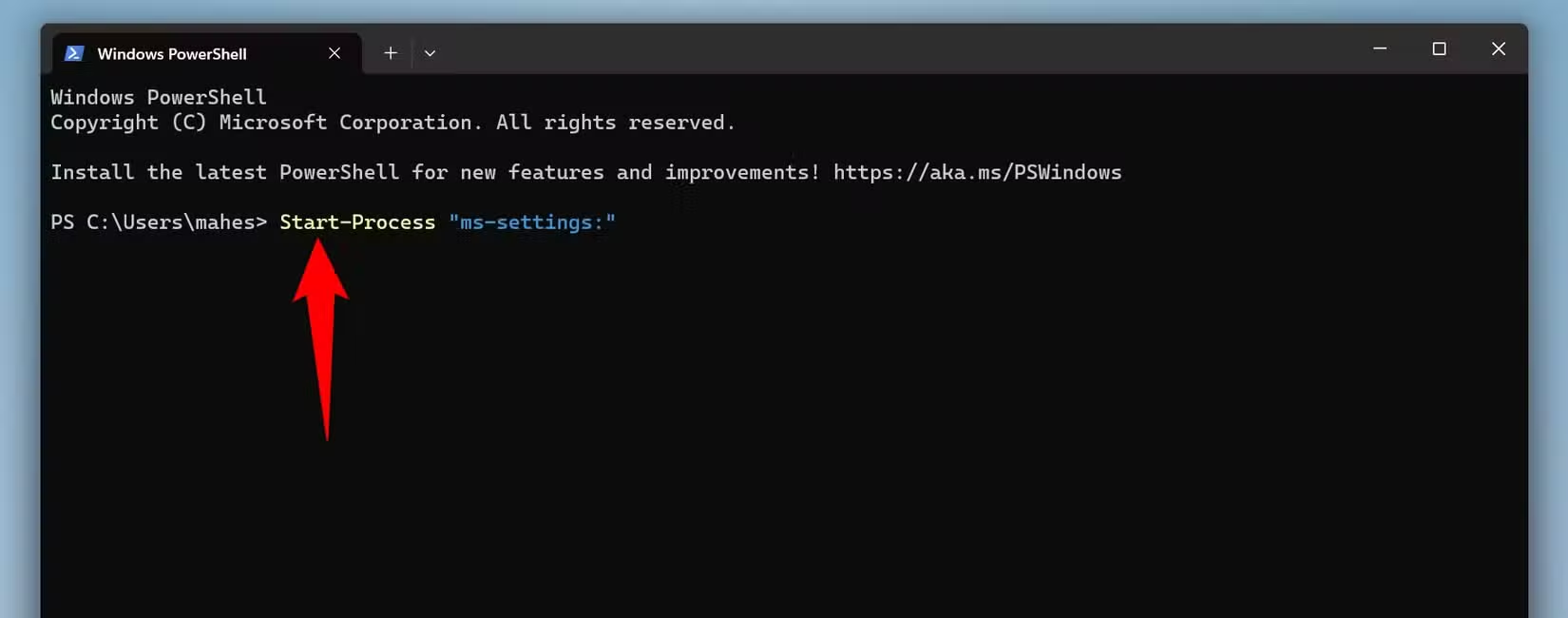
تنظیمات را راه اندازی می کند.
از فایل اکسپلورر
اگر در پنجره File Explorer هستید، برای دسترسی به تنظیمات لازم نیست از مدیر فایل خارج شوید. به سادگی یک دستور را در خود ابزار تایپ کنید و تنظیمات باز می شود.
برای انجام این کار، نوار مسیر فایل اکسپلورر را انتخاب کنید، دستور زیر را در نوار تایپ کنید و Enter را فشار دهید:
ms-settings:

تنظیمات باز خواهد شد.
از Action Center
Action Center به شما امکان دسترسی سریع به اعلان ها و گزینه های سیستم را می دهد. از اینجا نیز می توانید تنظیمات را باز کنید.
Action Center را با فشار دادن Windows+A باز کنید. در گوشه پایین سمت راست بخش باز، روی «All Settings» (نماد چرخدنده) کلیک کنید تا تنظیمات اجرا شود.

از یک مرورگر وب
ممکن است تعجب آور به نظر برسد، اما می توانید تنظیمات را از یک مرورگر وب نیز راه اندازی کنید. خواه از Google Chrome، Mozilla Firefox، Microsoft Edge یا مرورگر وب دیگری استفاده میکنید، میتوانید تنظیمات را از داخل این برنامهها اجرا کنید.
برای انجام این کار، روی نوار آدرس در مرورگر وب مورد نظر خود کلیک کنید، دستور زیر را تایپ کنید و Enter را فشار دهید:
ms-settings:

در اعلان باز، «Open Settings» (Chrome)، «Open Link» (فایرفاکس)، «Open» (Edge)، یا یک گزینه مشابه را انتخاب کنید.
با استفاده از Task Manager
Task Manager در ویندوز 11 به شما امکان می دهد فرآیندهای در حال اجرا را مدیریت کنید، برنامه های راه اندازی را فعال یا غیرفعال کنید، حساب های کاربری را مشاهده کنید و کارهای دیگر را انجام دهید. می توانید از این ابزار برای راه اندازی ابزارهای سیستمی مانند تنظیمات نیز استفاده کنید.
برای انجام این کار، ابتدا Task Manager را راه اندازی کنید. یکی از راه های انجام این کار این است که روی نوار وظیفه ویندوز کلیک راست کرده و “Task Manager” را انتخاب کنید.
در پنجره Task Manager، در بالا، روی “Run New Task” کلیک کنید. در کادر محاوره ای Create New Task که باز می شود، عبارت زیر را تایپ کرده و “OK” را انتخاب کنید یا Enter را فشار دهید:
ms-settings:
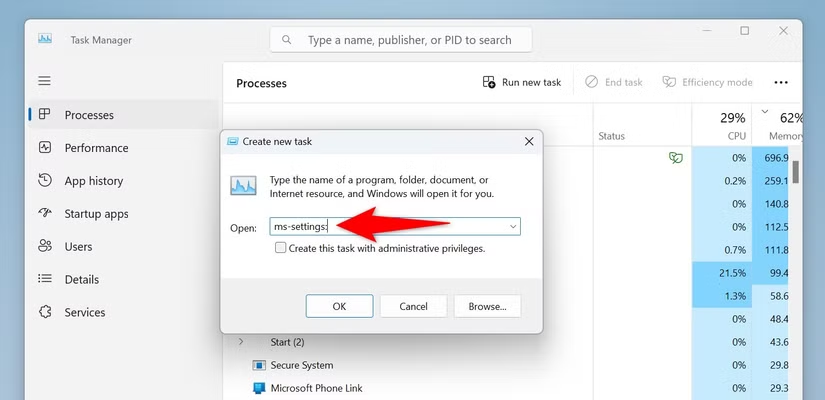
تنظیمات راه اندازی خواهد شد.
با یک میانبر دسکتاپ
اگر اغلب از تنظیمات استفاده می کنید، منطقی است که میانبر دسکتاپ ایجاد کنید که به سرعت برنامه را برای شما راه اندازی کند. برای انجام این کار، با فشار دادن Windows+D به دسکتاپ ویندوز 11 خود بروید.
در دسکتاپ، در هر نقطه خالی کلیک راست کرده و New > Shortcut را انتخاب کنید. در پنجره Create Shortcut که باز می شود، فیلد “Type the Location of the Item” را انتخاب کرده و عبارت زیر را تایپ کنید. سپس، “بعدی” را انتخاب کنید.
ms-settings:
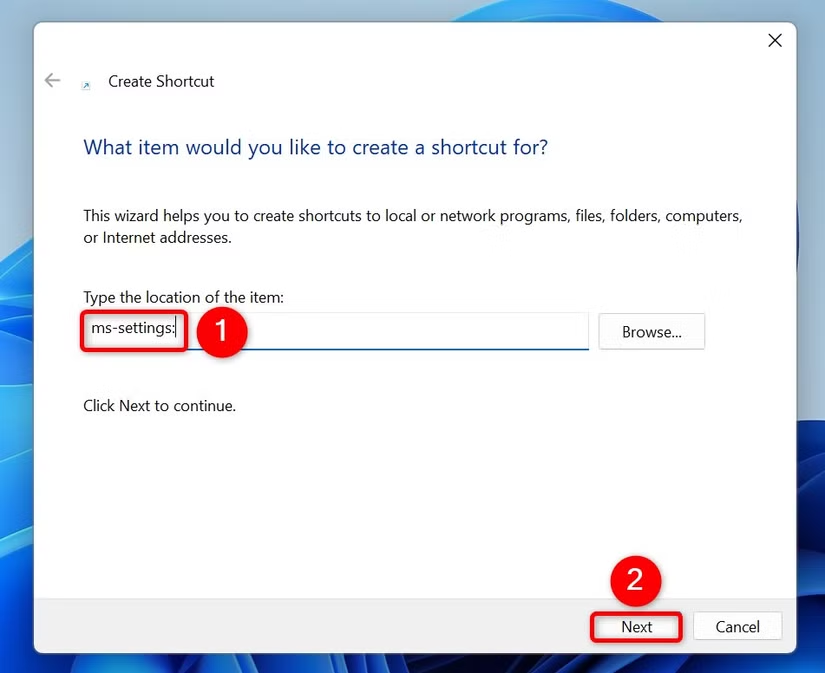
در صفحه بعد، فیلد “Type a Name for This Shortcut” را انتخاب کنید و یک نام توصیفی مانند تنظیمات را تایپ کنید. سپس، روی “Finish” کلیک کنید.
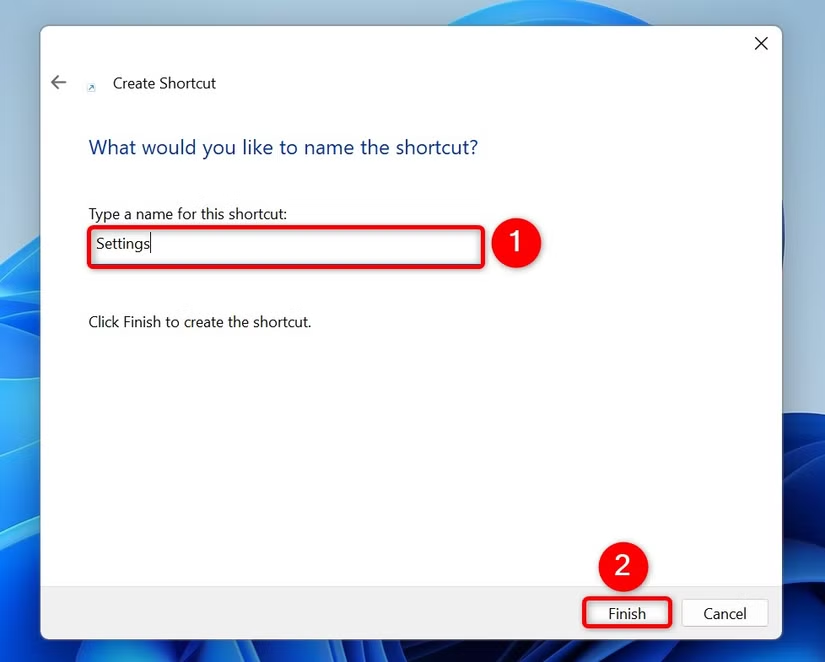
هر بار که می خواهید تنظیمات را باز کنید، به سادگی روی میانبری که ایجاد کرده اید دوبار کلیک کنید.
از نوار وظیفه
در واقع می توانید برنامه Settings را به نوار وظیفه پین کنید تا بتوانید آن را با یک کلیک باز کنید.
برای انجام این کار، جستجوی ویندوز را باز کنید و تنظیمات را تایپ کنید (اما برنامه را باز نکنید). در نتایج جستجو روی تنظیمات کلیک راست کرده و “Pin to Taskbar” را انتخاب کنید.
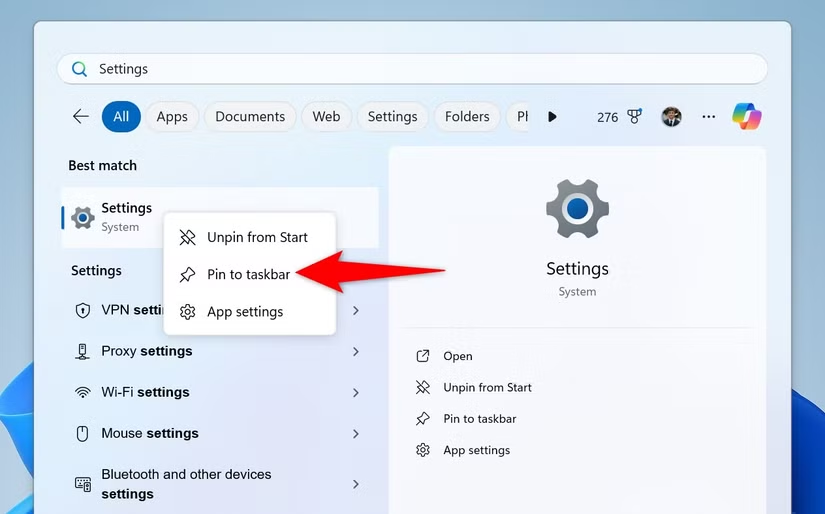
ویندوز 11 تنظیمات را به نوار وظیفه اضافه کرده است. روی نماد برنامه کلیک کنید تا برنامه اجرا شود.
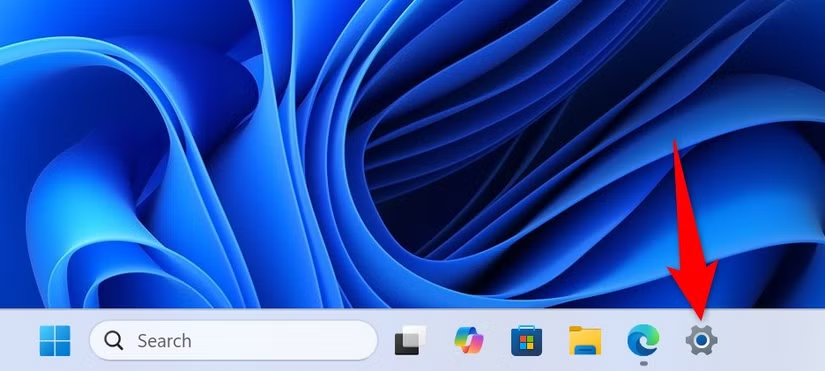
در آینده، اگر نمیخواهید تنظیمات در نوار وظیفه قرار گیرد، با کلیک راست روی نماد برنامه و انتخاب «Unpin From Taskbar» آن را حذف کنید.
و اینها راههای مختلفی برای دسترسی به برنامه تنظیمات در رایانه ویندوز 11 شما هستند.
ما را در اینستاگرام دنبال کنید
برای خرید محصولات دل کلیک کنید
کندل، عرضه کننده محصولات دل در ایران
برای اطلاع از قیمت لپ تاپ دل کلیک کنید
مانیتور دل | تبلت دل | لوازم جانبی دل
فروش و خدمات دل در ایران