



وبلاگ
10 تا Run Commands برای ویندوز
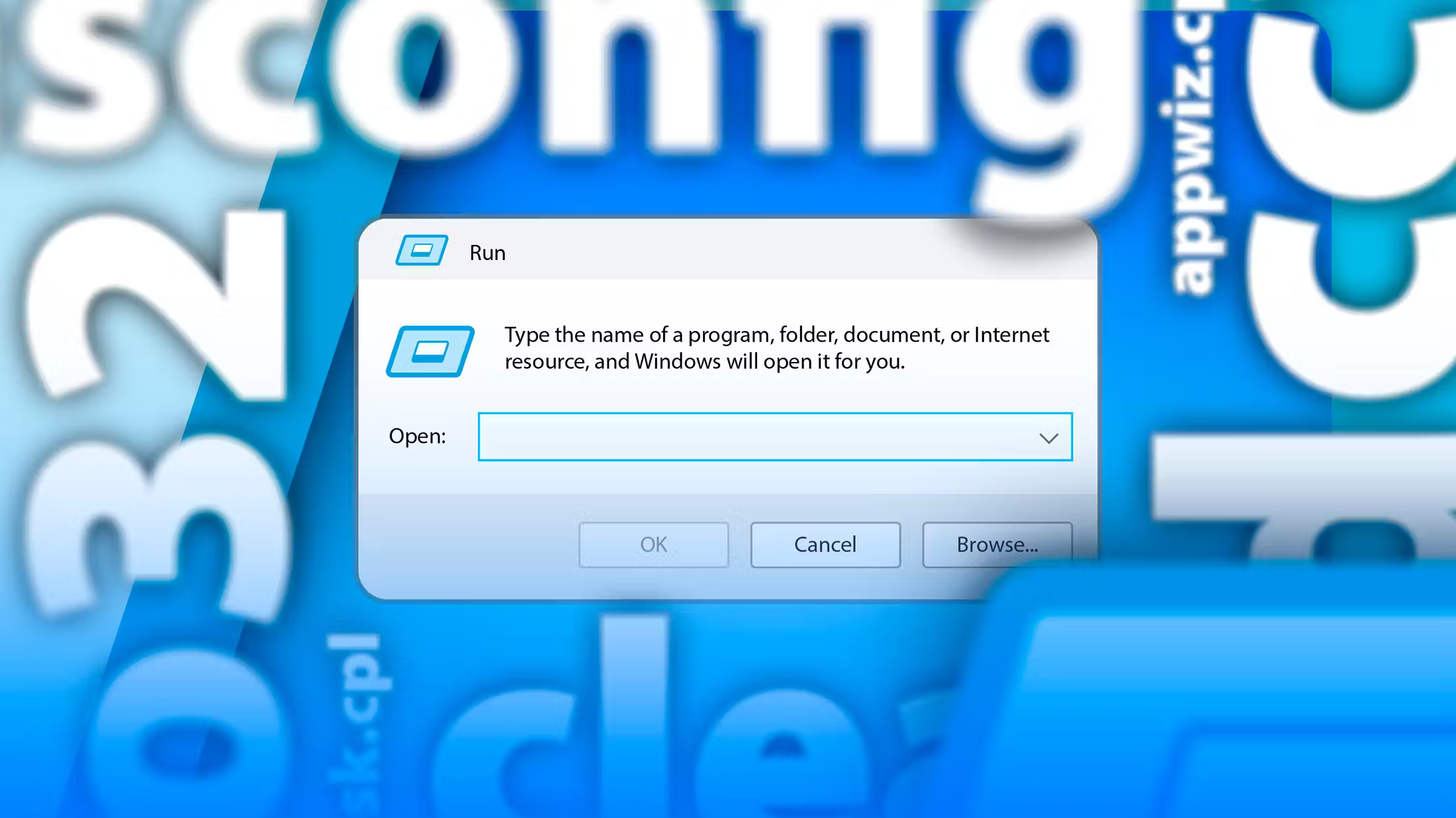
از پیمایش در رابط کاربری درهم و برهم ویندوز برای یافتن ابزارهای مورد نیاز خود خسته شده اید؟ فراتر از Run Commands نگاه نکنید. دستورات Run می توانند شما را مستقیماً به ابزارها یا تنظیمات ویندوز مورد نیاز خود بدون سر و صدا هدایت کنند. بیایید برخی از Run Commands را که هر کاربر ویندوز باید بداند را بررسی کنیم.
چرا از Run Commands استفاده کنیم؟
ممکن است تعجب کنید که چرا وقتی می توانید از طریق منوی Start یا کنترل پنل به بسیاری از این تنظیمات دسترسی داشته باشید، باید Run Commands را به زحمت بیاندازید. پاسخ کارایی است: Run Commands راهی سریعتر و مستقیمتر برای دسترسی به تنظیمات، ابزارها و ویژگیهای مختلف ویندوز است.
به جای کلیک بر روی چندین منو، می توانید به سادگی یک دستور را وارد کنید و فوراً به تنظیمات یا ابزار مورد نیاز خود دسترسی پیدا کنید. می توانید با فشار دادن Windows+R روی صفحه کلید، پنجره Run را باز کنید. پس از آن، به سادگی می توانید یک دستور را تایپ کرده و اینتر را بزنید.
Run Commands سریع و کارآمد هستند و گاهی اوقات به شما امکان دسترسی به ویژگی هایی را می دهند که حتی نمی دانستید وجود دارند. بعلاوه، چیز غیرقابل انکاری جالبی در تایپ کردن یک فرمان و تماشای پرش کامپیوتر شما به عمل وجود دارد، درست است؟
از msconfig برای تغییر تنظیمات راه اندازی استفاده کنید
ابتدا msconfig-پیکربندی سیستم مایکروسافت است. msconfig مرکز کنترل سیستم شما است که به شما امکان می دهد برنامه های راه اندازی، سرویس ها و گزینه های پیکربندی سیستم را از یک رابط مدیریت کنید. با msconfig میتوانید برنامههای راهاندازی غیرضروری را غیرفعال کنید و زمان راهاندازی خود را به میزان قابل توجهی افزایش دهید.
همچنین می توانید از msconfig برای عیب یابی با بوت کردن رایانه خود در حالت ایمن یا انتخاب گزینه های مختلف راه اندازی استفاده کنید. علاوه بر این، شما همچنین می توانید خدمات مختلف را فعال یا غیرفعال کنید.
برای دسترسی به ابزار پیکربندی سیستم، پنجره Run خود را باز کرده و msconfig را تایپ کنید.

msinfo32 را اجرا کنید تا مشخصات سیستم خود را دریافت کنید
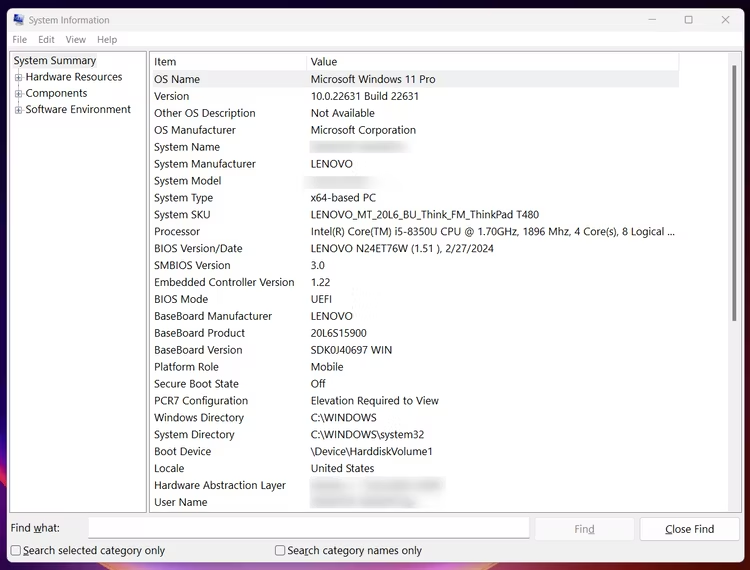
در مورد مشخصات سیستم خود کنجکاو هستید؟ کافیست msinfo32 را در پنجره Run تایپ کنید و همه چیز را از نوع پردازنده خود گرفته تا مقدار RAM نصب شده مشاهده خواهید کرد. میتوانید به خلاصههای دقیق سیستم، از جمله منابع سختافزاری، محیطهای نرمافزاری و مؤلفهها دسترسی داشته باشید.
این اطلاعات زمانی که در حال عیب یابی، ارتقای سخت افزار خود، یا تهیه گزارشی برای پشتیبانی فنی هستید، می تواند بسیار ارزشمند باشد. حتی می توانید از آن برای بررسی نسخه BIOS یا تأیید مشخصات سیستم خود استفاده کنید.
برنامه های نصب شده خود را با appwiz.cpl مدیریت کنید
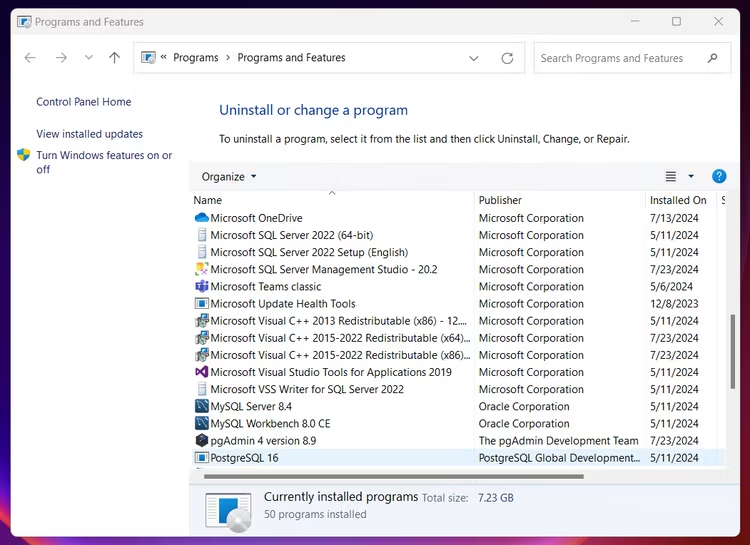
اگر به دنبال مدیریت برنامه های نصب شده خود هستید، دستور appwiz.cpl برای شماست. این دستور پنجره Programs and Features را باز می کند و لیست کاملی از برنامه های نصب شده بر روی کامپیوتر شما را در اختیار شما قرار می دهد. با چند کلیک می توانید به سرعت برنامه ها را حذف کنید، برنامه های نصب شده را تغییر دهید یا برنامه هایی را که به درستی کار نمی کنند تعمیر کنید.
در پنجره Run تایپ کنید appwiz.cpl و به سرعت به کنترل پنل برنامه ها و ویژگی ها دسترسی پیدا کنید.
نمایشگر خود را با desk.cpl سفارشی کنید
چه نیاز به تغییر وضوح صفحه نمایش یا جهت گیری خود داشته باشید یا چندین مانیتور را مدیریت کنید، دستور desk.cpl تمام تنظیمات مربوط به نمایشگر را در اختیار شما قرار می دهد. علاوه بر این، به شما این امکان را می دهد که روشنایی صفحه نمایش، نرخ تازه سازی، یا اندازه برنامه ها، متن یا هر آیتم دیگری را تنظیم کنید.
Windows+R را فشار دهید و desk.cpl را تایپ کنید تا شروع به سفارشی کردن محیط دسکتاپ بر اساس تنظیمات برگزیده خود کنید.

تنظیمات ماوس خود را با main.cpl تنظیم کنید
با اجرای main.cpl در پنجره Run، پنجره ویژگیهای ماوس راهاندازی میشود، جایی که میتوانید تنظیمات ماوس، مانند سرعت اشارهگر، حساسیت، و پیکربندی دکمه را تنظیم کنید. همچنین می توانید رفتار دوبار کلیک، تنظیمات چرخ، نقطه ردیابی و تنظیمات پد لمسی ماوس خود را پیکربندی کنید.
با دستور main.cpl، می توانید تجربه ماوس خود را به خوبی تنظیم کنید و مشکلات مربوط به ماوس را عیب یابی کنید.

با استفاده از mstsc یک اتصال از راه دور ایجاد کنید
mstsc به سرویس گیرنده Microsoft Terminal Services اشاره دارد که معمولاً به عنوان اتصال از راه دور دسکتاپ شناخته می شود. به سادگی mstsc را در پنجره Run تایپ کنید و یک اتصال دسکتاپ از راه دور ایجاد کنید. همچنین می توانید تنظیمات دسکتاپ از راه دور خود را با تغییر اندازه، رنگ، صدا و موارد دیگر سفارشی کنید.
این دستور برای کار از راه دور، پشتیبانی فنی یا دسترسی به فایلها در رایانه شخصی دیگر عالی است. برای مثال، میتوانید از خانه به رایانه محل کار خود متصل شوید یا به یک دوست کمک کنید تا مشکلی را برطرف کند.
صفحه نمایش خود را با dccw کالیبره کنید
آیا می خواهید مانیتور خود را برای رنگ های دقیق کالیبره کنید؟ dccw را امتحان کنید. با اجرای این دستور، ابزار کالیبراسیون رنگ نمایشگر باز می شود، که شما را در تنظیم تنظیمات رنگ مانیتور راهنمایی می کند. دقت رنگ ضعیف می تواند خسته کننده باشد، به خصوص برای طراحان گرافیک یا عکاسان.
برای اطمینان از نمایش صحیح رنگ ها در حین کالیبره کردن، دستورالعمل های گام به گام در پنجره کالیبراسیون dccw را دنبال کنید. علاوه بر این، شما را از طریق تنظیم گاما، روشنایی، کنتراست و تعادل رنگ راهنمایی می کند.
حذف فایل های ناخواسته و قدیمی با استفاده از cleanmgr
با گذشت زمان، کامپیوتر شما فایل های غیر ضروری را ایجاد می کند. برای اینکه کامپیوتر شما بدون مشکل کار کند، باید این فایل ها را حذف کنید. می توانید این کار را در چند مرحله با تایپ دستور cleanmgr در پنجره Run انجام دهید.
با cleanmgr، میتوانید درایوهای خاص خود را اسکن کنید و فایلهای موقت، حافظه پنهان سیستم، موارد بازیافتی و سایر دادههای غیر ضروری را حذف کنید. این یک راه سریع برای بازیابی فضای دیسک و بهبود عملکرد سیستم است.

نظارت بر عملکرد کامپیوتر خود را با resmon
آیا می خواهید مراقب عملکرد رایانه شخصی خود باشید؟ دستور resmon را امتحان کنید. این دستور Resource Monitor را باز می کند که داده های بلادرنگ منابع سیستم مانند حافظه، دیسک، CPU و استفاده از شبکه را نمایش می دهد.
اگر رایانه شما کند عمل می کند، resmon می تواند به شما کمک کند تشخیص دهید کدام فرآیندها منابع را درگیر می کنند. این مانند یک معاینه بهداشتی برای رایانه شخصی شما است—مشکلات را پیدا کنید و قبل از تبدیل شدن به مشکلات بزرگتر اقدام کنید.

پیمایش موثر با “.” و “..”
در نهایت، ما تک نقطه را داریم. و دو نقطه .. دستور می دهد. ممکن است از اینها استفاده کنید. و .. دستورات با cd در خط فرمان یا PowerShell یا هر ترمینال دیگری برای تغییر دایرکتوری ها. . دستورات و .. ممکن است ساده به نظر برسند، اما برای پیمایش در سیستم فایل ویندوز بسیار مفید هستند.
در گفتگوی Run، تایپ کنید. دایرکتوری اصلی کاربر فعلی را باز می کند، در حالی که .. دایرکتوری کاربران را باز می کند. این دستورات میانبرهایی برای پیمایش سریع در سیستم فایل هستند، به ویژه برای دسترسی به فایل ها و پوشه های خاص کاربر.
تسلط بر کامپیوتر ویندوزی خود
این دستورات اجرا فقط یک راه برای بهبود تجربه ویندوز شما هستند. همچنین می توانید از دستورات خط فرمان برای انجام یا خودکار کردن چندین کار استفاده کنید. علاوه بر این، میتوانید تجربه جستجوی خود را در ویندوز افزایش دهید و چیزها را سریع و کارآمد پیدا کنید. بسیاری از میانبرها و کلیدهای میانبر ویندوز نیز برای انجام سریع کارها در دسترس هستند.
ما برخی از دستورات کاربردی Windows Run را با شما به اشتراک گذاشتهایم، اما بسیاری از دستورات دیگر در دسترس هستند. فقط مراقب آزمایش باشید – اگر با دستورات Run دیوانه شوید، ممکن است همه چیز به هم بریزد.
ما را در اینستاگرام دنبال کنید
برای خرید محصولات دل کلیک کنید
کندل، عرضه کننده محصولات دل در ایران
برای اطلاع از قیمت لپ تاپ دل کلیک کنید
مانیتور دل | تبلت دل | لوازم جانبی دل
فروش و خدمات دل در ایران