وبلاگ
نحوه تست و تعویض باتری CMOS
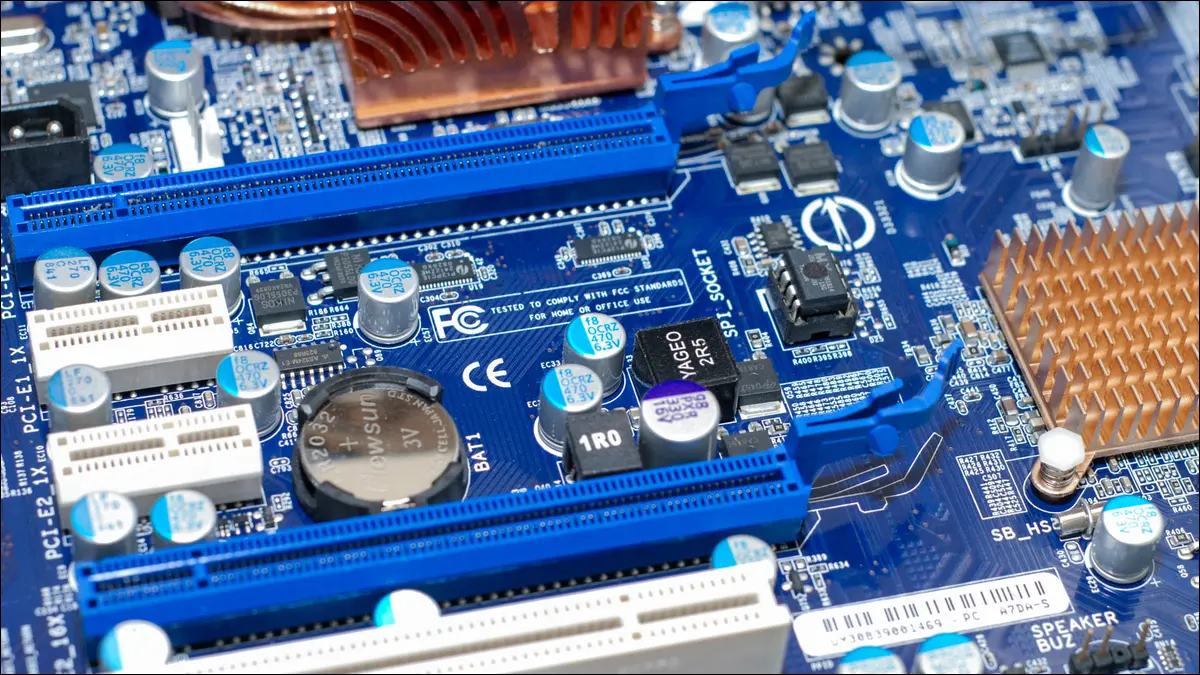
آیا نگران هستید که CMOS battery رایانه شخصی شما از بین رفته یا از بین رفته است؟ خبر خوب این است که آزمایش آن، حتی بدون تجهیزات خاص، آسان است، و تعویض آن نیز آسان است. در اینجا نحوه تست باتری CMOS و تعویض آن در صورت نیاز آمده است.
باتری CMOS در رایانه شخصی چیست؟
باتری CMOS (مکمل فلز-اکسید-نیمه هادی) روی مادربرد رایانه شما به عنوان یک برق اضطراری برای بایوس و تنظیمات تاریخ و زمان عمل می کند. CMOS تنظیمات BIOS یا UEFI را در زمانی که رایانه شما هیچ برق خارجی دریافت نمی کند، به عنوان مثال، هنگامی که PSU قطع می شود، در حافظه CMOS ذخیره می کند.
با این حال، همه باتریها به مرور زمان تحلیل میروند. اگر این اتفاق بیفتد، تراشه حافظه CMOS نمیتواند تنظیمات بایوس شما را بین چرخههای برق نگه دارد و در نتیجه ریست میشود که میتواند بسیار خستهکننده باشد.
چگونه باتری CMOS خود را آزمایش کنیم
اکنون، سریع ترین راه برای آزمایش باتری CMOS، بررسی ولتاژ آن با یک مولتی متر دیجیتال است. با این حال، برای انجام این کار، باید قاب کامپیوتر خود را باز کرده و باتری را خارج کنید و باید یک مولتی متر دیجیتال داشته باشید.
یک روش سادهتر (اگر کمتر فوری) پیشنهاد میکنیم: به سادگی کابل PSU رایانه رومیزی خود را جدا کنید و آن را یک شبه خاموش کنید. فقط سوئیچ PSU را از 1 به 0 برگردانید، کابل PSU را جدا کنید و کامپیوتر را از برق جدا کنید. صبح کابل PSU را وصل کرده و کامپیوتر را روشن کنید. اگر نیازی به تنظیم تاریخ و زمان ندارید و سیستم عامل شما بدون مشکل بوت می شود، به احتمال زیاد باتری مشکلی ندارد.
اگر باید تاریخ و زمان را هنگام بوت تنظیم کنید، اگر متوجه شدید که تنظیمات بایوس شما به حالت پیشفرض تغییر کرده است، یا اگر رایانه شخصی شما خطایی مانند «خطا CMOS Checksum» را قبل از بوت شدن در ویندوز یا سیستمعامل انتخابی شما نشان میدهد، باتری به احتمال زیاد برای جایگزینی مناسب است.
علائم رایج که نشان می دهد CMOS شما در حال از بین رفتن است
رایجترین علامت باتری در حال مرگ این است که باید هر بار که رایانه شخصی خود را روشن میکنید، تاریخ و زمان تنظیم کنید. نشانههای دیگر شامل بازنشانی تنظیمات بایوس به حالت پیشفرض و مشاهده «خطای CMOS Checksum» در طول فرآیند بوت است.
نحوه تعویض باتری CMOS خود در رایانه رومیزی
تعویض باتری CMOS رویه ای ساده در رایانه رومیزی است. تنها کاری که باید انجام دهید این است که محفظه خود را باز کنید، محل باتری را پیدا کرده و آن را تعویض کنید.
مرحله 1: باتری CMOS را روی مادربرد خود پیدا کنید
قبل از باز کردن کیس کامپیوتر خود، سعی کنید عکس های مادربرد خود را -اگر می دانید چه مدل مادربردی دارید- را به صورت آنلاین جستجو کنید. هنگامی که تصویری را پیدا کردید، به دنبال یک چیز نقره ای گرد در زیر شکاف اصلی PCIe باشید. در زیر می توانید محل باتری را در مادربرد محبوب B550، MSI B550 Tomahawk مشاهده کنید. همانطور که می بینید، تشخیص باتری CMOS بسیار آسان است.

باتری CMOS معمولاً در زیر شیار اصلی PCIe در مادربردهای مدرن MSI قرار دارد
مرحله 2: کابل ها را از رایانه خود جدا کرده و جعبه رایانه شخصی خود را باز کنید
هنگامی که باتری CMOS خود را روی مادربرد خود پیدا کردید، هر کابلی را که به رایانه شخصی متصل شده است جدا کنید و پانل کناری را باز کنید. اگر مکان باتری CMOS را با جستجوی Google پیدا نکردید، اکنون زمان آن است که آن را جستجو کنید. دوباره به دنبال یک چیز گرد و نقره ای در قسمت پایین مادربرد بگردید.
مرحله 3 (اختیاری): اگر کارت گرافیک دارید، کارت گرافیک را بردارید
اگر یک کارت گرافیک نصب کرده اید، مخصوصاً یک GPU ضخیم و طولانی، ممکن است مجبور شوید آن را برای مکان یابی و دسترسی به باتری CMOS بردارید. در بیشتر موارد، این مورد نیاز نیست، اما در برخی از مادربردها، GPU میتواند دسترسی به باتری CMOS را مسدود کند.
مرحله 4: از باتری عکس بگیرید تا نوع آن را بدانید
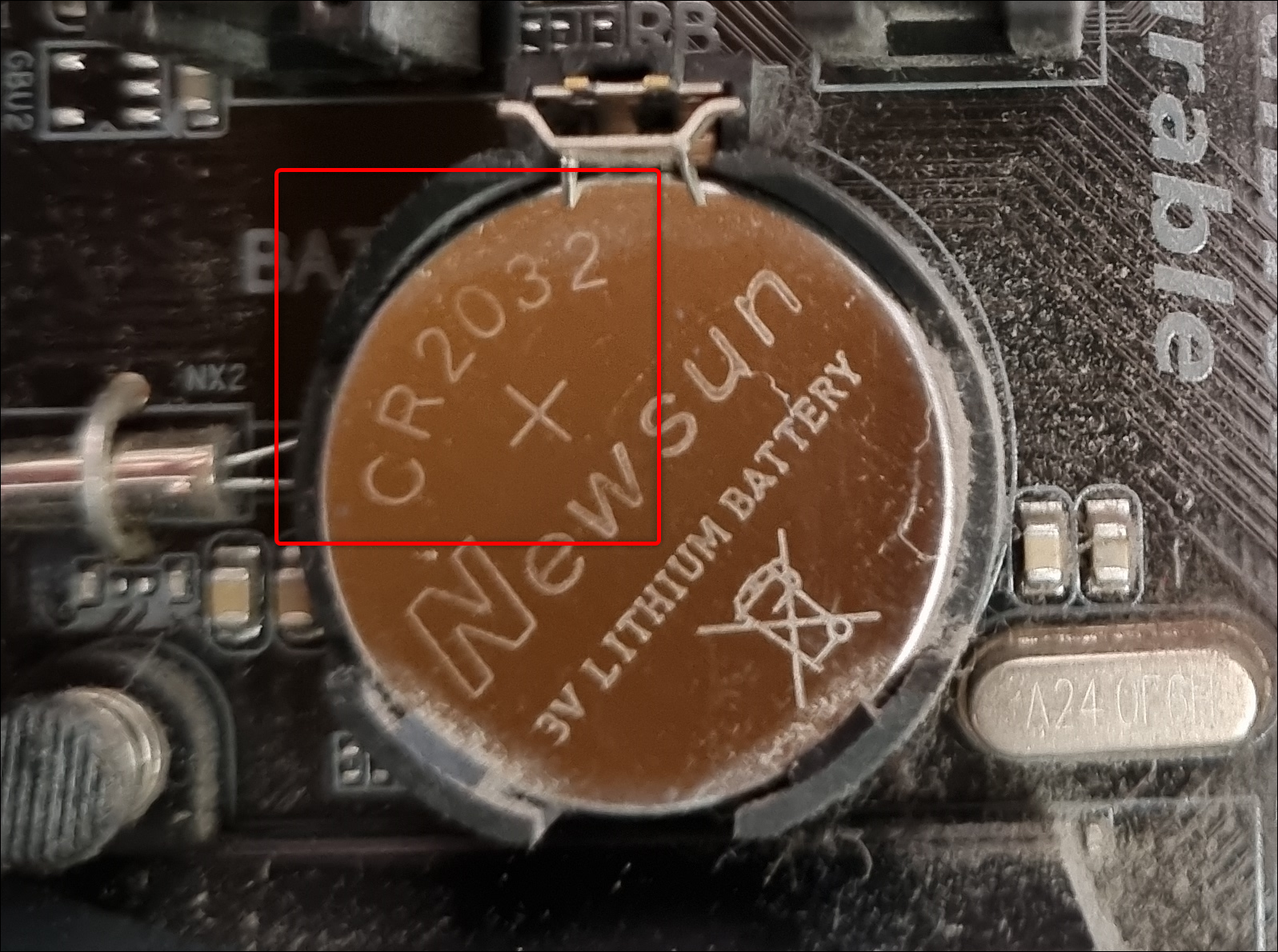
وقتی باتری را پیدا کردید، از آن عکس بگیرید تا نوع آن را بدانید. اکثر مدل های جدیدتر مادربرد از باتری CR2032 استفاده می کنند، اما این احتمال وجود دارد که برد شما از نوع دیگری استفاده کند. همانطور که در زیر می بینید، باتری CMOS در رایانه ثانویه ما یک واحد CR2032 است.
مرحله 5: یک باتری جدید تهیه کنید و آن را تعویض کنید
هنگامی که نوع باتری CMOS نصب شده در مادربرد خود را پیدا کردید، لطفاً یک باتری جدید تهیه کنید و آن را تعویض کنید.
اکثر باتریهای CMOS با یک قفل فلزی یا پلاستیکی روی مادربرد محکم میشوند. برای جدا کردن باتری، قفل را با یک پیچ گوشتی سر صاف یا ناخن های خود فشار دهید و باتری را بیرون بیاورید. سپس باتری جدید را در شیار باتری قرار دهید.

آیا می توان باتری CMOS را در لپ تاپ تعویض کرد؟
در حالی که تعویض باتری CMOS در رایانه رومیزی یک روش نسبتاً ساده است، تعویض آن در لپ تاپ می تواند بسیار پیچیده تر باشد – اگر لپ تاپ شما اصلاً CMOS داشته باشد.
مدلهای قدیمیتر لپتاپ معمولاً با یک باتری CMOS به وضوح قابل مشاهده هستند که میتوانید آن را به همان روشی که در رایانه رومیزی جایگزین میکنید، تعویض کنید.
مدلهای جدیدتر لپتاپ معمولاً دارای یک باتری کوچک CMOS هستند که سیمهایی به آن لحیم شده و باتری را به مادربرد متصل میکند. و در بیشتر موارد، باتری به خوبی پنهان یا حتی در طرف مقابل مادربرد قرار دارد. اگر اینطور است، توصیه می کنیم لپ تاپ خود را به یک مرکز تعمیر ببرید و در صورت امکان به متخصصان اجازه دهید باتری را تعویض کنند.
در نهایت، برخی از لپتاپها اصلاً باتری CMOS مادربرد ندارند. دستگاههای نازک و سبک، مبدلهای 2 در 1، اولترابوکها، لپتاپهای سطح بالا و مکبوکها CMOS ندارند. آنها به باتری اصلی اجازه می دهند حافظه CMOS را تغذیه کند یا در مورد مک بوک ها از یک خازن کوچک که توسط باتری اصلی پشتیبان گرفته شده است برای نگه داشتن تاریخ و زمان و سایر تنظیمات بایوس استفاده می کنند.
سایر مقالات ما را در مجله کندل بخوانید
برای خرید محصولات دل کلیک کنید
کندل، عرضه کننده محصولات دل در ایران
برای اطلاع از قیمت لپ تاپ دل کلیک کنید
فروش و خدمات دل در ایران