



وبلاگ
جابجایی پنجره های ویندوز بین مانیتورهای مختلف
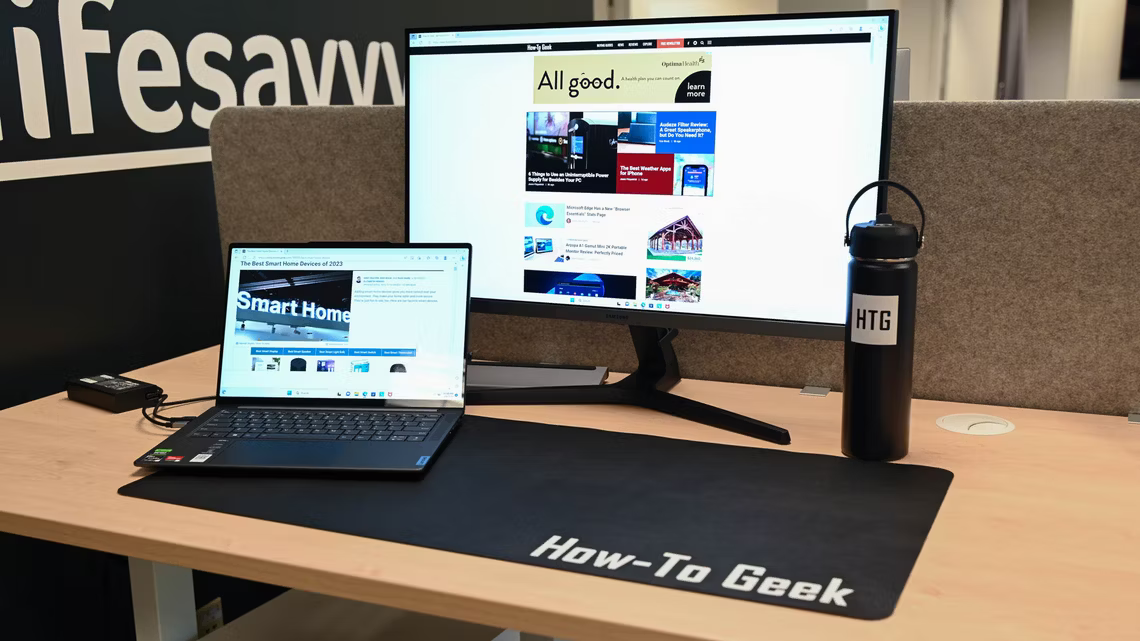
اگر چند مانیتور را روی کامپیوتر ویندوز 10 خود اجرا می کنید، دانستن نحوه جابجایی پنجره ها بین مانیتورها ضروری است. با چند بار کشیدن ماوس یا یک میانبر صفحه کلید ساده، مدیریت پنجره ها آسان می شود. در اینجا چگونگی انجام ان کار آمده است.
مطمئن شوید که حالت Extend فعال است
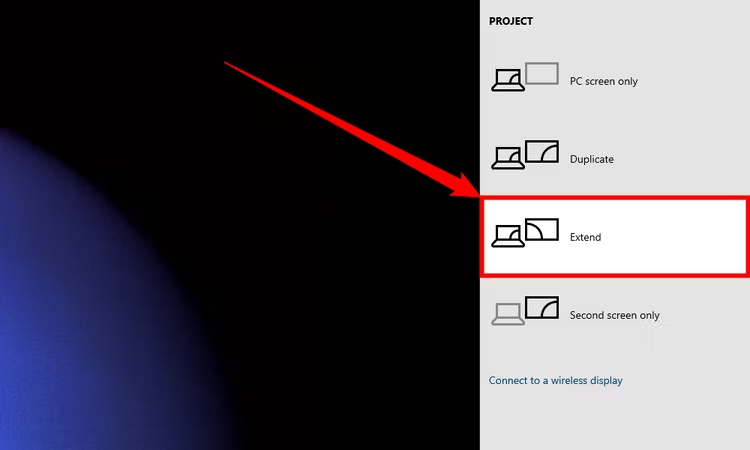
برای جابجایی پنجره ها بین چند نمایشگر، حالت Extend باید فعال باشد. حالت Extend دسکتاپ شما را بین تمام نمایشگرهای موجود پخش می کند، بنابراین مانند داشتن یک فضای کاری مجازی غول پیکر است.
برای فعال کردن حالت Extend، دکمه های Windows+P را فشار دهید تا منوی «Project» باز شود. با کلیک کردن یا استفاده از کلیدهای جهت دار و کلید Enter، “Extend” را انتخاب کنید.
توجه داشته باشید که اگر قصد دارید برنامههای تمام صفحه مانند بازیها را در چندین مانیتور مدیریت کنید، خود بازی یا برنامه ممکن است تنظیمات چند صفحهنمایش خود را در برنامه داشته باشد. مطمئن شوید که تنظیمات گرافیکی بازی یا برنامه را برای هر گونه گزینه مربوط به نمایشگرهای متعدد بررسی کنید. اگر رنگ یک برنامه بسته به مانیتوری که روی آن است متفاوت به نظر می رسد، باید تنظیمات را به گونه ای تغییر دهید که رنگ ها با همه مانیتورهای شما مطابقت داشته باشند.
با استفاده از روش کشیدن و رها کردن، ویندوز را جابجا کنید
هنگامی که متوجه شدید که از حالت Extend استفاده می کنید، واضح ترین راه برای جابجایی پنجره ها بین مانیتورها استفاده از ماوس است. روی نوار عنوان پنجره ای که می خواهید حرکت دهید کلیک کنید، سپس آن را به لبه صفحه در جهت نمایشگر دیگر خود بکشید. پنجره به صفحه دیگر منتقل می شود. برای برگرداندن آن به اولین نمایشگر، پنجره را در جهت مخالف به عقب بکشید.

با استفاده از روش میانبر صفحه کلید پنجره را جابجا کنید
ویندوز 10 شامل یک میانبر صفحه کلید راحت است که می تواند فوراً یک پنجره را بدون نیاز به ماوس به نمایشگر دیگری منتقل کند.
- اگر میخواهید پنجرهای را به سمت چپ نمایشگر فعلی خود منتقل کنید، Windows + Shift + فلش چپ را فشار دهید.
- اگر می خواهید پنجره ای را به سمت راست نمایشگر فعلی خود منتقل کنید، Windows + Shift + Right Arrow را فشار دهید.

روش صفحهکلید او برای دو یا چند مانیتور کار میکند، و هنگامی که پنجرهای در حین حرکت به انتهای آخرین مانیتور در زنجیره برسد، پنجره در اطراف بسته میشود و روی اولین نمایشگر ظاهر میشود.
اکنون که بر این مانور آسان مسلط شده اید، راه های دیگری را که می توانید تنها با استفاده از صفحه کلید ویندوز را مدیریت کنید، بررسی کنید.
تنظیمات چند مانیتور برای بهره وری شما عالی هستند. شما حتی می توانید یک توسعه دهنده صفحه نمایش برای لپ تاپ ها تهیه کنید. فقط مطمئن شوید که مانیتوری را انتخاب کنید که برای نیازهای شما مناسب است. مانیتورها معمولاً عمر مفید بسیار بیشتری نسبت به اکثر قطعات رایانه شخصی دارند، بنابراین ارزش آن را دارد که برای یک مانیتور خوب کمی بیشتر هزینه کنید.
ما را در اینستاگرام دنبال کنید
برای خرید محصولات دل کلیک کنید
کندل، عرضه کننده محصولات دل در ایران
برای اطلاع از قیمت لپ تاپ دل کلیک کنید
مانیتور دل | تبلت دل | لوازم جانبی دل
فروش و خدمات دل در ایران