



وبلاگ
کنترل چند کامپیوتر فقط با یک کیبورد و موس

آیا می خواهید بیش از یک کامپیوتر را به طور همزمان با یک کیبورد و موس کنترل کنید؟ این گزینه های نرم افزاری و سخت افزاری می توانند کمک کنند.
اگر بیش از یک کامپیوتر در خانه خود دارید – مثلا یک ماشین شخصی و کاری یا یک لپ تاپ در کنار یک دکل بازی کاملاً دکور شده – کنترل آنها می تواند دردسرساز باشد. به جای اینکه کیبوردهای خود را روی هم قرار دهید، می توانید از نرم افزار (یا سخت افزار) تخصصی برای استفاده همزمان از یک موس و یک کیبورد با دو کامپیوتر استفاده کنید.
هیچ برنامه ای به طور کامل کار نمی کند و همه چیز را انجام می دهد. هر گزینه مزایا و معایب خاص خود را دارد، اما دو روش وجود دارد که از این بسته متمایز است: Mouse Without Borders و Synergy. اگر نرمافزار آن را قطع نمیکند، میتوانید برای انجام کار به یک قطعه سختافزار کوچک – به نام سوئیچ KVM- مراجعه کنید.
موس بدون مرز: رایگان و آسان برای ویندوز

یک پروژه آزمایشی توسط توسعه دهنده مایکروسافت Truong Do، Mouse Without Borders، یک برنامه رایگان است که ماوس و کیبورد شما را بین دستگاه های ویندوز به اشتراک می گذارد. همچنین تنظیم آن بسیار آسان است، که اگر تازه با این برنامه ها شروع کرده اید، اولین قدم خوبی است.
Mouse Without Borders را روی رایانهی اصلی خود نصب کنید، رایانهای که میخواهید از کیبورد و موس آن در همه دستگاهها استفاده کنید. توجه داشته باشید که Mouse Without Borders فقط به طور رسمی در ویندوز 10 پشتیبانی می شود، بنابراین ممکن است به طور کامل در رایانه های شخصی ویندوز 11 کار نکند. هنگامی که از شما پرسیده شد که آیا آن را روی رایانه های شخصی دیگر نصب کرده اید یا نه، کلیک کنید تا کد دریافت کنید. اکنون آن را روی رایانه دیگری نصب کنید و زمانی که از شما خواسته شد کد را وارد کنید. آنها باید به طور خودکار به یکدیگر متصل شوند، بدون هیچ زحمتی اضافی مورد نیاز است.
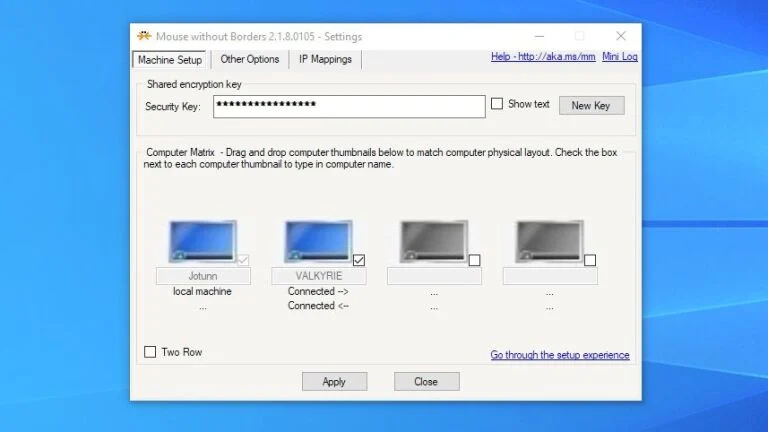
از پنجره اصلی Mouse Without Borders، میتوانید آیکونهای رایانه را بکشید تا رایانههای شخصی خود را مطابق با نحوه ظاهر شدن آنها در فضای فیزیکی خود تنظیم کنید. به عنوان مثال، دسکتاپ من در سمت چپ لپ تاپ من قرار دارد، بنابراین مطمئن شدم که نمادها با این طرح مطابقت دارند. به این ترتیب، هنگامی که موس را به سمت لبه صحیح بکشید، موس شما باید به راحتی به سمت رایانه دیگری بپرد. در صورت تمایل می توانید در این پنجره با آنها بازی کنید.
Mouse Without Borders به صورت رایگان خوب کار می کند، اما من گاهی اوقات آن را کمی لکنت می بینم. در رایانه دوم، مکاننمای من اغلب کند پاسخ میدهد یا وقتی آن را در اطراف صفحه میچرخانم برای یک ثانیه گیر میکند، که میتواند باعث شود هنگام کلیک کردن روی چیزها، دقتتان را از دست بدهید. با این حال، اشتراکگذاری کلیپبورد بین دو رایانه شخصی من به خوبی کار میکرد و میتوانستم فایلها را از یک دستگاه به دستگاه دیگر بدون هیچ مشکلی بکشم و رها کنم.
مدیر ورودی: جایگزین موش بدون مرز

اگر فقط از ماشینهای ویندوز استفاده میکنید و میخواهید چیزی نرمتر از Mouse Without Borders اجرا شود، Input Director یکی دیگر از گزینههای محبوب است. با این حال، راهاندازی کمی کار بیشتری میطلبد و ممکن است برای کاربران مبتدی دشوار باشد. به عنوان مثال، به ندرت دستگاه های دیگری را در شبکه من در هنگام اسکن پیدا می کند، حتی اگر نام میزبان را تایپ کنم. تایپ آدرس IP دستگاه ثانویه برای من خوب کار کرد، در این مرحله به زیبایی اجرا شد.
علاوه بر این، Input Director به شما امکان می دهد تعیین کنید که کدام کامپیوترها مجاز به پیوستن به سیستم شما، کلیدهای میانبر قابل تنظیم و سایر ویژگی های اضافی هستند. اینها ممکن است برای برخی از افراد کمی طاقتفرسا باشد، اما اگر میدانید چه کاری انجام میدهید، Input Director به همان اندازه Synergy روان است، حتی اگر محدود به ماشینهای ویندوز باشد.
برنامه Synergy و Barrier

Synergy برنامه شناخته شده تری در این فضا است، اما هزینه دارد، راه اندازی آن کمی دشوار است و یک انتقال بزرگ را پشت سر گذاشته است. این برنامه قبلا منبع باز بود و فورک نسخه قدیمی تر به نام Barrier به صورت رایگان در دسترس است. شما می توانید 30 دلار برای Synergy خرج کنید، اما این دو هنوز به اندازه کافی شبیه هستند که توصیه می کنم ابتدا Barrier را امتحان کنید. اگر کار نکرد، میتوانید پول نقد را برای مجوز Synergy جدا کنید.
با وجود پیچیدگی ها، Synergy و Barrier پس از تنظیم همه چیز به آرامی کار می کنند. برنامه را روی تمام رایانه هایی که می خواهید استفاده کنید نصب کنید. (ممکن است در طول فرآیند از شما خواسته شود که راه اندازی مجدد کنید.) سپس برنامه از شما می خواهد که رایانه فعلی را به عنوان سرور (کامپیوتربا کیبورد و موس) یا کلاینت (رایانه ای که باید کنترل کنید) تعیین کنید.
اگر از Synergy استفاده می کنید، از شما می خواهد که حساب خود را فعال کنید. کلید مجوز را از صفحه حساب Symless خود کپی کرده و در برنامه Synergy قرار دهید. پس از فعالسازی، این فرآیند را در رایانههای Windows، macOS یا Linux تکرار کنید و یک سرور و هر تعداد رایانه کلاینت مورد نیاز خود را انتخاب کنید. Barrier تا 15 کامپیوتر را پشتیبانی می کند، در حالی که سطح پایه Synergy می تواند با حداکثر سه کامپیوتر کار کند (یا اگر 50 دلار به Synergy Ultimate ارتقا دهید، 15 کامپیوتر).

هنگامی که رایانه های شما برنامه را نصب و اجرا کردند، باید آنها را وادار کنید تا با یکدیگر صحبت کنند. در دستگاه سرور، روی دکمه پیکربندی سرور کلیک کنید. در گوشه سمت چپ بالا، باید نمادی را مشاهده کنید که شبیه یک مانیتور رایانه شخصی است – آن را روی شبکه بکشید و آن را با نماد رایانه شخصی سرور خود ردیف کنید.
برای مثال، رایانه مشتری من یک مک مینی به نام Jotunn است که روی میز من در سمت راست رایانه رومیزی سرور قرار دارد، بنابراین من نماد را یک مربع به سمت راست نماد رایانه شخصی سرورم کشیدم. سپس روی نماد Unnamed که به تازگی اضافه کرده اید دوبار کلیک کنید. در قسمت Screen Name، نام رایانه شخصی مشتری را تایپ کنید. شما آن را در پنجره Synergy مشتری می بینید، جایی که می گوید Client Name. روی OK کلیک کنید، سپس روی دکمه Apply کلیک کنید تا تنظیمات شما اعمال شود و سرور راه اندازی شود.

در بالای پنجره کامپیوتر سرور خود، یک آدرس IP را با پررنگ مشاهده خواهید کرد. در مورد من، 192.168.1.11 است. این سری از اعداد نشان دهنده مکان رایانه شخصی در شبکه است و رایانه مشتری شما برای اتصال باید آدرس IP سرور را بداند. همانطور که در بالا نشان داده شده است، آن آدرس را در کادر Server در پنجره کامپیوتر مشتری کپی کنید. (Barrier همچنین دارای یک کادر تأیید تنظیمات خودکار است که می توانید امتحان کنید، یا می توانید آن را خاموش کنید و آدرس IP را خودتان اضافه کنید.)
پس از انجام این کار، روی دکمه Start کلیک کنید. سپس دو رایانه شخصی باید به هم متصل شوند و شما باید بتوانید از کیبورد و موس رایانه سرور در هر دو دستگاه استفاده کنید. فقط مکان نما را به لبه صفحه اصلی رایانه خود بکشید و به رایانه دیگر شما مانند همان دستگاه می پرد. در حالی که می توانید متن را بین هر دو دستگاه خود کپی و جایگذاری کنید، کشیدن و رها کردن فایل ها می تواند کمی دشوار باشد.
به طور کلی، من Synergy و Barrier را بسیار روانتر از Mouse Without Borders یافتم که آن را کمی جذابتر کرد. اگر مشکلی دارید، گزارش را بررسی کنید. Barrier از شما میخواهد که گزارش را در تنظیمات خود تنظیم کنید، جایی که به یک فایل وارد میشود. Synergy گزارش را در پایین پنجره خود خروجی می دهد، که به شما امکان دسترسی سریع به خطاهای احتمالی را می دهد.
ShareMouse: جایگزین Synergy

ShareMouse یکی دیگر از گزینه های چند پلتفرمی مانند Synergy است، اما می توان از آن به صورت رایگان استفاده کرد. اساساً نیازی به تنظیم نیست زیرا به طور خودکار سایر رایانه های ShareMouse را در شبکه شناسایی می کند. با این حال، این سطح محدود به دو رایانه (و هر کدام فقط یک صفحه) است.
برای باز کردن قفل صفحههای دیگر، میتوانید برای ردیف شخصی ۹۹ دلاری بپردازید که دو صفحه دیگر اضافه میکند. با 149 دلار، سطح حرفه ای به شما امکان می دهد تا 9 دستگاه و 16 نمایشگر مختلف را پیوند دهید و همچنین کشیدن و رها کردن، اشتراک گذاری کلیپ بورد، پشتیبانی از نمایشگرهای مشترک و موارد دیگر را اضافه کنید.
سوئیچ KVM: گزینه سخت افزار
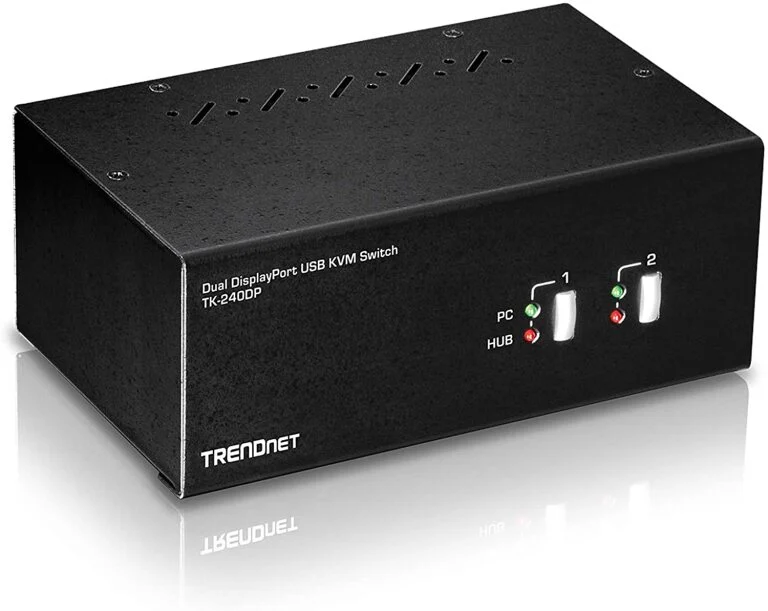
قبل از اینکه نرم افزار بتواند این کار را به راحتی انجام دهد، دستگاه های سخت افزاری معروف به سوئیچ های KVM هدف مشابهی را دنبال می کردند. سوئیچ های KVM ساده ای وجود دارند که به عنوان سوئیچ A/B عمل می کنند. شما دکمه ای را روی دستگاه فشار می دهید تا کیبورد و موس خود را از یک رایانه به رایانه دیگر منتقل کنید.
مدلهای گرانتر، مانند مدلهایی که توسط TESmart و CKL ارائه میشوند، ممکن است از مانیتورهای متعدد، تعویض کلید میانبر و سایر ویژگیهای پیشرفته پشتیبانی کنند. با این حال، بسیاری از سوئیچهای KVM ویژگیهای خاص خود را دارند، بنابراین ممکن است لازم باشد نظرات زیادی را بخوانید و آزمایشهایی انجام دهید تا بفهمید کدام سوئیچ KVM برای موارد استفاده شما بهترین است.
دسکتاپ از راه دور

ممکن است احمقانه به نظر برسد که از راه دور به رایانه ای که در کنار شما نشسته است، قرار دهید، اما همچنین بسیار آسان است و به شما امکان می دهد یک رایانه را با کیبورد و موس دیگری کنترل کنید. اگر همه رایانههای شما از ویندوز استفاده میکنند، ابزار داخلی مایکروسافت Remote Desktop فوقالعاده است. برای پلتفرمهای دیگر، Chrome Remote Desktop به راحتی قابل تنظیم است و مانند یک جذابیت عمل میکند.
تعداد زیادی برنامه دیگر در این فضا وجود دارد، اما برای اکثر افراد، یکی از راه حل های بالا باید به اندازه کافی خوب کار کند تا بتوانید آن کیبورد اضافی را به حاشیه برسانید.
ما را در اینستاگرام دنبال کنید
برای خرید محصولات دل کلیک کنید
کندل، عرضه کننده محصولات دل در ایران
برای اطلاع از قیمت لپ تاپ دل کلیک کنید
مانیتور دل | تبلت دل | لوازم جانبی دل
فروش و خدمات دل در ایران