وبلاگ
حل مشکل There Was a Problem Resetting This PC در ویندوز


آیا نمیتوانید رایانه شخصی ویندوز خود را بازنشانی کنید زیرا خطای There Was a Problem Resetting This PC مدام ظاهر میشود؟ نگران نباشیذ؛ راه هایی برای حل مشکل وجود دارد، بنابراین می توانید سیستم خود را به تنظیمات کارخانه برسانید. ما راه های متعددی را برای دور زدن این مشکل به شما نشان خواهیم داد.
چرا نمی توانم رایانه شخصی خود را به تنظیمات کارخانه (Factory Reset) بازنشانی کنم؟
رایجترین دلیلی که خطای «مشکل بازنشانی رایانه شخصی» را دریافت میکنید این است که Windows image شما خراب است. این خرابی به دلایل مختلفی از جمله ویروس ها و برنامه های مخرب رخ می دهد.
دلایل دیگر این خطا این است که محیط بازیابی ویندوز شما معیوب است، تغییراتی که در رایانه شخصی خود ایجاد کرده اید نادرست است یا فایل های اصلی سیستم شما غیرقابل استفاده هستند.
راه هایی برای رفع خطای There Was a Problem Resetting This PC
از آنجایی که این خطا می تواند به دلایل مختلف رخ دهد، احتمالاً باید چند نکته عیب یابی را قبل از رفع مشکل خود دنبال کنید. ما با رفع رایج ترین دلیل این مشکل شروع می کنیم، بنابراین می توانید مشکل خود را در اسرع وقت حل کنید.
تصحیح Windows Image با DISM
هنگامی که خطای بالا را دریافت می کنید، مایکروسافت توصیه می کند که فایل تصویر محلی ویندوز خود را تعمیر کنید. با این کار مشکل مربوط به ویژگیهای اصلی سیستم، از جمله گزینه تنظیم مجدد رایانه شخصی، حل میشود.
می توانید یک تصویر خراب ویندوز را با استفاده از دستور DISM (Deployment Image Servicing and Management) تعمیر کنید، که می توانید آن را از پنجره Command Prompt اجرا کنید.
برای شروع، منوی «Start» رایانه شخصی خود را باز کنید، «Command Prompt» را پیدا کنید و «Run as Administrator» را انتخاب کنید.

در اعلان “User Account Control”، “Yes” را انتخاب کنید.
در پنجره Command Prompt دستور زیر را تایپ کرده و Enter را فشار دهید:
dism /online /cleanup-image /restorehealth
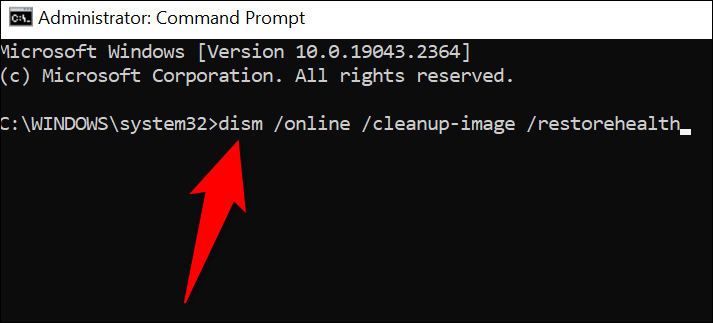
منتظر بمانید تا دستور تصحیح تصویر ویندوز شما. هنگامی که این کار انجام شد، رایانه شخصی خود را مجدداً راه اندازی کنید و مجدداً رایانه خود را تنظیم مجدد کنید.
از Windows Startup Repair استفاده کنید
یکی دیگر از راههای رفع احتمالاً خطای There Was a Problem Resetting This PC استفاده از ابزار Windows Startup Repair است. این ابزار به حل بسیاری از مشکلات مربوط به راه اندازی ویندوز کمک می کند، که برخی از آنها ممکن است باعث شکست فرآیند ریست شما شوند.
برای انجام این کار در ویندوز 11، به Settings > System > Recovery بروید. سپس، در کنار Advanced Startup، روی Restart Now کلیک کنید. سپس، در اعلان باز، گزینه Restart Now را انتخاب کنید.
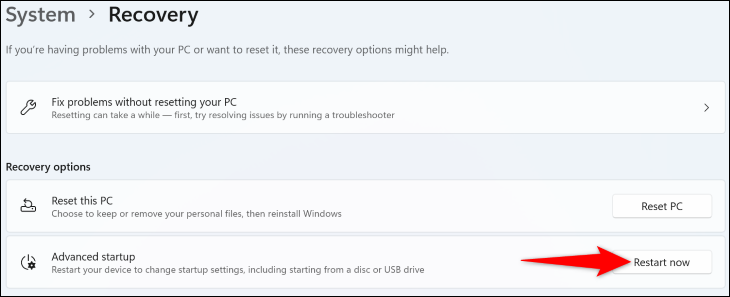
در ویندوز 10، به Settings > Update & Security > Recovery بروید. اینجا، در بخش “Advanced Startup”، روی “Restart Now” کلیک کنید.

در منوی باز، به مسیر Troubleshoot > Advanced Options بروید و روی «Startup Repair» کلیک کنید.
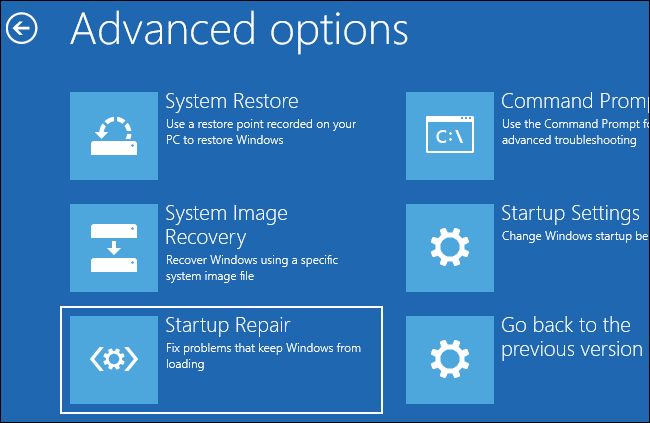
دستورالعمل های روی صفحه را برای تعمیر سیستم خود دنبال کنید. وقتی این کار انجام شد، آماده ریست کردن کامپیوتر خود هستید.
راه اندازی مجدد محیط بازیابی ویندوز (Win RE)
یکی از مواردی که میتواند باعث خطای There Was a Problem Resetting This PC شود، محیط بازیابی ویندوز شما است. ممکن است این سرویس با مشکلی مواجه شده باشد که باعث می شود فرآیند بازنشانی شما با شکست مواجه شود.
در این صورت، سرویس را متوقف کرده و مجدداً راه اندازی کنید تا احتمالاً مشکل شما برطرف شود.
برای انجام این کار، منوی “Start” را باز کنید، “Command Prompt” را پیدا کنید و “Run as Administrator” را انتخاب کنید. در اعلان “User Account Control”، “Yes” را انتخاب کنید.
در Command Prompt دستور زیر را تایپ کرده و Enter را فشار دهید. این دستور ویندوز RE را متوقف می کند.
reagentc /disable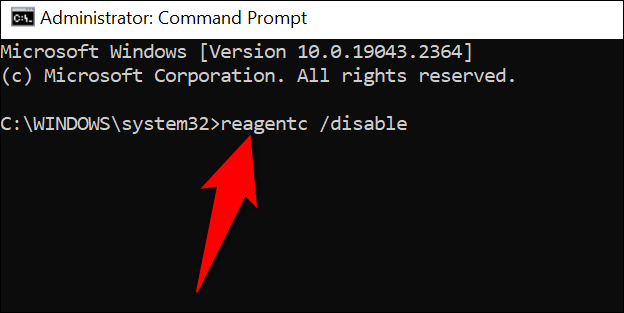
ویندوز RE را با دستور زیر راه اندازی کنید:
reagentc /enable
اکنون کامپیوتر خود را ریست کنید.
از System Restore استفاده کنید
یکی از دلایلی که هنگام تنظیم مجدد رایانه شخصی با خطا مواجه می شوید این است که تغییرات اخیر انجام شده در رایانه شخصی شما نادرست است. میتوانید با برگرداندن تغییرات خود با استفاده از ابزار بازیابی سیستم ویندوز، آن را برطرف کنید. این ابزار سیستم شما را به نقطه بازیابی ایجاد شده در گذشته بازیابی می کند و تغییرات شما را لغو می کند.
برای استفاده از آن، منوی “Start” را باز کنید، “Recovery” را پیدا کنید و آن را انتخاب کنید. سپس “Open System Restore” را انتخاب کنید.

در بازیابی سیستم، “Next” را انتخاب کنید. آخرین نقطه بازیابی را در لیست انتخاب کنید و روی “Next” کلیک کنید.

بازیابی رایانه شخصی خود را با انتخاب «Finish» شروع کنید.
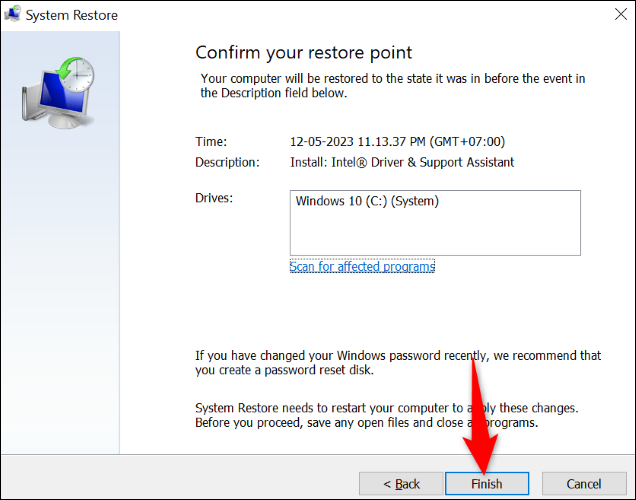
وقتی کامپیوتر خود را بازیابی کردید، فرآیند ریست را شروع کنید.
ویندوز 10 یا ویندوز 11 را تازه نصب کنید
اگر همهچیز دیگر نتوانست خطای There Was a Problem Resetting This PC را برطرف شود، سیستم عامل ویندوز 10 یا ویندوز 11 را بر روی رایانه خود نصب کنید. این نه تنها رایانه شما را بازنشانی می کند، بلکه تمام داده های شما از جمله برنامه ها، تنظیمات و سایر فایل ها را نیز پاک می کند. سپس می توانید سفارشی سازی سیستم خود را از ابتدا شروع کنید.
ما راهنماهایی در مورد نحوه نصب ویندوز 11 و ویندوز 10 نوشتهایم، بنابراین برای یادگیری نحوه انجام این روش، آنها را بررسی کنید. هنگامی که این کار انجام شد، یک صفحه تمیز برای کار خواهید داشت.
سایر مقالات ما را در مجله کندل بخوانید
برای خرید محصولات دل کلیک کنید
کندل، عرضه کننده محصولات دل در ایران
برای اطلاع از قیمت لپ تاپ دل کلیک کنید
فروش و خدمات دل در ایران