وبلاگ
مزایای غیرفعال کردن قابلیت Fast Startup ویندوز

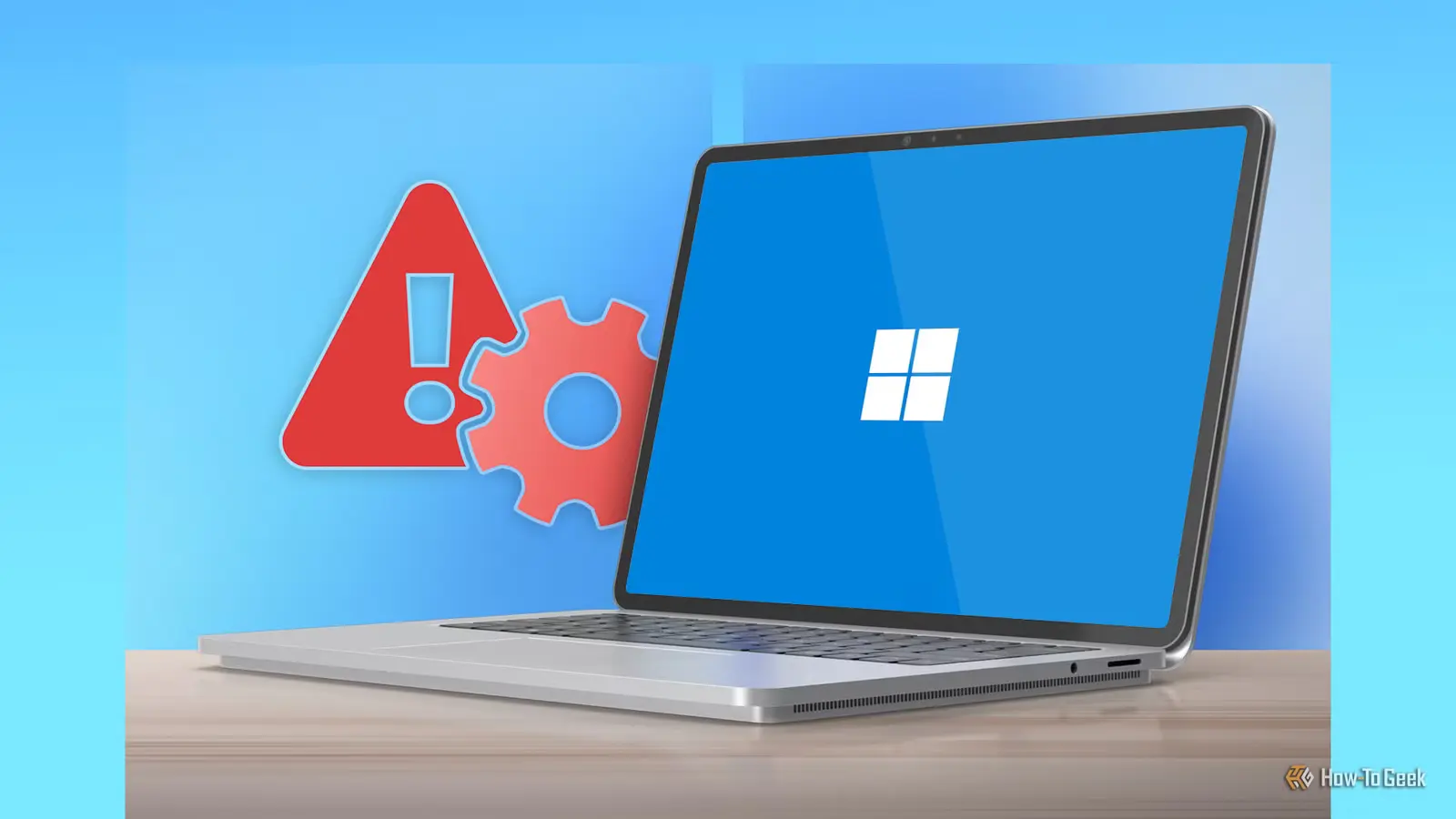
قابلیت Fast Startup ویندوز در ظاهر قرار است مفید باشد، اما پس از غیرفعال کردن آن، بسیاری از عملکردهای سیستم به شکل محسوسی بهبود پیدا میکند. بررسیها نشان میدهد که خاموش کردن این ویژگی میتواند در بسیاری از موارد به بهینهتر شدن عملکرد کامپیوتر کمک کند. دلایل متعددی وجود دارد که ممکن است باعث شود کاربران تصمیم بگیرند این قابلیت را غیرفعال کنند.
قابلیت Fast Startup ویندوز چه کاری انجام میدهد؟
پیش از بررسی دلایل غیرفعال کردن Fast Startup، لازم است بدانیم که این ویژگی دقیقاً چه کاری انجام میدهد. بسیاری از کاربران حتی از فعال بودن آن در سیستم خود آگاه نیستند، زیرا این قابلیت بهصورت پیشفرض فعال است. Fast Startup همانطور که از نامش پیداست، با هدف تسریع روند راهاندازی سیستم طراحی شده است. اما نکته مهمتر، نحوه عملکرد آن است.
در حالت معمول، زمانی که سیستم خاموش میشود، ویندوز کاربر را از سیستم خارج میکند، تمام برنامهها را میبندد و حافظه سیستم را پاک کرده و دستگاه را بهطور کامل خاموش میکند. در این نوع خاموش شدن، هنگام روشن شدن مجدد، سیستم باید همه چیز را از ابتدا بارگذاری کند. اما قابلیت Fast Startup مانع از این فرآیند میشود. این ویژگی بهجای بستن کامل همه اجزا، وضعیت فعلی سیستم عامل را ذخیره میکند تا در هنگام روشن شدن مجدد، ویندوز نیازی به بارگذاری کامل از ابتدا نداشته باشد.
به عبارت دیگر، این قابلیت حالتی بین خاموشی کامل و حالت Sleep (خواب) ایجاد میکند. هرچند این روش در ظاهر کارآمد به نظر میرسد، اما همین ویژگی نیمهراهی بین Hibernate و Shutdown میتواند موجب بروز مشکلاتی در سیستم شود.
Fast Startup میتواند مانع از رفع مشکلات با ریاستارت شود
در زمان بروز مشکلات سیستم، یکی از اولین راهحلها معمولاً راهاندازی مجدد (Restart) است. این کار در بسیاری از موارد مشکلات را برطرف میکند. اما قابلیت Fast Startup میتواند مانع از عملکرد صحیح این فرآیند شود. دلیل آن است که در Fast Startup، سیستم از حالت ذخیرهشده (Cached State) راهاندازی میشود و نه از حالت تازه (Fresh Boot). بنابراین اگر در آن حالت ذخیرهشده، منبع مشکل وجود داشته باشد، راهاندازی مجدد سیستم نمیتواند آن را برطرف کند.
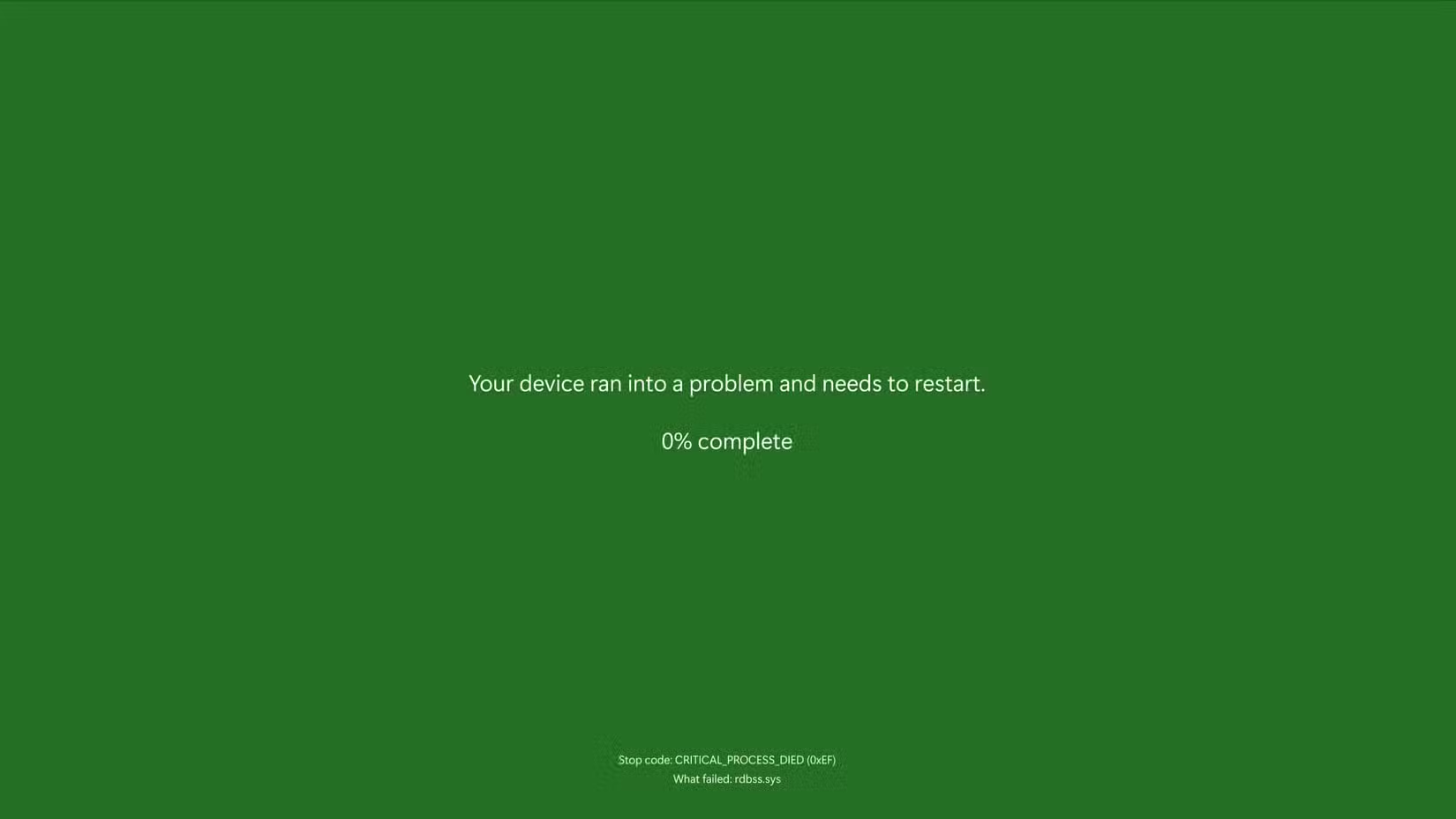
البته کاربران میتوانند در صورت بروز چنین مشکلی، بهصورت موقت Fast Startup را غیرفعال کرده و پس از راهاندازی مجدد، دوباره فعال کنند. بااینحال، برای کاهش پیچیدگی در فرآیند عیبیابی، بهتر است این قابلیت بهطور کلی غیرفعال باقی بماند.
Fast Startup ویندوز میتواند مانع از نصب بهروزرسانیهای سیستمی یا درایورها شود
در برخی موارد، ویندوز برای نصب کامل یک بهروزرسانی نیاز به راهاندازی مجدد دارد. در چنین شرایطی، سیستم باید از ابتدا و بهصورت کامل بوت شود. از آنجا که Fast Startup باعث بوت شدن از حالت ذخیرهشده میشود، میتواند مانع از اجرای کامل برخی از بهروزرسانیها شود.
اگرچه همه بهروزرسانیها تحت تأثیر قرار نمیگیرند، اما برخی از آنها – بهویژه در سطح درایور یا سیستم – نیازمند یک راهاندازی کامل هستند. این موضوع شامل درایورهای گرافیکی نیز میشود که ممکن است بهروزرسانی آنها به دلیل فعال بودن Fast Startup به درستی انجام نشود. بنابراین در صورت مواجهه با مشکلات نصب درایور، این قابلیت میتواند یکی از دلایل احتمالی باشد.
Fast Startup ویندوز میتواند باعث روشن شدن ناگهانی رایانه شود
یکی از مشکلاتی که برخی کاربران با آن مواجه میشوند، روشن شدن خودکار و ناگهانی سیستم پس از خاموش کردن آن است. بررسیها نشان میدهد که Fast Startup میتواند عامل این پدیده باشد، زیرا این ویژگی تنظیمات مربوط به انرژی و زمانبندی بیدارباش (Wake Timers) مرتبط با حالت Hibernate را کنترل میکند.
به همین دلیل، حتی در صورت بستن درب لپتاپ یا خاموش کردن کامل سیستم، ممکن است رایانه بهطور غیرمنتظره روشن شود. علاوه بر این، فعال بودن این قابلیت میتواند منجر به کاهش جزئی در عمر باتری شود، هرچند این میزان معمولاً قابل توجه نیست.
دسترسی به BIOS/UEFI با فعال بودن Fast Startup دشوارتر میشود
هرچند دسترسی به منوی تنظیمات BIOS یا UEFI برای کاربران عادی رایج نیست، اما در مواقعی ممکن است نیاز به ورود به این بخش وجود داشته باشد. با فعال بودن Fast Startup، فرآیند بوت شدن سیستم بسیار کوتاهتر میشود و در نتیجه، فرصت ورود به منوی BIOS/UEFI نیز کاهش مییابد.
البته همچنان میتوان با روشهایی مانند نگه داشتن کلید Shift هنگام کلیک روی گزینه Restart در ویندوز، به این منو دسترسی داشت. بااینحال، اگر نیاز به دسترسی مکرر به تنظیمات BIOS وجود داشته باشد، غیرفعال کردن موقت Fast Startup میتواند کار را آسانتر کند.
مواقعی وجود دارد که بهتر است Fast Startup فعال باقی بماند
ممکن است این تصور ایجاد شود که هیچ دلیلی برای فعال نگه داشتن Fast Startup وجود ندارد، اما اینطور نیست. اگر سیستم کاربر بدون هیچ مشکلی با این قابلیت کار میکند، نیازی به غیرفعال کردن آن نیست. در واقع، برای سیستمهایی که هنوز از هارد دیسک مکانیکی استفاده میکنند، فعال بودن Fast Startup میتواند زمان بوت شدن را بهطور قابل توجهی کاهش دهد.
با این حال، برای رایانههایی که از درایو SSD استفاده میکنند، این ویژگی تأثیر قابلتوجهی ندارد. SSDها بهطور ذاتی بسیار سریع هستند، بنابراین Fast Startup تنها ممکن است یک تا دو ثانیه سرعت بوت را افزایش دهد که در مقابل خطرات احتمالی، چندان ارزشمند نیست.
نحوه غیرفعال کردن قابلیت Fast Startup در ویندوز
غیرفعال کردن این قابلیت فرآیندی بسیار ساده و سریع است. برای انجام این کار مراحل زیر در ویندوز ۱۱ قابل اجرا است:
-
وارد Control Panel شوید و گزینه Hardware and Sound را انتخاب کنید.
-
سپس در بخش Power Options روی گزینه Choose what the power buttons do کلیک کنید.
-
در مرحله بعد، گزینه Change settings that are currently unavailable را انتخاب کنید.
-
در این بخش میتوانید گزینه Turn on Fast Startup را غیرفعال کنید.
-
در نهایت تغییرات را ذخیره کنید.
در صورت تمایل به فعالسازی مجدد، کافی است همین مسیر را دنبال کرده و تیک گزینه “Turn on Fast Startup” را دوباره فعال نمایید.
بهطور کلی، حتی قابلیتهایی که بهصورت پیشفرض در ویندوز فعال هستند میتوانند در برخی شرایط موجب بروز مشکلاتی شوند. Fast Startup تنها یکی از نمونههای آن است. کاربران میتوانند با بررسی و تنظیم مجدد برخی از تنظیمات پیشفرض، عملکرد سیستم خود را بهینه کنند؛ حتی اگر این بهینهسازیها در حد افزایش جزئی عمر باتری یا کاهش اندک زمان بارگذاری باشد.
ما را در اینستاگرام دنبال کنید
برای خرید محصولات دل کلیک کنید
کندل، عرضه کننده محصولات دل در ایران
برای اطلاع از قیمت لپ تاپ دل کلیک کنید
مانیتور دل | تبلت دل | لوازم جانبی دل
فروش و خدمات دل در ایران