وبلاگ
۶ دلیل برای داغ شدن کارت گرافیک

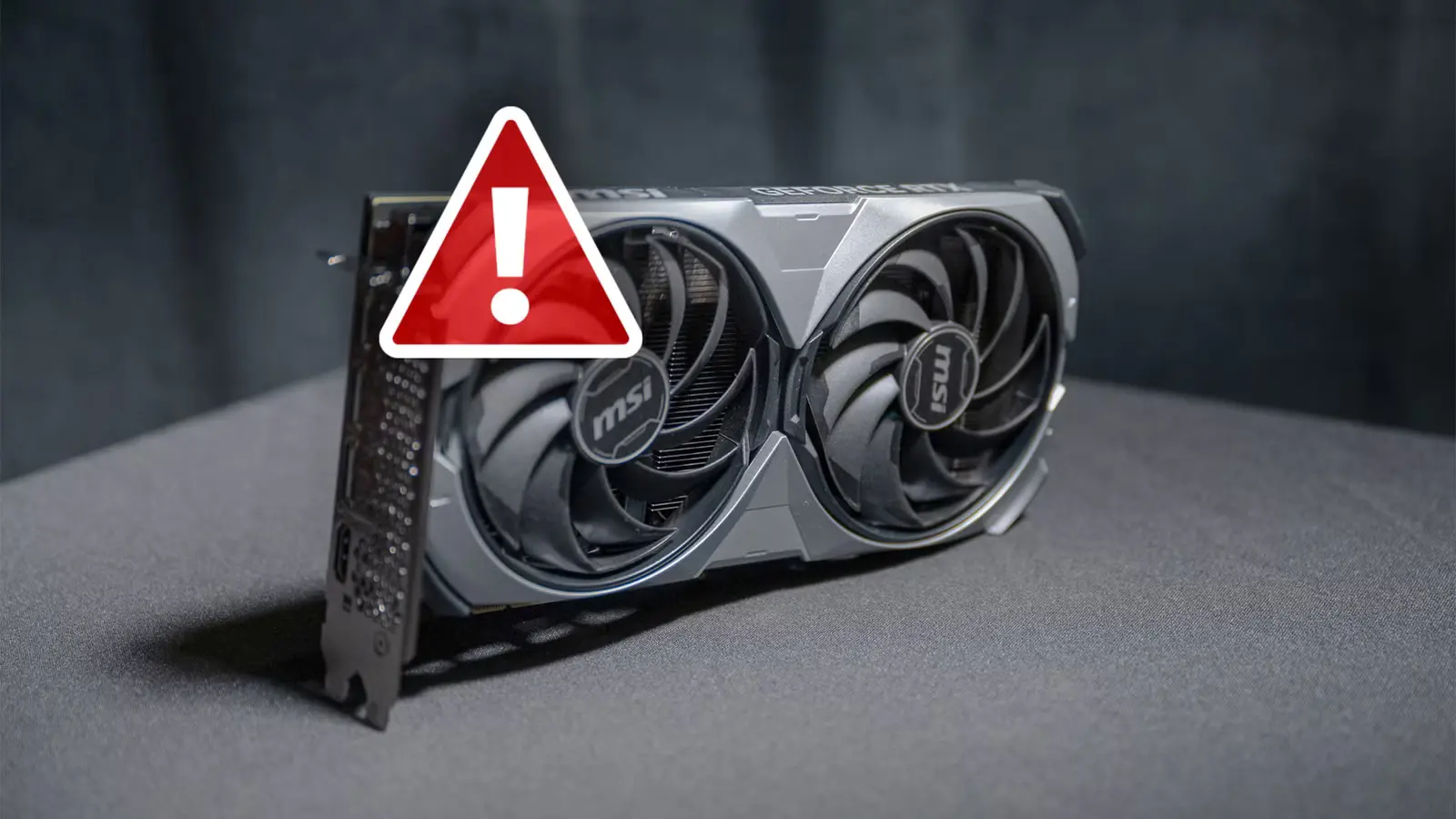
اگر مشاهده شود که کارت گرافیک سیستم بیش از حد معمول گرم میشود، چند علت رایج میتواند عامل این مشکل باشد. کارتهای گرافیک مدرن معمولاً به سیستمهای خنککنندهی قدرتمندی مجهز هستند تا بتوانند سرعت کلاک و عملکرد خود را در بالاترین سطح حفظ کنند، اما برخی مشکلات در هر GPU اجتنابناپذیر هستند. در بسیاری از موارد، افزایش بیش از حد دما به یک علت واحد محدود نمیشود، بلکه ترکیبی از چند مشکل کوچک است که در کنار هم موجب میشوند دمای کارت گرافیک به طور مداوم از مرز ۹۰ درجه سانتیگراد بالاتر برود. در ادامه، رایجترین دلایل داغ شدن کارت گرافیک و روشهای رفع آن بررسی میشوند.
تجمع گرد و غبار
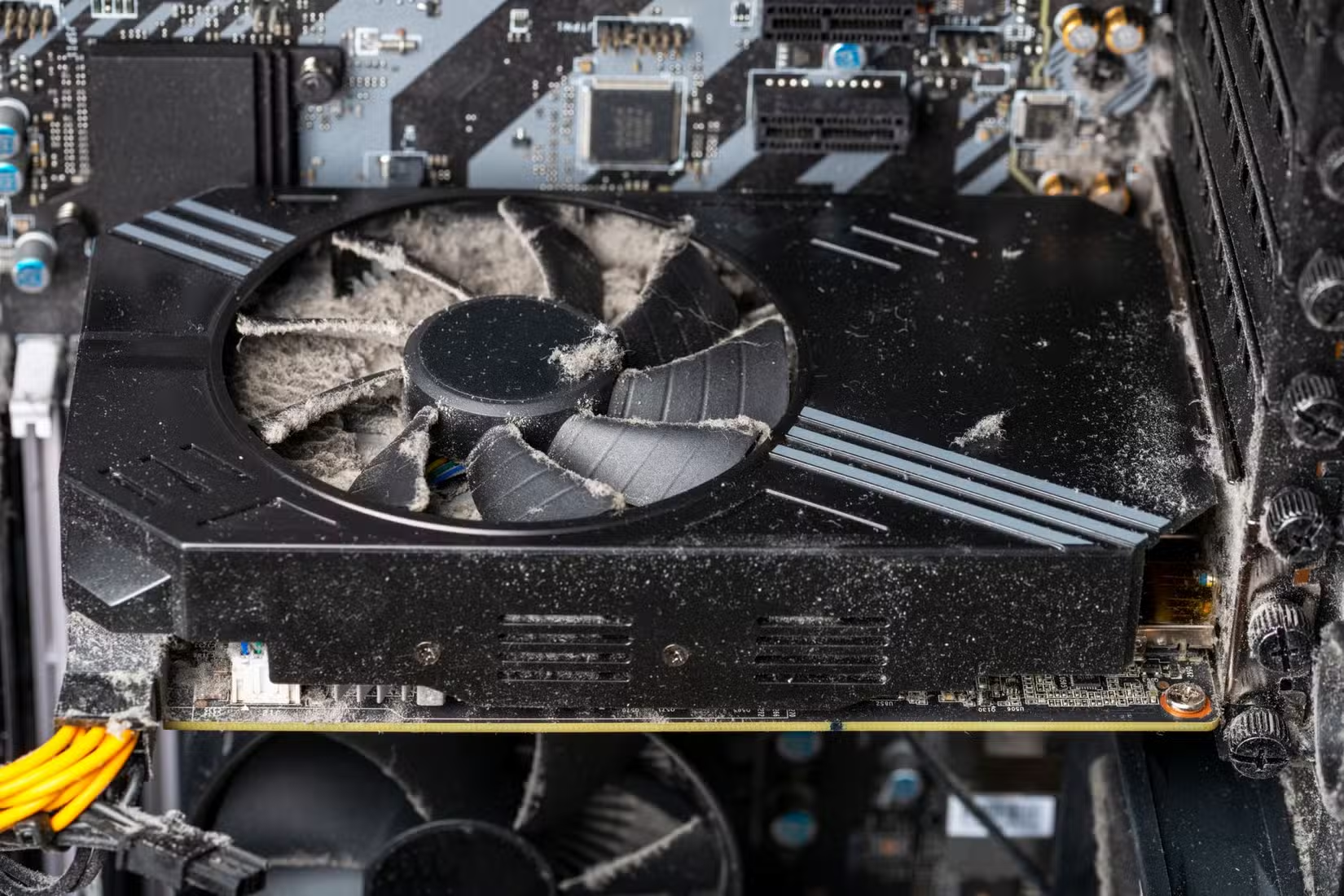
آخرین باری که داخل کیس کامپیوتر تمیز شده است چه زمانی بوده؟ اگر پاسخ به این سؤال «یادمان نیست» باشد، احتمال زیادی وجود دارد که فضای داخلی کیس پر از گرد و غبار شده باشد. حتی اگر پنل کناری کیس از جنس شیشه حرارتدیده باشد و ظاهر نسبتاً تمیزی داشته باشد، باز هم ممکن است مقدار زیادی گرد و غبار در عمق هیتسینک کارت گرافیک جمع شده باشد.
این گرد و غبار معمولاً قابل مشاهده نیست، اما میتواند تأثیر قابل توجهی بر عملکرد سیستم خنککنندگی کارت گرافیک داشته باشد. حتی یک لایه نازک گرد و غبار میتواند گرما را به دام بیندازد و بازده خنککنندگی کارت گرافیک را کاهش دهد و در نتیجه دما را بهطور چشمگیری افزایش دهد.
از نشانههای تجمع گرد و غبار میتوان به گرم شدن زیاد GPU هنگام پردازش سنگین، افزایش صدای فنها و بالا رفتن دمای بیکاری کارت گرافیک اشاره کرد. خوشبختانه راهحل این مشکل ساده است: کافی است پنل کناری کیس باز شود، فنهای کارت گرافیک با دست ثابت نگه داشته شوند، و سپس با استفاده از اسپری هوای فشرده، گرد و غبار از روی کارت گرافیک زدوده شود. بهتر است این کار در فضای باز انجام گیرد تا گرد و غبار خارجشده در محیط پخش نشود. اگر مقدار زیادی گرد و غبار از کارت خارج شود، احتمالاً مشکل اصلی پیدا شده است. توصیه میشود تمیزکاری داخلی کیس به صورت منظم و دورهای انجام گیرد تا از بروز مجدد این وضعیت جلوگیری شود.
جریان هوای نامناسب در کیس
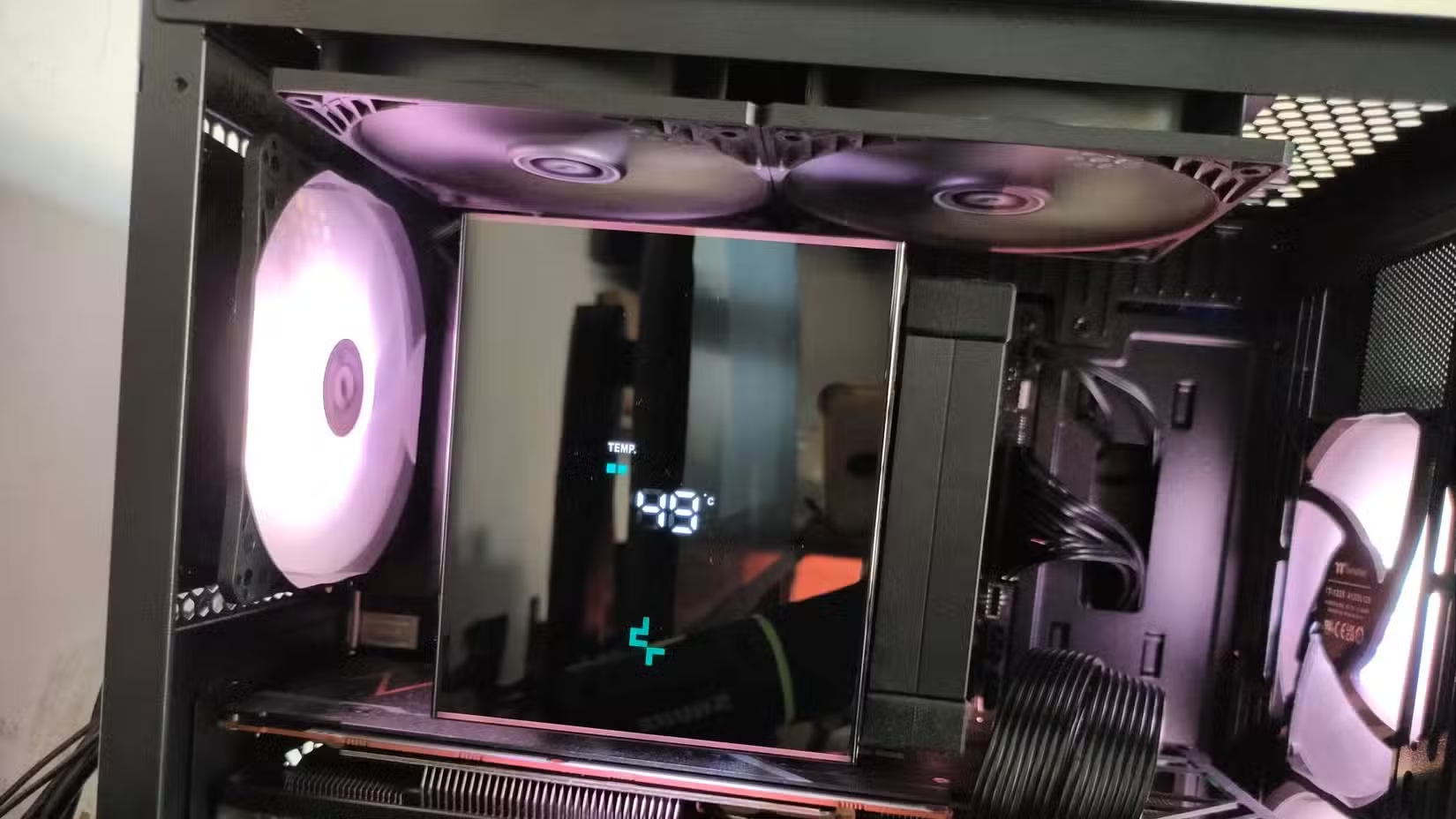
اگر کل سیستم رایانهای از جمله CPU بیش از حد گرم کار میکند، طبیعی است که کارت گرافیک نیز داغ شود. کارتهای گرافیک گرما را در داخل کیس آزاد میکنند و برای خنک ماندن به جریان هوای مناسب داخل کیس متکی هستند.
جریان هوای ضعیف معمولاً به علت یک عامل واحد ایجاد نمیشود، بلکه نتیجهی چندین مشکل کوچک است. برای مثال، اگر کیس در محیطی قرار گرفته که جریان هوا در آن محدود است—مانند زیر میز یا روی فرش—بهتر است آن را به مکانی با جریان هوای آزادتر منتقل کرد، مانند روی میز. این کار به تنهایی میتواند چند درجه از دمای داخلی کیس بکاهد.
عامل دیگری که میتواند موجب افزایش دما شود، مدیریت نامناسب کابلهاست. کابلهای درهمتنیده مانع حرکت آزاد هوا درون کیس میشوند و کارایی فنها را کاهش میدهند. مرتبسازی کابلها و انتقال آنها به مسیری که جلوی فنها را نگیرد، میتواند به شکل قابل توجهی باعث بهبود جریان هوا و کاهش دمای کارت گرافیک شود.
اگر پس از اصلاح مسیر کابلها همچنان مشکل گرما وجود داشت، ممکن است فنهای پیشفرض کیس کیفیت مناسبی نداشته باشند. بسیاری از کیسها با فنهای ارزان و کمقدرت عرضه میشوند که توانایی جابهجایی کافی هوا را ندارند. ارتقاء این فنها با مدلهای باکیفیتتر میتواند تفاوت چشمگیری در عملکرد خنککنندگی ایجاد کند. حتی نیاز به صرف هزینه زیاد هم نیست—برای مثال، چند فن Arctic F12 با نصب صحیح میتوانند به میزان قابل توجهی دمای کیس و GPU را کاهش دهند.
در نهایت، وجود حداقل یک فن خروجی در قسمت پشتی کیس الزامی است تا گرمای تولیدشده بهدرستی از کیس خارج شود و جریان هوای داخلی حفظ گردد.
اورکلاک بیش از حد
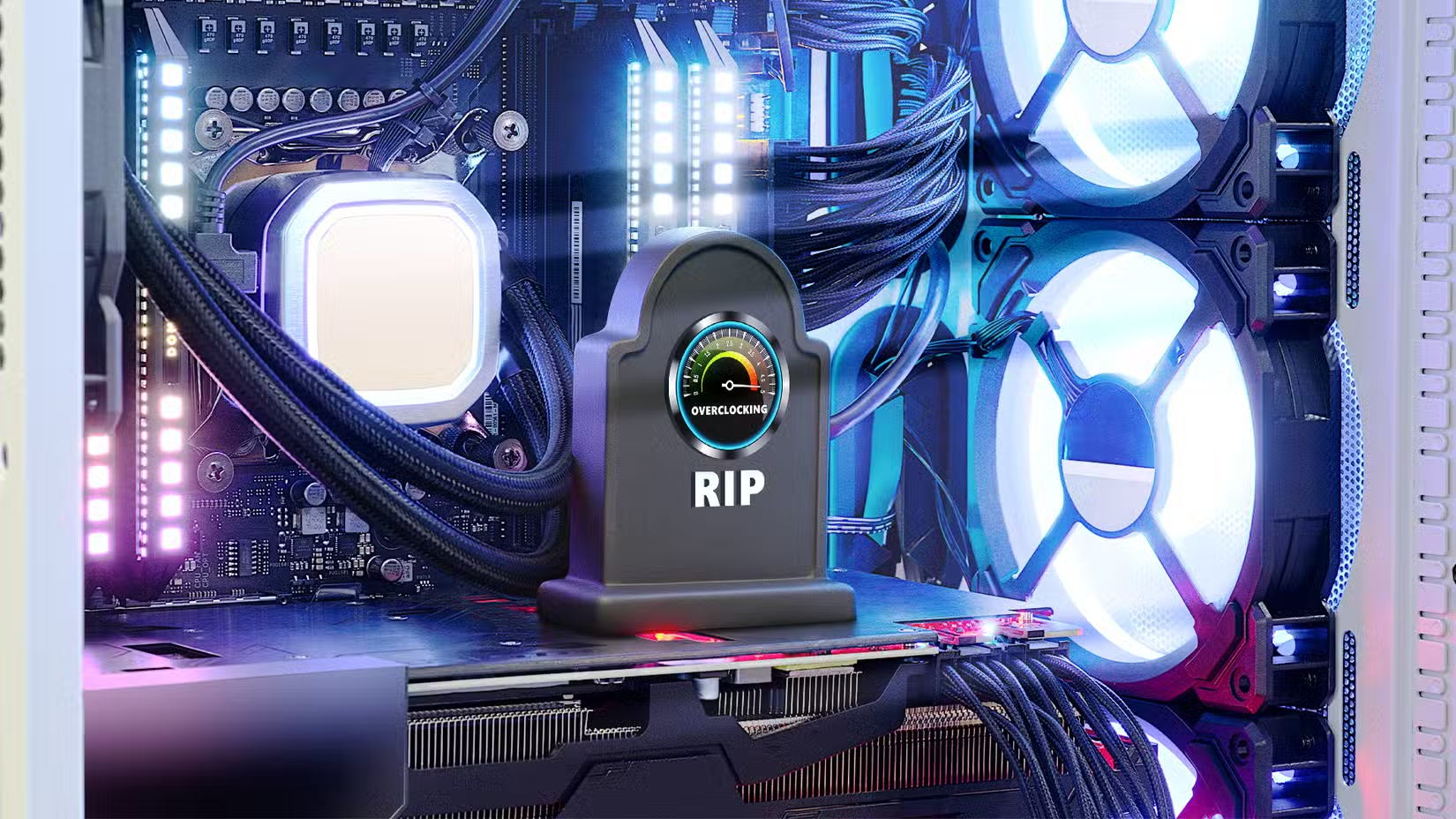
افزایش سرعت کلاک کارت گرافیک (اورکلاک) میتواند باعث داغ شدن کارت گرافیک بصورت بیش از حد آن شود. حتی مدلهایی که بهصورت کارخانهای اورکلاک شدهاند، ممکن است در اثر این افزایش سرعت، گرمای بیشتری تولید کنند، بهویژه اگر تنظیمات فن یا ولتاژ بهینه نباشد.
در چنین شرایطی، اورکلاک شدید نه تنها عملکرد را بهبود نمیدهد بلکه ممکن است باعث افت کارایی یا کاهش عمر کارت شود. بهترین راهکار، کاهش سرعت کلاک (Underclock) یا استفاده از تنظیمات پیشفرض است.
بهعنوان مثال، اگر کارت گرافیکی با سرعت ۳۰۸۰ مگاهرتز بیش از حد گرم میشود، کاهش آن به حالت پیشفرض مانند ۳۰۶۰ یا حتی ۲۹۷۰ مگاهرتز میتواند مؤثر باشد.
همچنین، استفاده از روش «Undervolting» برای کاهش ولتاژ بدون افت محسوس عملکرد میتواند دمای GPU را پایین بیاورد. در کارتهای AMD این قابلیت بهصورت خودکار از طریق نرمافزار درایور وجود دارد و در کارتهای NVIDIA میتوان با استفاده از نرمافزار MSI Afterburner این کار را بهصورت دستی انجام داد. البته این روش نیازمند دقت و آزمایش چندباره است تا تعادل بین پایداری و دما برقرار شود.
خرابی فنها یا تنظیم نادرست منحنی فن
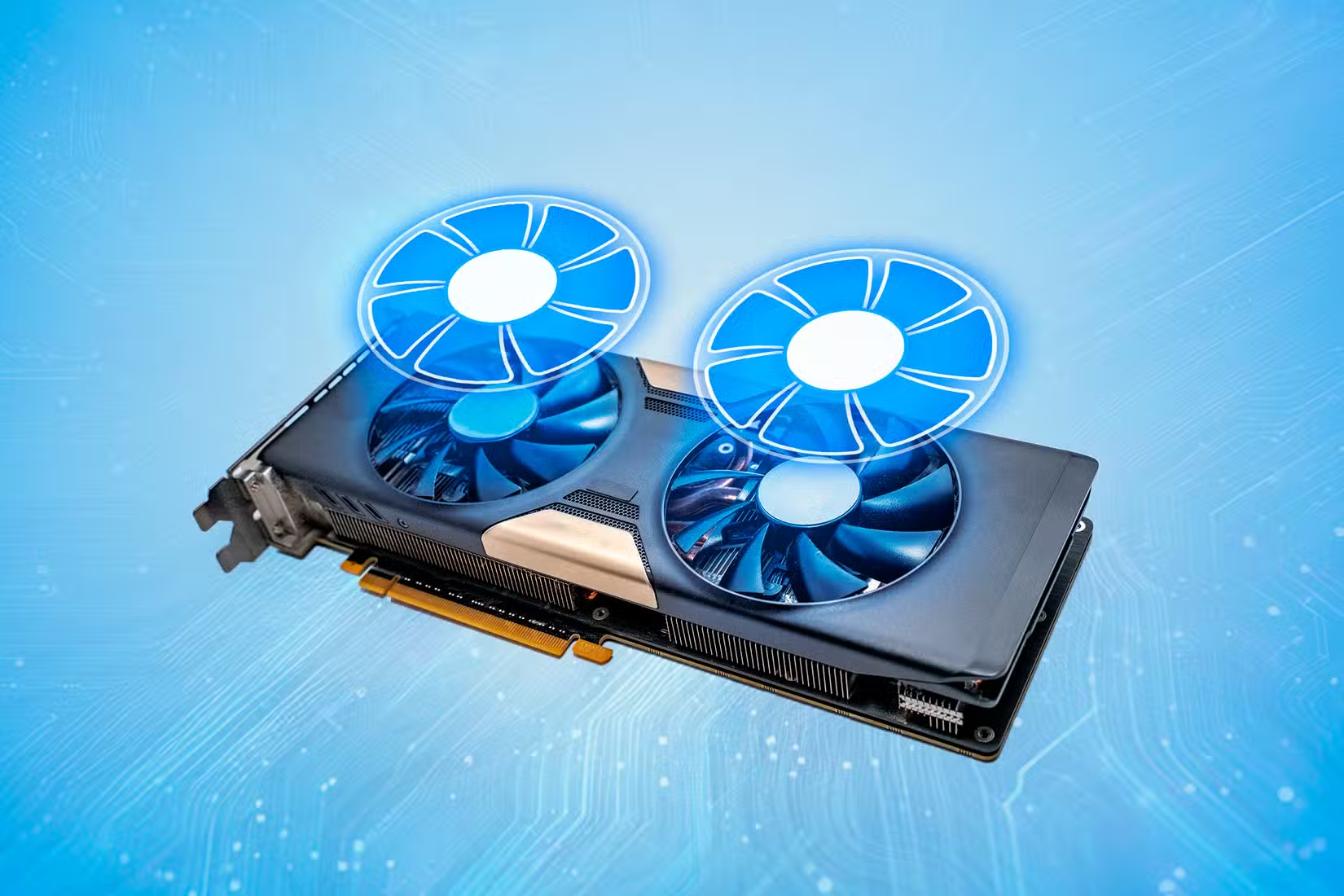
در کارتهای گرافیکی قدیمیتر یا آنهایی که ساعات طولانی کار کردهاند، ممکن است یکی از فنها دچار فرسودگی شده و دیگر با سرعت مناسب نچرخد. در چنین حالتی، بررسی چشمی فنها هنگام کار GPU میتواند مفید باشد.
اگر فنها کند یا متوقف شدهاند (در صورتی که حالت “Fan Stop” غیرفعال باشد)، باید سرعت آنها را بهصورت دستی در نرمافزار تنظیم کرد و واکنش آنها بررسی شود. برخی برندها نرمافزارهای اختصاصی برای تست سلامت فن دارند.
حتی در صورتی که فنها سالم باشند، منحنی سرعت آنها ممکن است برای صدای کمتر تنظیم شده باشد و نه برای خنککنندگی بهتر. در بسیاری از کارتهای گرافیک، سرعت فنها حتی در زمان حداکثر بار، از ۳۰٪ فراتر نمیرود. ایجاد یک منحنی سفارشی برای سرعت فنها، میتواند به بهبود عملکرد خنککنندگی کمک شایانی کند. هرچند ممکن است اندکی صدا یا استهلاک فن افزایش یابد، اما نتیجه آن دمای کمتر و عملکرد پایدارتر GPU خواهد بود.
خشک شدن خمیر و پد حرارتی
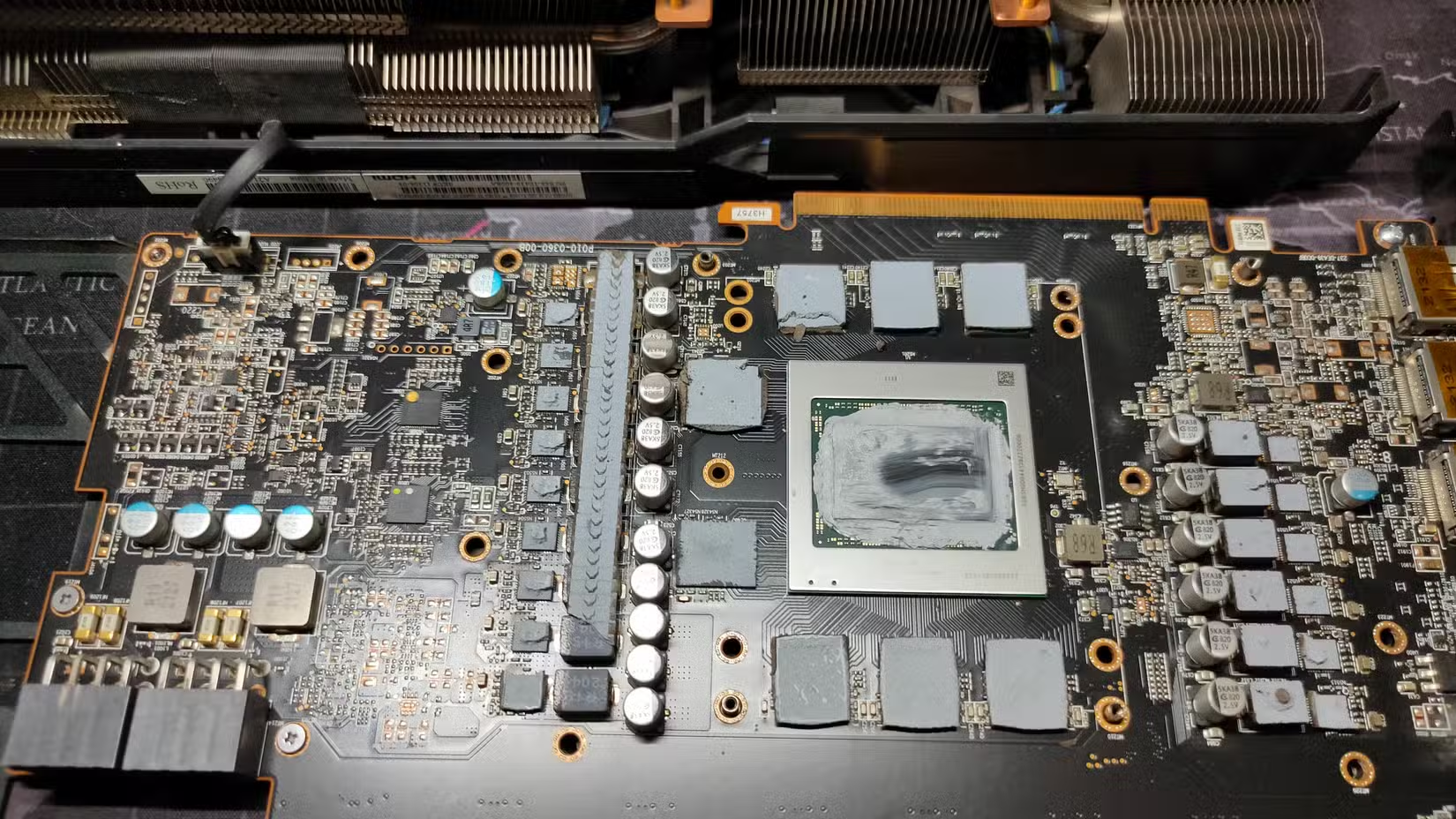
در صورتی که خمیر حرارتی یا پدهای حرارتی کارت گرافیک هرگز تعویض نشده باشند، احتمال زیادی وجود دارد که خشک و بیاثر شده باشند. وظیفه اصلی خمیر حرارتی، انتقال گرما از GPU به هیتسینک است، بنابراین هرگونه کاهش در کیفیت آن میتواند موجب افزایش شدید دما شود.
بر اساس گزارش Tom’s Hardware، بسیاری از تولیدکنندگان از خمیر حرارتی بیکیفیت استفاده میکنند که پس از چند ماه کارکرد، عملکرد خود را از دست میدهد. حتی در صورت استفاده از خمیر باکیفیت، چند سال استفاده سنگین میتواند موجب خشک شدن آن شود و نیاز به تعویض پیدا کند.
پدهای حرارتی که برای خنکسازی بخشهایی مانند VRAM و VRM استفاده میشوند نیز دچار فرسودگی میشوند. هنگام باز کردن کارت برای تعویض خمیر، بهتر است پدها نیز جایگزین شوند.
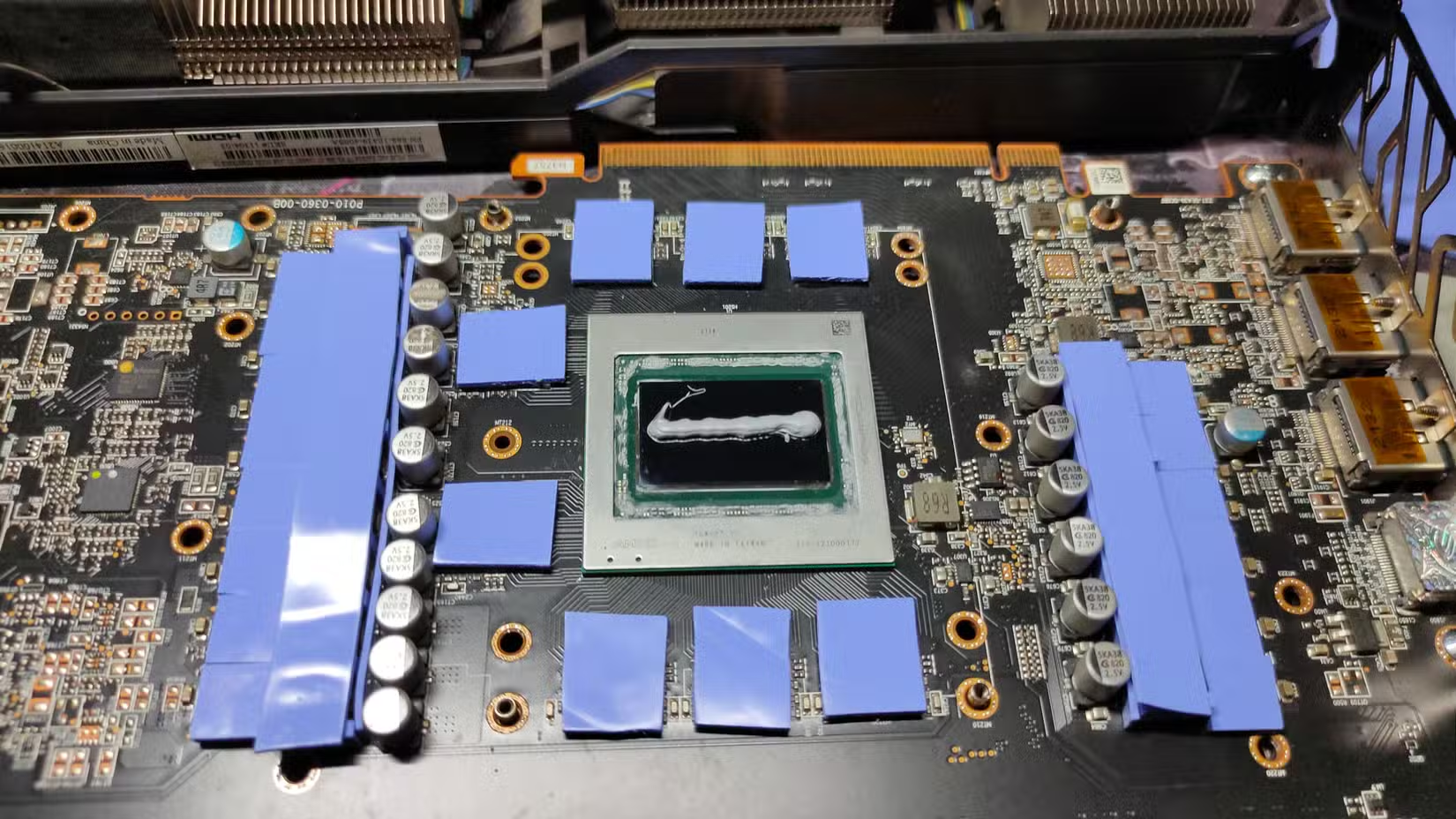
خمیر و پد حرارتی هزینه زیادی ندارند، اما باز کردن کارت نیاز به دقت و مهارت دارد. هرگونه اشتباه ممکن است باعث آسیب دائمی شود. در صورت نداشتن تجربه، بهتر است این کار توسط تعمیرکار متخصص انجام شود.
جابهجایی یا نصب نادرست هیتسینک
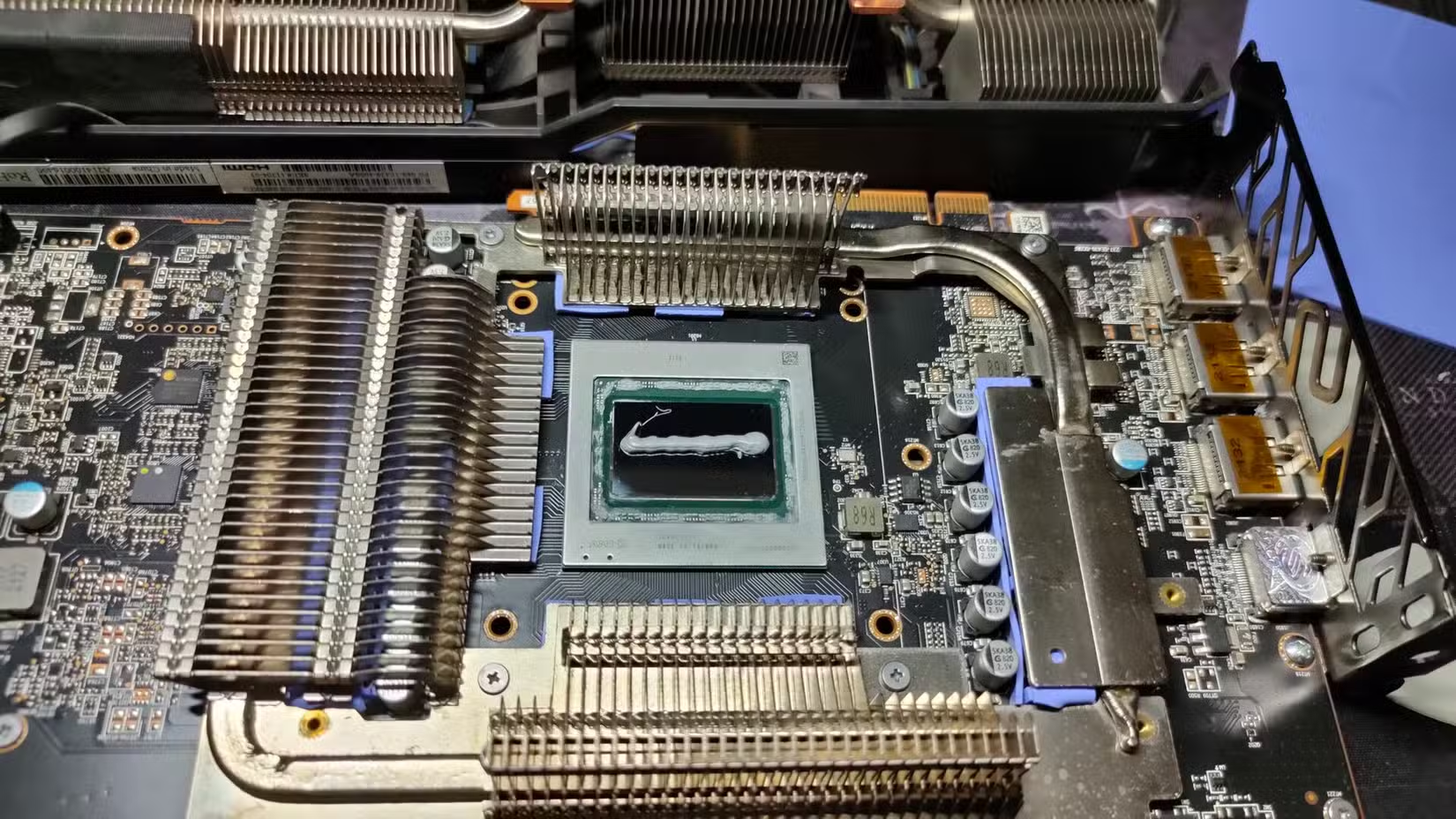
اگر خمیر حرارتی تعویض شده اما کارت همچنان داغ میشود، احتمال دارد هیتسینک به درستی نصب نشده یا در اثر ضربه یا جابهجایی، تراز آن به هم خورده باشد. فشار نامتوازن روی GPU میتواند تماس سطحی را کاهش داده و مانع انتقال مؤثر گرما شود.
در هنگام بستن هیتسینک باید پیچها به صورت ضربدری سفت شوند تا فشار بهصورت یکنواخت توزیع شود. باز هم، اگر تجربه کافی در باز و بسته کردن کارت گرافیک وجود ندارد، این کار باید به تکنسین حرفهای سپرده شود.
جمعبندی
داغ شدن کارت گرافیک یکی از مشکلات متداول در میان کاربران کامپیوترهای شخصی است. خوشبختانه، در بیشتر موارد، علت آن قابلتشخیص و رفع است. با رعایت نکات بالا—از تمیز کردن منظم سیستم گرفته تا بررسی فنها، خمیر حرارتی و جریان هوا—میتوان عملکرد GPU را در بهترین حالت حفظ کرد و از بروز آسیبهای احتمالی جلوگیری نمود.
ما را در اینستاگرام دنبال کنید
برای خرید محصولات دل کلیک کنید
کندل، عرضه کننده محصولات دل در ایران
برای اطلاع از قیمت لپ تاپ دل کلیک کنید
مانیتور دل | تبلت دل | لوازم جانبی دل
فروش و خدمات دل در ایران